РУКОВОДСТВО · RU / EN
MaskGen — руководство пользователя
AI-маски, удаление и замена фона, уточнение альфы и экспорт видео. Windows 10/11 x64.
Практическое руководство по бесплатному MaskGen: от добавления локального видео до проверки качества маски и сохранения результата. Примеры основаны на интерфейсе программы, показанном на предоставленных скриншотах.
От исходника к чистой маске
СХЕМА РАБОТЫ · НЕ СКРИНШОТ
01 / ПОДГОТОВКА
Начало работы и подготовка
Выделение фона начинается с выбора исходного файла и локальной модели. Сам установщик на скриншотах не показан, поэтому ниже приведён общий безопасный порядок запуска.
- 01
Установите программу
Скачайте установщик с официальной страницы MaskGen и запустите его штатным способом. Проверьте источник файла и цифровую подпись, если она имеется.
- 02
Запустите MaskGen
Для использования приложения не требуется ключ или регистрация. При первом запуске могут отсутствовать веса нейросети.
- 03
Подготовьте тестовый материал
Для знакомства возьмите короткое видео с человеком на контрастном фоне; проверьте разрешение, частоту кадров и длительность.
- 04
Работайте сначала с копией
Итоговые файлы сохраняйте отдельно. Не перезаписывайте единственную копию исходного материала.
Программа рассчитана на Windows 10/11 x64. Конкретные минимальные требования к оперативной памяти или VRAM на представленных экранах не указаны.
02 / ИСХОДНИК
Рабочий проект и предпросмотр
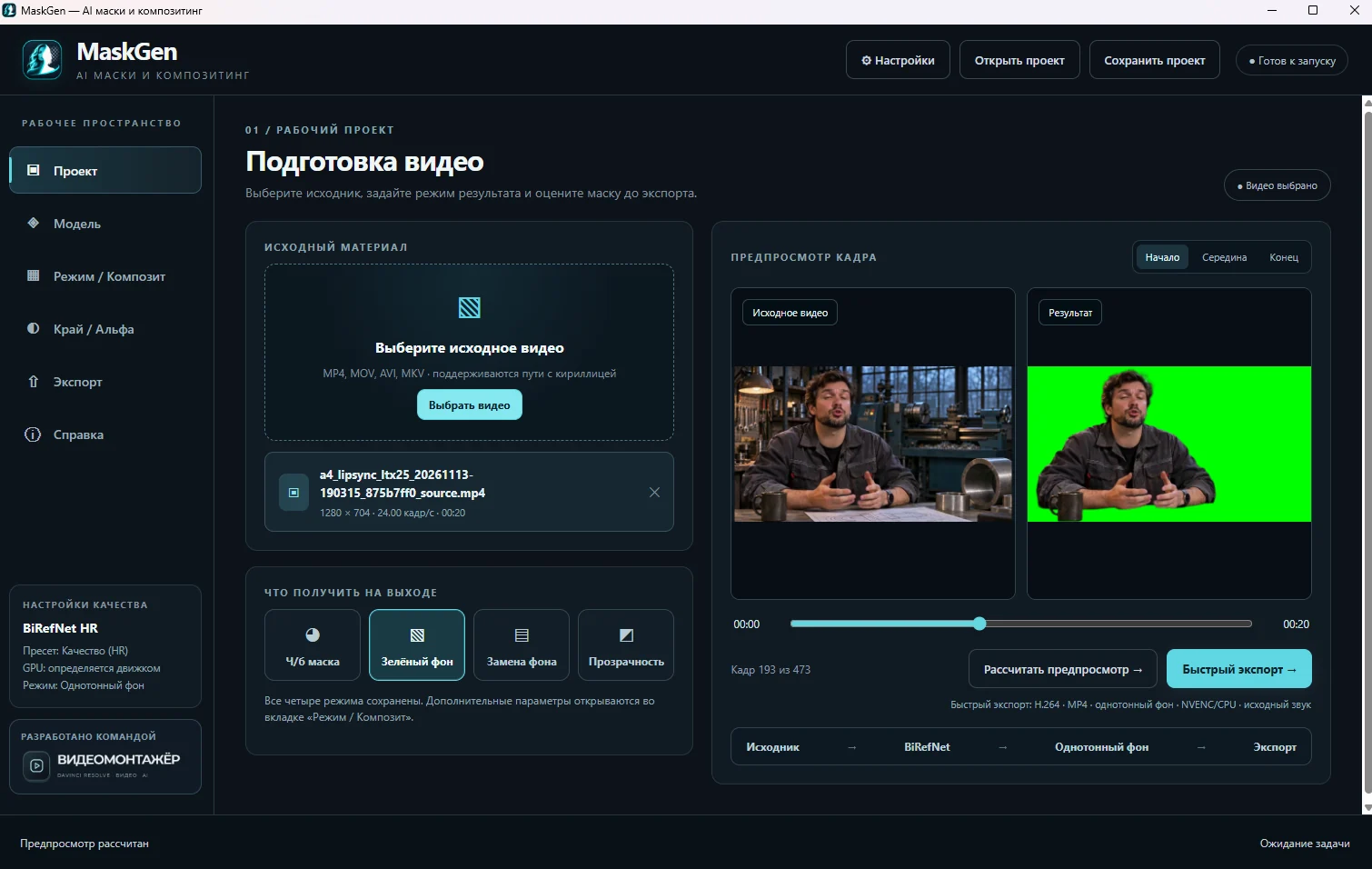
Вкладка «Проект» принимает исходное видео. Справа показываются исходный кадр и результат выбранной обработки.
 Открыть изображение
- 01
Загрузите исходное видео
Нажмите «Выбрать видео». Окно перечисляет MP4, MOV, AVI и MKV; после выбора проверьте карточку файла под областью загрузки.
- 02
Выберите режим вывода
Под исходником доступны четыре варианта: чёрно-белая маска, зелёный/однотонный фон, замена фона и прозрачность.
- 03
Проверьте несколько кадров
Используйте ползунок времени и быстрый переход на начало, середину и конец. В разных кадрах качество края может отличаться.
- 04
Получите действительный предпросмотр
После изменения модели или настроек нажмите «Рассчитать предпросмотр». Цвет однотонного фона может отображаться до завершения нейросетевого расчёта.
«Быстрый экспорт» на вкладке «Проект» рассчитан на H.264/MP4 с однотонным фоном и исходным звуком при поддержке. Полные параметры находятся во вкладке «Экспорт».
03 / МОДЕЛЬ
Модели BiRefNet и качество
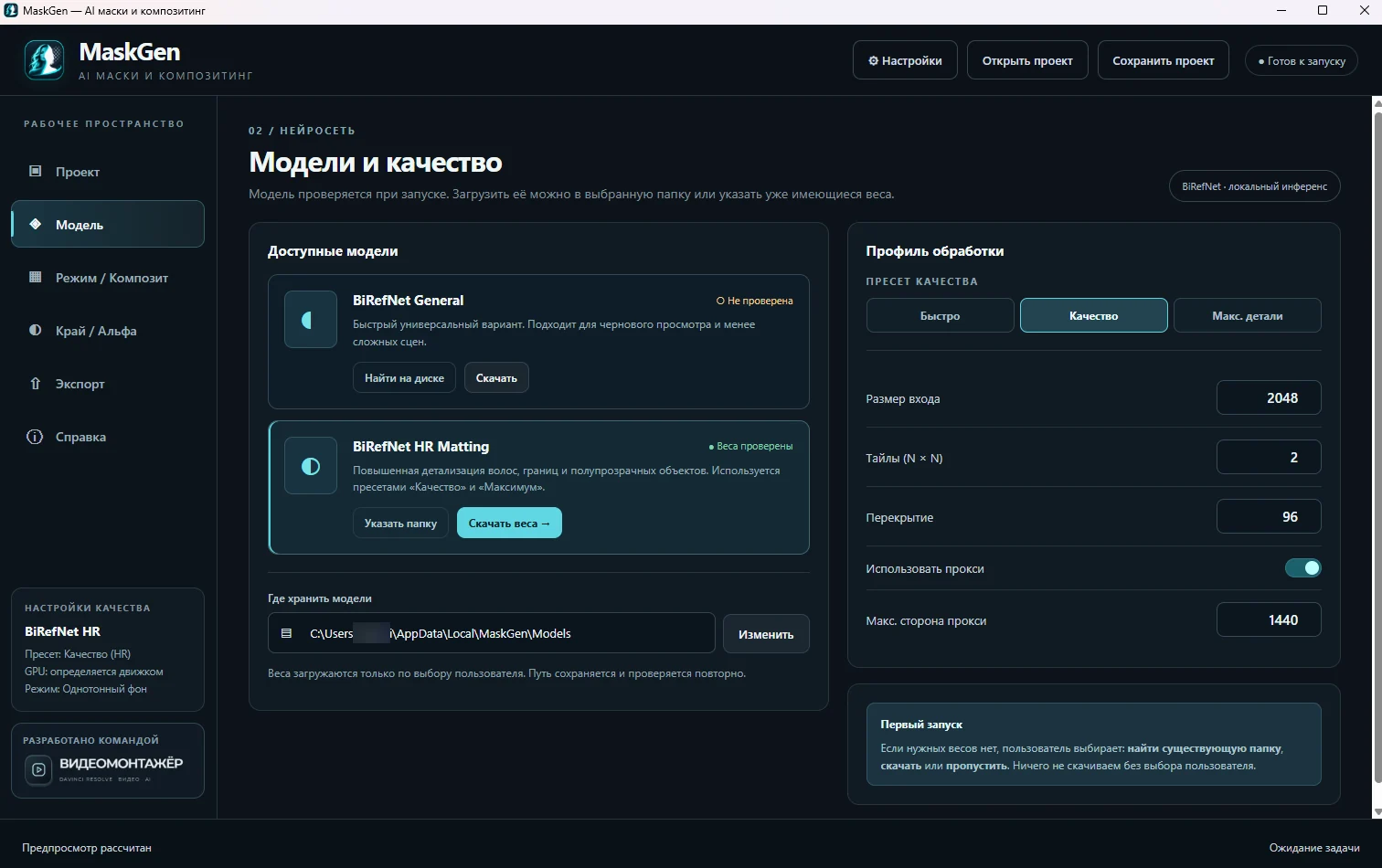
В разделе моделей выбираются локальные веса и режим вычислений. Изображённые значения — пример конфигурации, а не универсальные требования.
 Открыть изображение
- 01
Определитесь с моделью
BiRefNet General — для быстрого предпросмотра и простых сцен. BiRefNet HR Matting — для волос, тонких границ и полупрозрачных деталей.
- 02
Укажите существующие веса или скачайте
Можно выбрать папку на диске или нажать кнопку скачивания. Приложение заявляет, что не загружает веса без согласия пользователя.
- 03
Выберите профиль
«Быстро», «Качество», «Макс. детали». На скриншоте профиля «Качество» видны размер входа 2048, тайлы 2, перекрытие 96 и прокси 1440 — это пример, не обязательные значения.
- 04
Проверьте память и производительность
При нехватке ресурсов используйте более лёгкую модель, уменьшите размер входа или включите прокси; после изменения повторите предпросмотр.
Большой размер входа и тайловая обработка увеличивают требования к ресурсам. Проверка наличия весов не гарантирует, что конкретное GPU ускорение доступно.
04 / ВЫВОД
Четыре режима результата
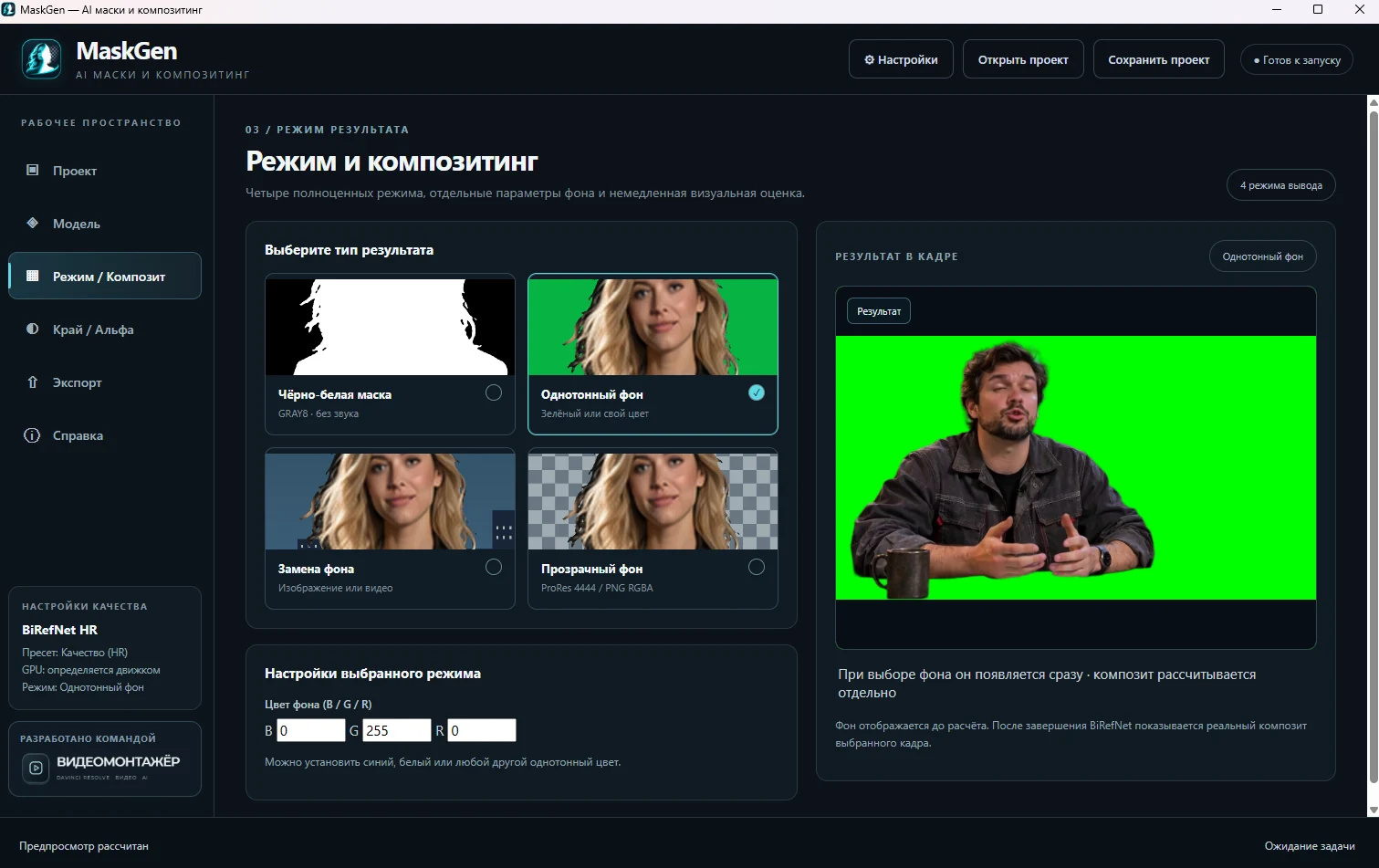
«Режим / Композит» определяет, какую картинку MaskGen создаёт после вычисления маски.
 Открыть изображение
- 01
Чёрно-белая маска
Выводит маску яркости (GRAY8); на карточке прямо указано «без звука». Подходит как вспомогательный материал для композитинга.
- 02
Однотонный фон
Зелёный или другой выбранный цвет: задайте компоненты B/G/R. На экране виден пример B 0, G 255, R 0.
- 03
Замена фона
Подстановка другого изображения или видео за отделённым объектом. Проверяйте масштаб, композицию и возможные ореолы.
- 04
Прозрачность
Для использования поверх другого слоя выбирайте выход с альфой. Предусмотрены ProRes 4444 и последовательность PNG RGBA, если режим и кодеки позволяют.
Цвет однотонного фона может отображаться сразу, но реальная маска и композиция появляются только после расчёта; не считайте зелёный прямоугольник готовым результатом.
05 / КРАЙ И АЛЬФА
Край, волосы и прозрачность
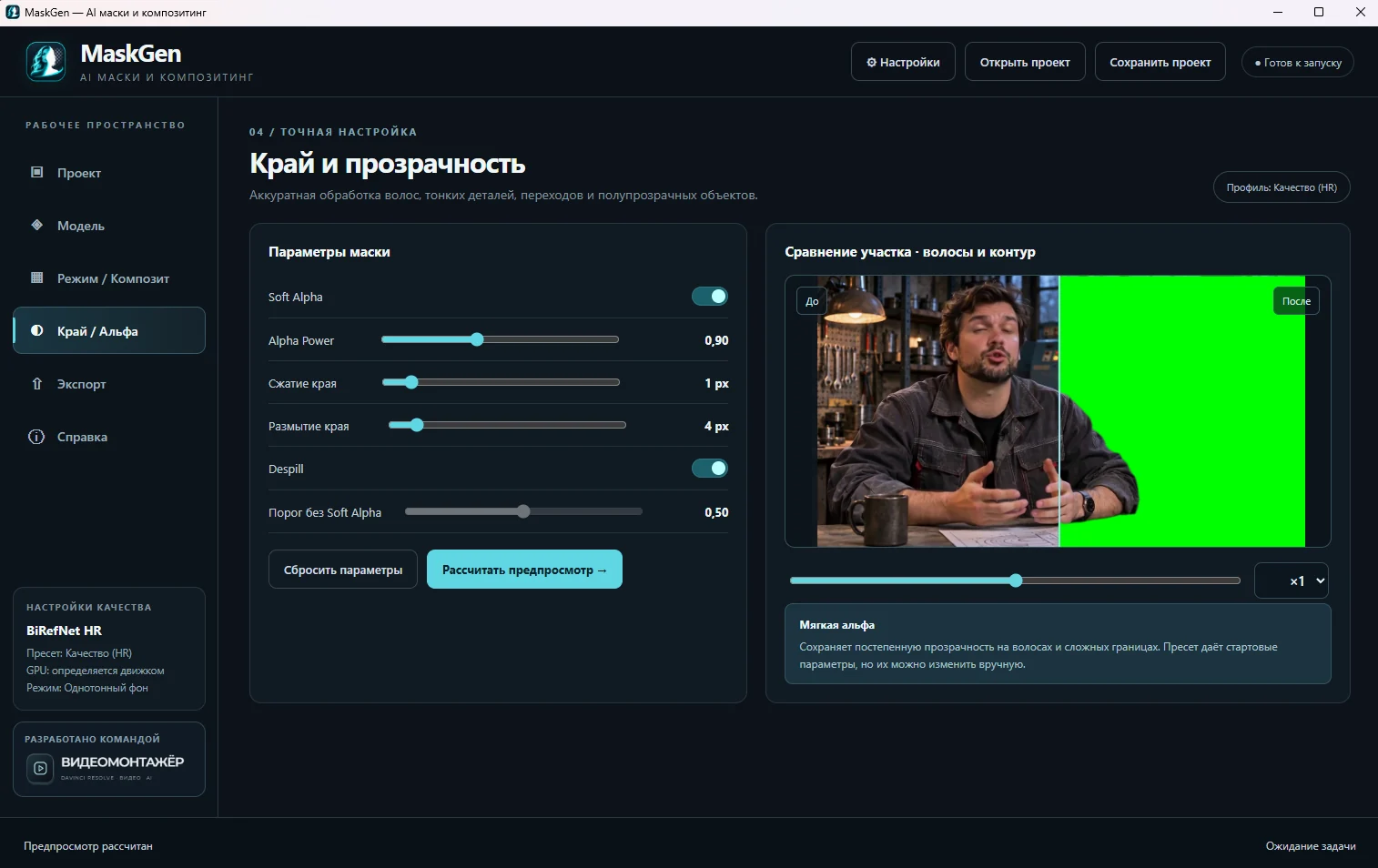
Точная настройка предназначена для улучшения проблемных участков маски — особенно волос, сложного контура и полупрозрачных объектов.
 Открыть изображение
- 01
Soft Alpha
Включите для плавного перехода на волосах и мягких границах, вместо жёсткой отсечки.
- 02
Alpha Power
Меняет характер прозрачности. Небольшие шаги лучше, чем резкое усиление параметра.
- 03
Сжатие и размытие края
Edge shrink помогает убрать остатки старого фона по контуру, Edge blur смягчает переход. Слишком высокие значения уменьшают объект или делают его размытым.
- 04
Despill
Помогает подавить цветовой ореол и нежелательную окраску по границе. Используйте на подходящем фоне.
- 05
Проверка
Сравните до/после, увеличьте область волос и просмотрите кадры с движением рук и головы.
Не существует одного набора идеальных настроек для всех видео. Величины 0,90 / 1 px / 4 px на скриншоте — только пример выбранного кадра.
06 / ЭКСПОРТ
Быстрый и расширенный экспорт
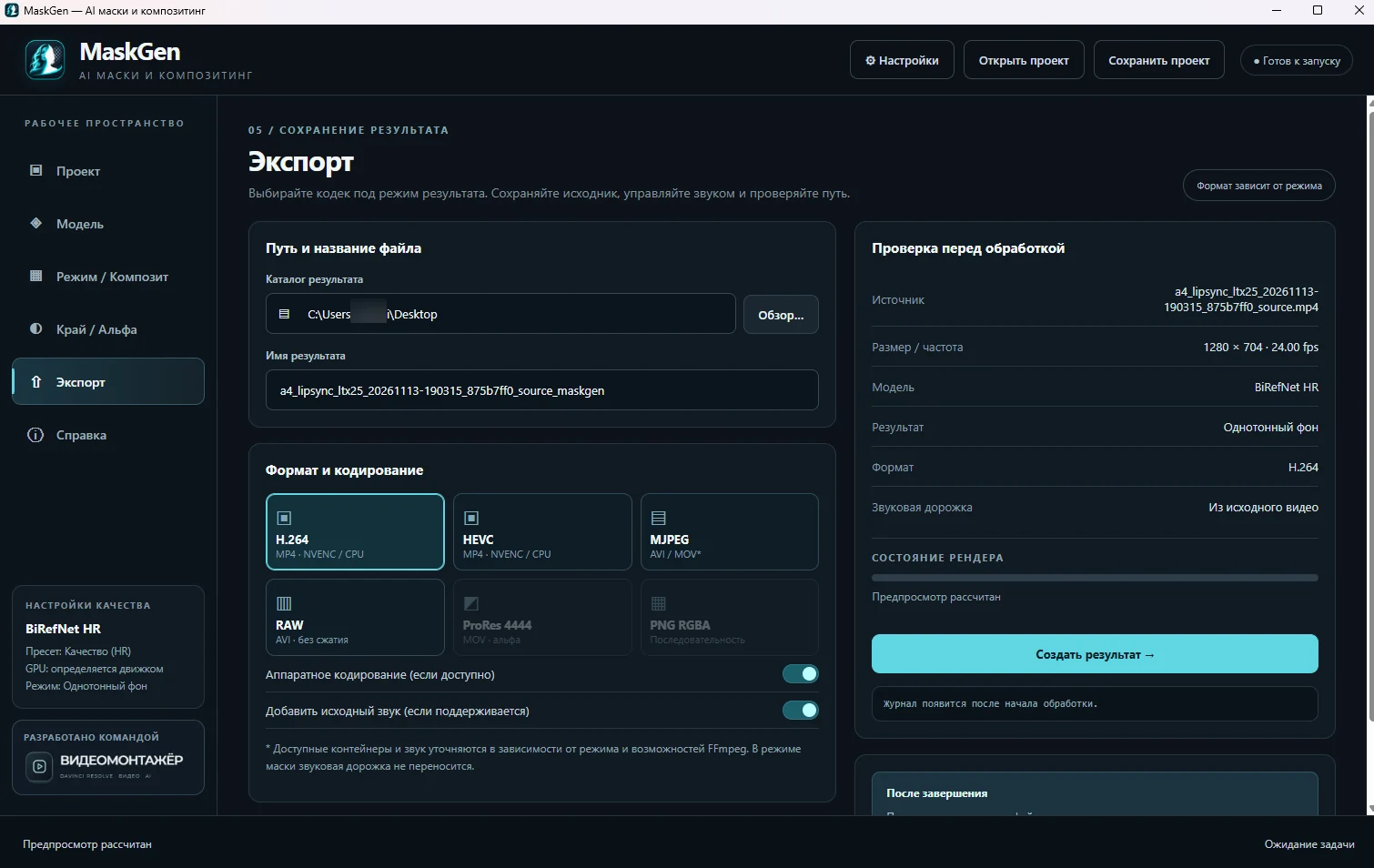
Два пути сохранения отвечают за разные задачи: быстрый H.264 для однотонного фона и полная вкладка для контроля контейнера, кодека и звука.
 Открыть изображение
- 01
Быстрый экспорт
На странице проекта «Быстрый экспорт» выбирает H.264 MP4 с однотонным фоном и NVENC/CPU в зависимости от доступности.
- 02
Папка и имя файла
Во вкладке «Экспорт» задайте каталог результата и уникальное имя. Рекомендуется не перезаписывать исходный файл.
- 03
Формат
На показанном экране доступны H.264, HEVC, MJPEG и RAW для текущего режима; ProRes 4444 и PNG RGBA отображаются неактивными. Активность кодеков зависит от режима и FFmpeg.
- 04
GPU и звук
Параметры аппаратного кодирования и переноса исходного аудио включайте только при поддержке контейнером и видеокартой. Маска GRAY8 записывается без звука.
- 05
Контроль результата
После рендера откройте итоговый файл, проверьте длительность, звук, частоту кадров, края и альфу (если выбрана прозрачность).
Выбор «Прозрачность» не гарантирует автоматически наличие альфы в H.264: используйте совместимый контейнер и кодек, указанные активными в программе.
07 / СПРАВКА
Встроенная справка и диагностика
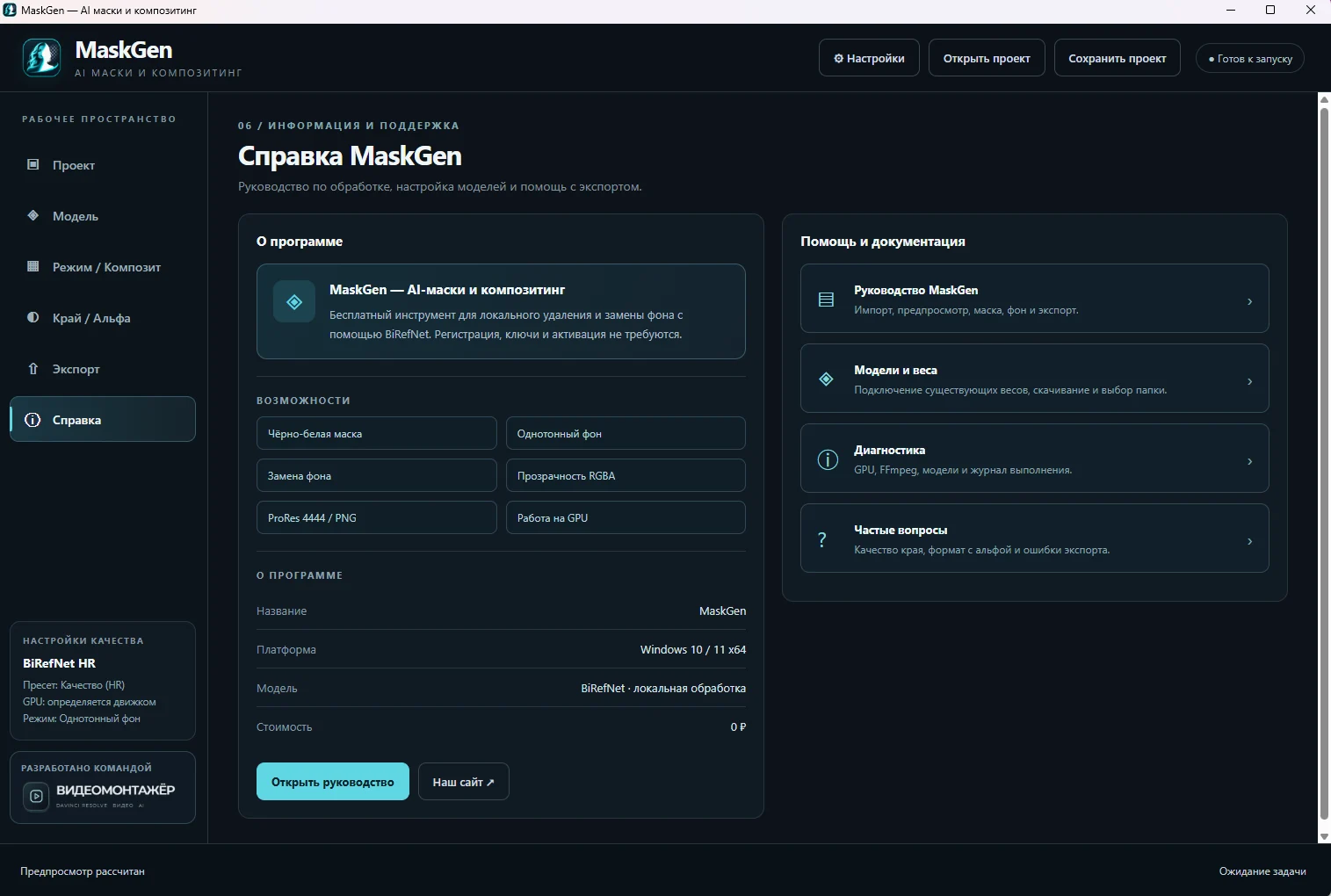
В MaskGen есть справка по модели, логам выполнения и частым ошибкам. Это отправная точка при проблемах.
 Открыть изображение
- 01
Откройте «Справка»
В списке доступны руководство, модели и веса, диагностика и вопросы по качеству края и экспорту.
- 02
Проверьте состояние модели
Если программа не создаёт маску, убедитесь, что выбраны локальные веса, они прошли проверку, а путь доступен на запись и чтение.
- 03
Проверьте FFmpeg
Если формат недоступен или экспорт завершается ошибкой, проверьте FFmpeg, выбранный контейнер и аппаратное кодирование.
- 04
Диагностика
При сбое откройте журнал выполнения и укажите исходный формат, режим, модель, параметры и текст ошибки. Не публикуйте личные пути и данные из логов.
Факт доступности кнопки или формата в интерфейсе не подтверждает работоспособность на любой системе. Результат следует проверять на тестовом видео.
08 / КОНТРОЛЬ
Контроль качества перед сдачей
AI-маска и готовый композит требуют проверки в движении. Рекомендуемый контрольный маршрут помогает обнаружить типичные дефекты.
- 01
Волосы и мелкие детали
Сравните тонкие пряди и переходы на контрастном фоне. При потере деталей уменьшите сжатие края и проверьте HR Matting.
- 02
Быстрое движение
Проверьте старт, середину и конец, а также участки с быстрым поворотом головы и рук.
- 03
Цветной ореол
При зелёном или цветном контуре используйте Despill и подберите настройки альфы.
- 04
Прозрачность и формат
Для альфы проверьте, что кодек поддерживает прозрачность. Не подменяйте альфа-вывод обычным MP4 без неё.
- 05
Готовый файл
Проверьте длительность и кадровую частоту, синхронизацию исходного звука и отсутствие ошибок в журнале.
Качество зависит от света, движения, сложности фона и выбранных весов; не обещайте идеальную маску для любого исходника без теста.
FAQ
Частые вопросы
Программа действительно бесплатная?
Да. В интерфейсе указано 0 ₽, регистрация, ключ и активация не нужны. Отдельно можно скачать веса BiRefNet с согласия пользователя.
Нужно ли устанавливать DaVinci Resolve?
Нет, MaskGen работает с локальными файлами. Готовый композит или маску можно затем импортировать в видеоредактор.
Почему зелёный фон виден, а объекта нет?
Предпросмотр фона отображается до вычисления маски. Нажмите «Рассчитать предпросмотр» и дождитесь завершения.
Какая модель лучше подходит для волос?
HR Matting ориентирована на тонкие детали и полупрозрачные границы. General подходит для более быстрого теста и менее сложных сцен.
Можно ли вывести настоящий альфа-канал?
В режиме прозрачности предусмотрены ProRes 4444 и PNG RGBA, если соответствующие кодеки доступны. Обычный H.264 MP4 не является прозрачным результатом.
Почему кодек неактивен?
Доступные контейнеры зависят от режима вывода и возможностей FFmpeg. Сначала выберите нужный режим, затем повторно откройте Экспорт.
Как сохранить звук?
В полном экспорте есть переключатель исходного звука при поддержке форматом. Чёрно-белая маска сохраняется без аудио.
Как исправить неровный край?
Проверьте HR Matting, Soft Alpha, Edge shrink, Edge blur и Despill. Меняйте параметры постепенно и сравнивайте несколько кадров.