РУКОВОДСТВО · RU / EN
Умный корректор титров — руководство пользователя
Проверка, согласование и исправление текстовых титров на активном таймлайне DaVinci Resolve
Пошаговое руководство по интерфейсу Windows-приложения. Материал основан на предоставленных скриншотах русской сборки: проверка, модели, настройки, лицензия и справка. Конкретное поведение установленной сборки и лицензирующего сервера следует проверять на тестовом проекте.
От замечания к согласованной правке
СХЕМА РАБОТЫ · НЕ СКРИНШОТ
01 / НАЧАЛО
Установка и подготовка
Программа работает с текстовыми титрами в текущем проекте DaVinci Resolve. На снимках не показан сам установщик, поэтому ниже описан стандартный безопасный порядок первого запуска.
- 01
Установите приложение
Скачайте установщик из карточки инструмента. Перед запуском проверьте происхождение файла и его подпись, если она есть. Не отключайте защиту Windows ради установки.
- 02
Откройте проект в Resolve
Запустите DaVinci Resolve, выберите нужный проект и таймлайн с текстовыми титрами. Файл DRP вручную выбирать в интерфейсе корректора не требуется.
- 03
Проверьте доступ
Откройте раздел «Лицензия» и посмотрите статус Trial или ключа. Условия и срок доступа определяются лицензирующим сервером.
- 04
Сделайте тест
Начните с двух-трёх титров на копии проекта и убедитесь, что текст, тайминг и оформление не изменяются до вашего подтверждения.
Ни один предоставленный скриншот не подтверждает поддерживаемые версии Resolve, перечень операционных систем кроме Windows или точные требования VRAM — не приписываем их программе.
02 / РАБОТА С RESOLVE
Подключение проекта и выбор титров
В верхней панели проверки отображаются активный проект, таймлайн, дорожки и состояние подключения Resolve.
- 01
Выберите активный таймлайн
Откройте монтаж в DaVinci Resolve. Убедитесь, что нужные титры находятся именно на выбранном таймлайне.
- 02
Откройте вкладку «Проверка»
Посмотрите названия проекта и таймлайна. На снимке программа определила дорожки V3 и V4.
- 03
Нажмите «Обновить таймлайн»
Синхронизируйте список титров с текущим проектом, особенно после смены таймлайна или редактирования титров.
- 04
Проверьте список
Убедитесь, что обнаружены ожидаемые текстовые элементы. Пустой список — повод проверить дорожки, выбранный таймлайн и соединение.
Корректор обращается к активному проекту, а не просит вручную открыть DRP. Убедитесь в правильности выбранного таймлайна перед записью.
03 / АНАЛИЗ
Три режима проверки титров
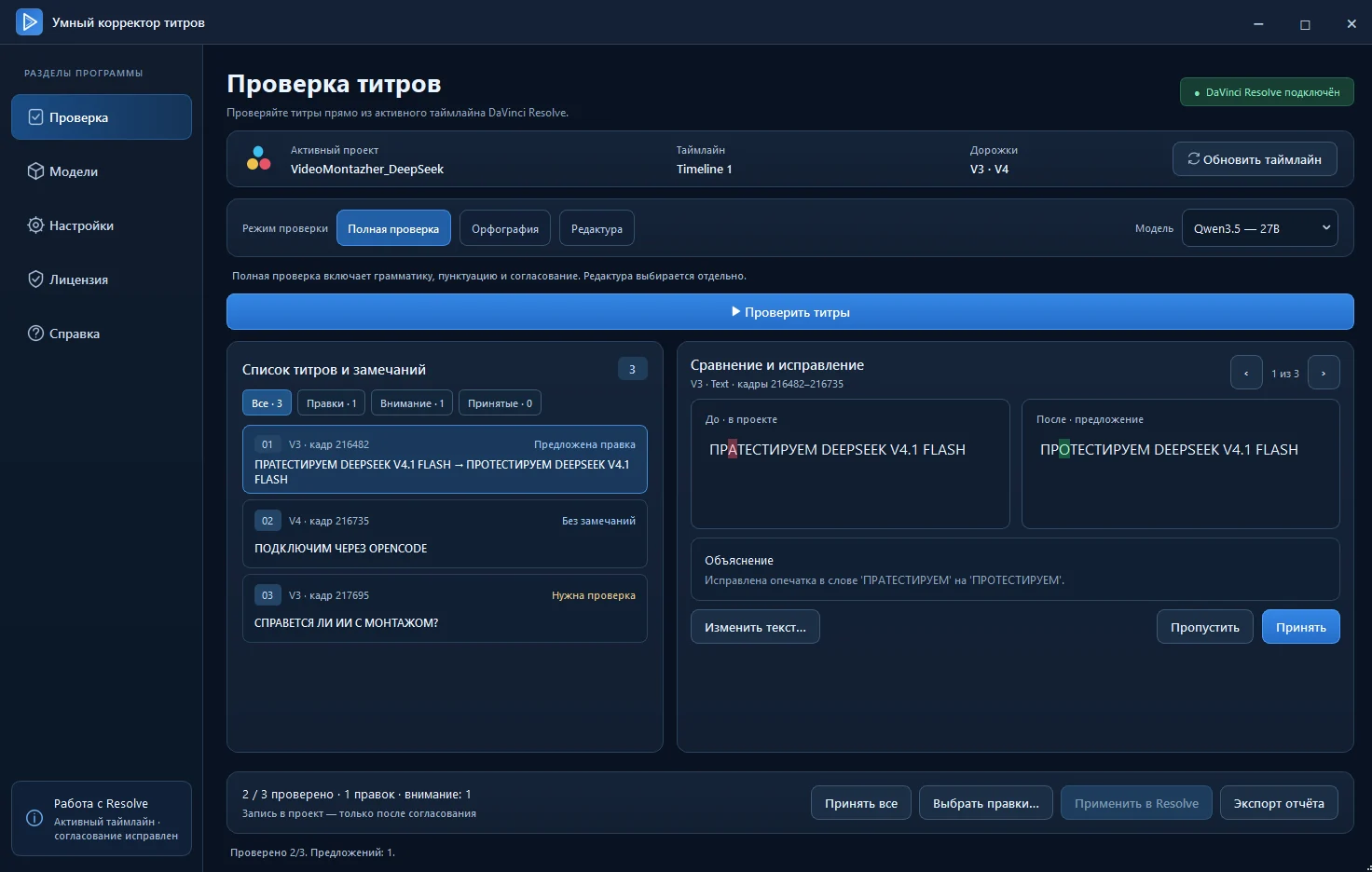
Вкладка «Проверка» предлагает «Полная проверка», «Орфография» и «Редактура». Для каждой найденной проблемы предусмотрено сравнение до/после и объяснение.
 Открыть скриншот
- 01
Выберите режим
«Полная проверка» проверяет орфографию, грамматику, пунктуацию и согласование; «Орфография» ограничивает задачу опечатками; «Редактура» запускается отдельно для стилистических предложений.
- 02
Выберите модель
В правой части панели укажите установленную языковую модель. Пример на скриншоте — Qwen3.5 27B.
- 03
Нажмите «Проверить титры»
Дождитесь окончания анализа. В левой колонке появятся титры со статусами и фильтрами («Все», «Правки», «Внимание», «Принятые»).
- 04
Изучите результаты
Программа может отметить опечатку, оставить фразу без изменений либо отправить её на ручную проверку. Не принимайте спорную замену автоматически.
Полная проверка и режим «Редактура» — разные задачи. При стилистическом редактировании отдельно оценивайте смысл, имена, названия и технические термины.
04 / ВЫЧИСЛЕНИЯ
Модели Qwen3.5 и выбор устройства
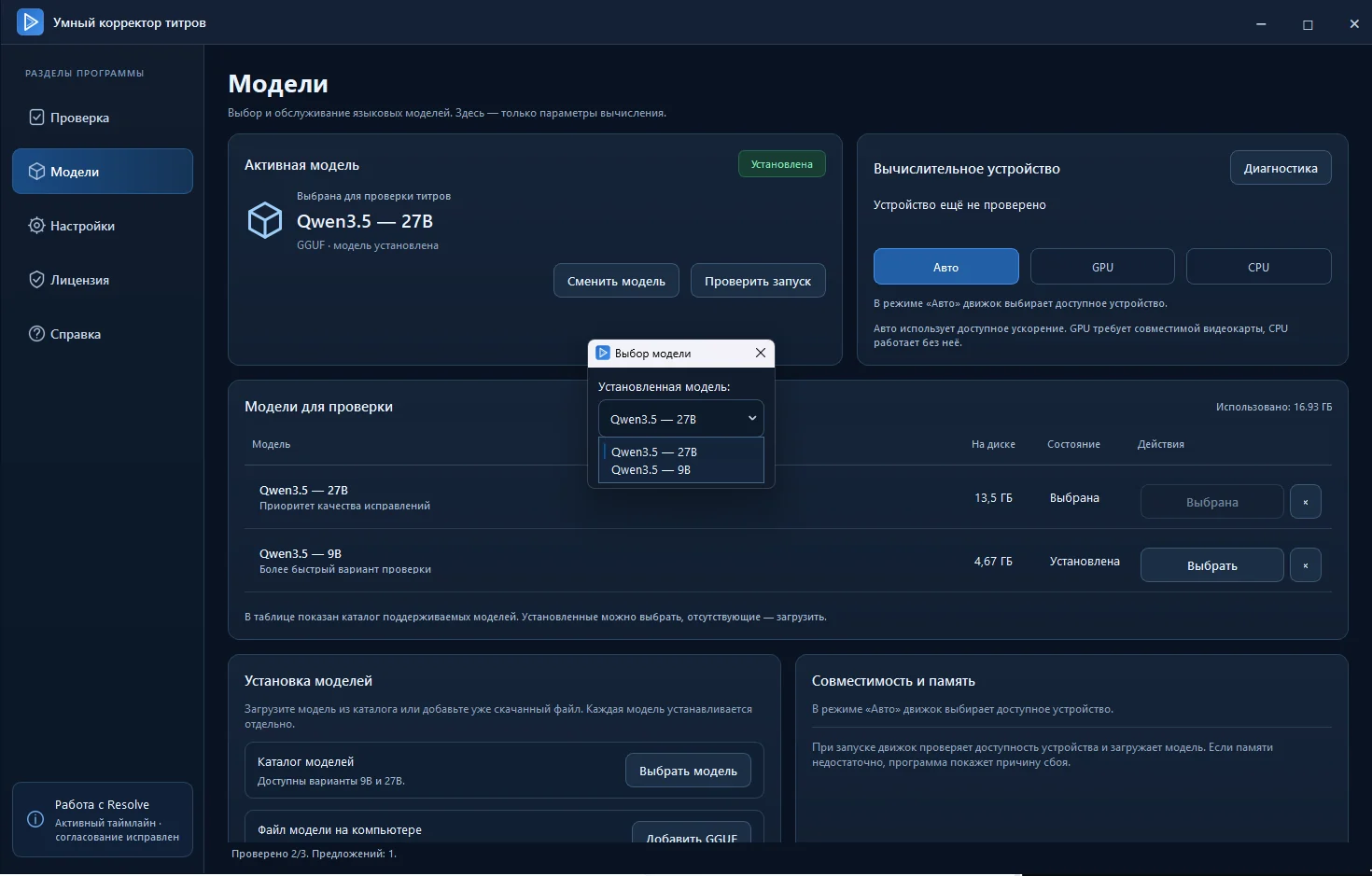
На снимке доступны варианты Qwen3.5 — 27B и 9B в формате GGUF; можно выбрать автоматическое устройство, GPU либо CPU.
 Открыть скриншот
- 01
Откройте «Модели»
Посмотрите активную модель. На снимке 27B используется как приоритет качества, а 9B обозначена как более быстрый вариант.
- 02
Выберите установленную модель
Нажмите «Сменить модель» или «Выбрать» в таблице. Не путайте выбор с установкой: модель должна присутствовать на диске.
- 03
При необходимости добавьте GGUF
В разделе установки предусмотрены каталог и добавление файла модели с компьютера; проверяйте целостность и совместимость своего файла.
- 04
Выберите Auto, GPU или CPU
Автоматический режим подбирает доступное устройство. GPU требует совместимой видеокарты и достаточной памяти, CPU может быть медленнее.
- 05
Запустите диагностику
Используйте «Диагностика» и «Проверить запуск» прежде чем начинать полный анализ.
13,5 ГБ и 4,67 ГБ на скриншоте относятся к показанным файлам моделей, а не к универсальным требованиям VRAM или RAM.
05 / СОГЛАСОВАНИЕ
Как принять, отклонить или уточнить правки
Панель «Сравнение и исправление» показывает текст до и предложенный вариант после. Решение принимает пользователь.
- 01
Откройте замечание
Выберите титр в левой колонке. Справа появятся фрагменты «До · в проекте» и «После · предложение» и объяснение причины.
- 02
Проверьте контекст
Сравните слова и пунктуацию с видеорядом, терминологией и соседними титрами. Автоматическая модель может ошибаться.
- 03
Выберите действие
«Принять» — согласовать конкретное предложение; «Пропустить» — оставить его без принятия; «Изменить текст…» — отредактировать предложение вручную.
- 04
Массовое согласование
«Принять все» применяйте только после просмотра. «Выбрать правки…» полезно для выборочного согласования.
Согласие с предложением внутри программы ещё не равно записи в проект Resolve.
06 / ПРИМЕНЕНИЕ
Запись в таймлайн и экспорт отчёта
В нижней панели отдельно доступны «Применить в Resolve» и «Экспорт отчёта». Это разные операции, поэтому проверка не должна незаметно изменять проект.
- 01
Проверьте список принятых
Убедитесь, что выбранные исправления соответствуют нужным титрам и больше не осталось спорных предложений.
- 02
Убедитесь в резервной копии
На вкладке «Настройки» резервное копирование перед записью отмечено как обязательное. Проверьте возможность восстановления на своём проекте.
- 03
Нажмите «Применить в Resolve»
Кнопка должна становиться доступной при наличии согласованных правок. Выполните запись только после окончательной проверки.
- 04
Просмотрите таймлайн
Проверьте текст, порядок титров, оформление и тайминг в Resolve. Если что-то не совпадает, используйте резервную копию.
- 05
Экспортируйте отчёт
При необходимости сохраните отчёт для команды или повторной проверки.
Наличие кнопок и настроек на скриншоте не подтверждает успешную запись для любой версии Resolve — сначала проведите контрольный тест.
07 / БЕЗОПАСНОСТЬ
Настройки подключения и защиты проекта
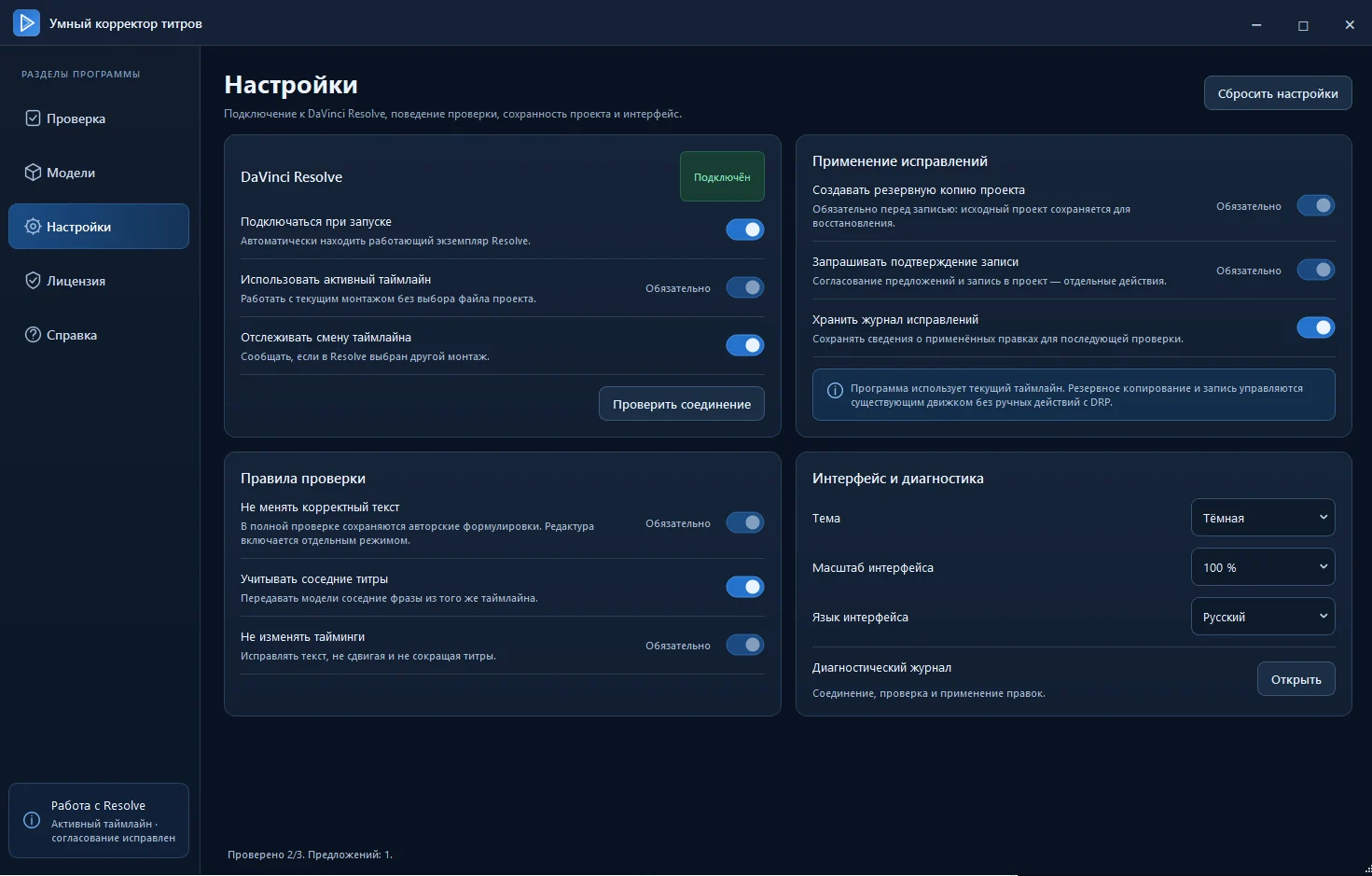
Опции собраны в четырёх блоках: DaVinci Resolve, применение исправлений, правила проверки и интерфейс/диагностика.
 Открыть скриншот
- 01
Подключение к Resolve
Можно включить автоматическое подключение, использование активного таймлайна и отслеживание его смены. Для проверки предусмотрена отдельная кнопка.
- 02
Правила проверки
В полном режиме сохраняются корректные авторские формулировки; соседние титры можно использовать как контекст; время показа титров должно сохраняться.
- 03
Защита при записи
Резервная копия проекта и запрос подтверждения перед записью отмечены как обязательные. Доступен журнал исправлений.
- 04
Интерфейс
В настройках показаны тема, масштаб, русский/английский язык и диагностический журнал.
Не отменяйте вручную необходимые меры предосторожности, даже если программа предлагает резервное копирование и подтверждение.
08 / ДОСТУП
Пробный период и лицензионный ключ
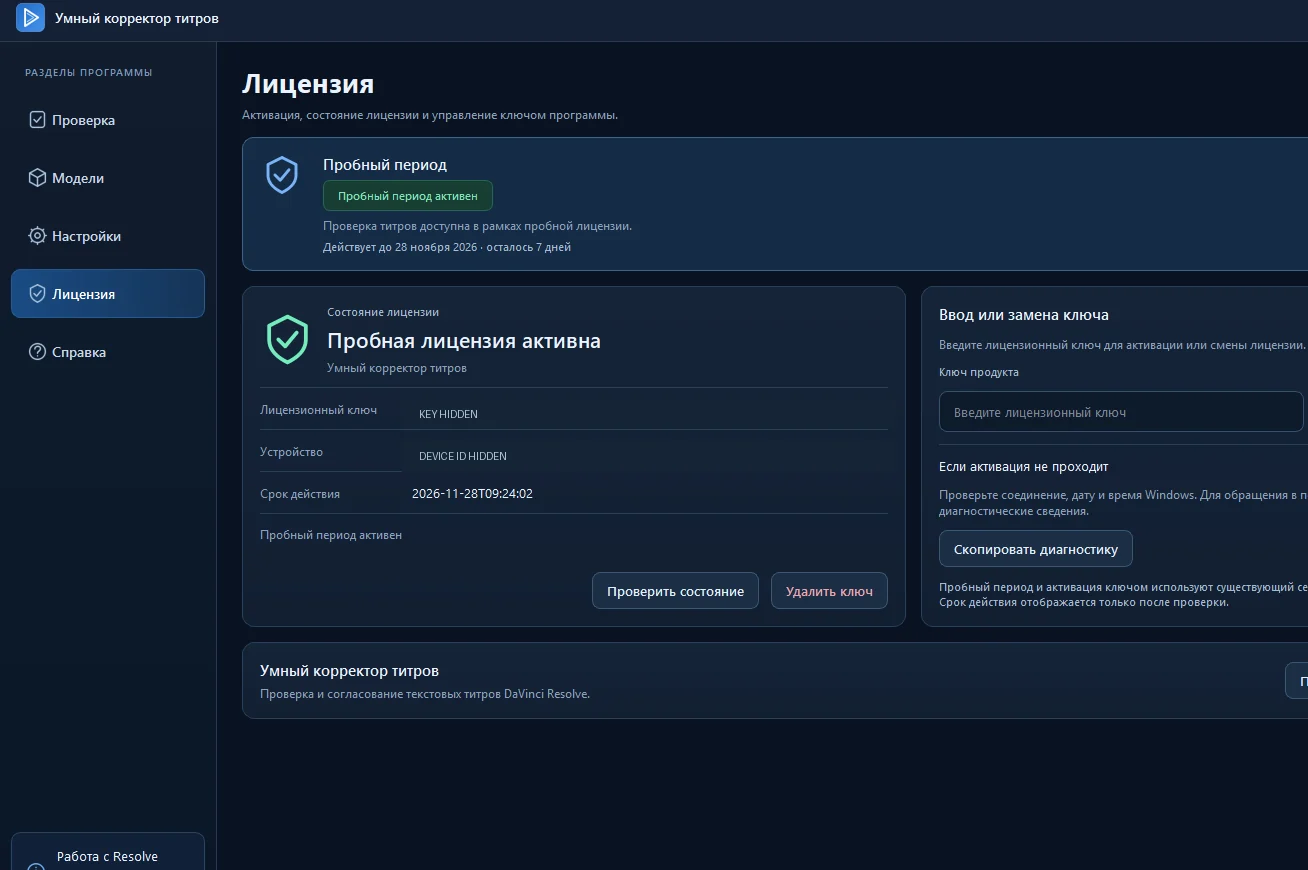
В окне лицензии отображаются тип доступа, его статус, срок действия, поля ввода ключа и кнопка копирования диагностики.
 Открыть скриншот
- 01
Откройте раздел «Лицензия»
Посмотрите действующий статус. На предоставленном примере пробный период активен и показывает остаток дней.
- 02
Проверьте срок
Не ориентируйтесь на даты в демонстрационном скриншоте: реальный срок устанавливает сервер и зависит от вашей активации.
- 03
Вставьте собственный ключ
Введите ключ в «Ключ продукта» и выполните предусмотренную интерфейсом активацию. Секреты и диагностические данные не публикуйте.
- 04
Если возникла ошибка
Проверьте соединение и системные дату/время, затем используйте диагностику и обратитесь к разработчику.
Цена лицензии на сайте — 500 ₽. Пока товар не подключён к платёжному API, используется запрос ключа через страницу контактов.
09 / ДИАГНОСТИКА
Справка и решение проблем
Встроенная справка предлагает четыре шага начала работы, ответы на типовые вопросы и диагностику подключения, списка титров и модели.
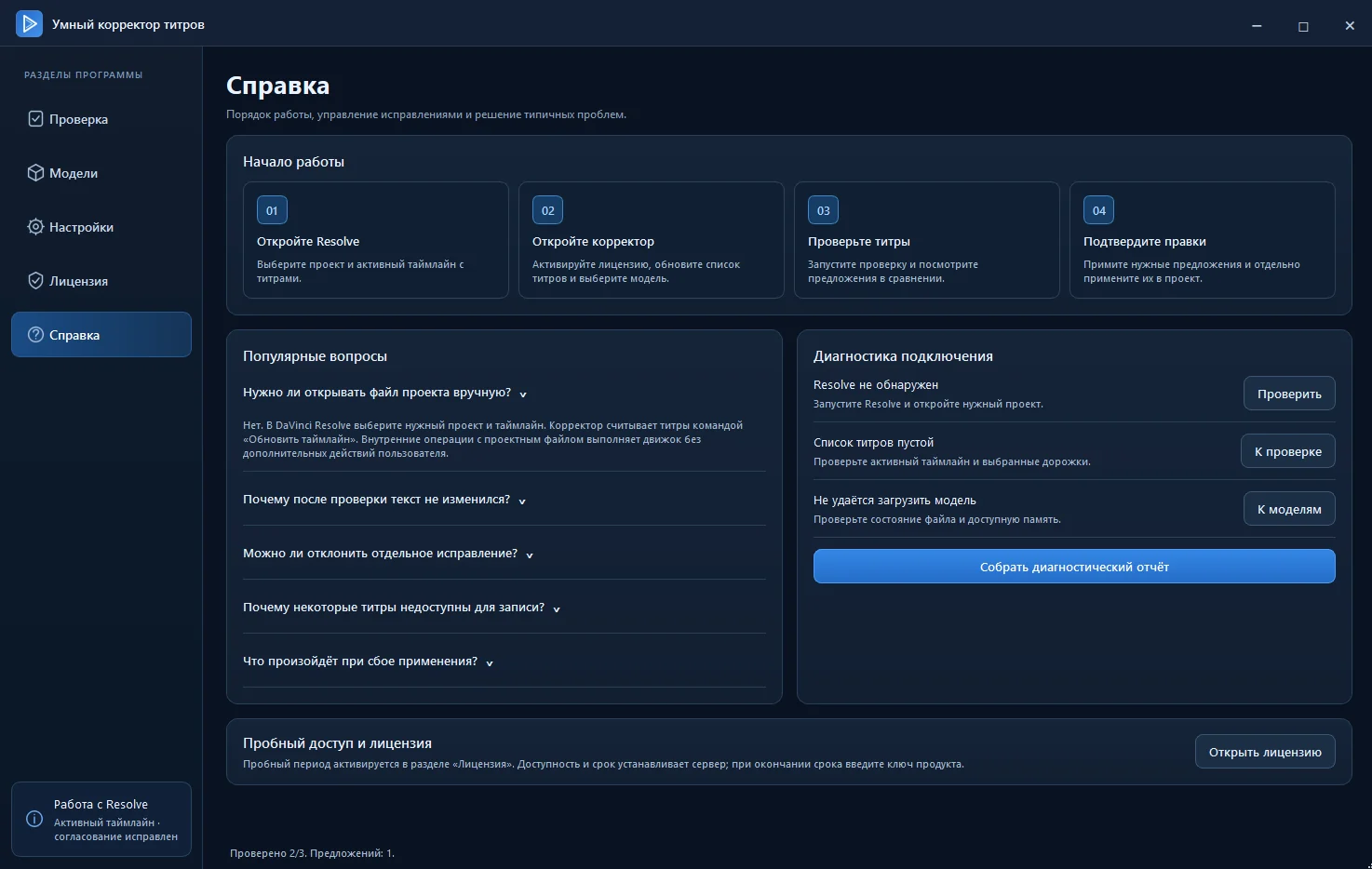 Открыть скриншот
- 01
Resolve не обнаружен
Запустите Resolve, откройте проект и нажмите «Проверить» в диагностике или «Обновить таймлайн».
- 02
Список титров пуст
Проверьте, что выбран верный таймлайн и содержащие титры дорожки; затем обновите список.
- 03
Не запускается модель
Убедитесь в наличии файла GGUF и достаточной памяти; попробуйте 9B либо CPU в разделе «Модели».
- 04
Исправления не появились
Проверьте, были ли они приняты и выполнено ли отдельное «Применить в Resolve».
- 05
Нужна поддержка
Откройте диагностический журнал и создайте отчёт. Перед передачей отчёта удалите ключи и другую чувствительную информацию.
Пример интерфейса не заменяет журнал ошибки: если операция не выполняется, приложите в поддержку диагностическое описание без персональных данных.
FAQ
Частые вопросы
Нужно ли вручную выбирать файл DRP?
Нет. Согласно интерфейсу, корректор использует текущий проект и активный таймлайн DaVinci Resolve.
Почему текст не изменился после проверки?
Проверка лишь формирует предложения. Их нужно принять и отдельно записать в Resolve.
Можно ли отклонить одну правку?
Да. В списке предложений есть кнопка «Пропустить» и возможность выборочного согласования.
Чем отличаются 9B и 27B?
27B в интерфейсе обозначена как приоритет качества; 9B — как более быстрый вариант. Фактическая скорость зависит от компьютера.
Можно ли запускать на CPU?
Да, интерфейс предлагает CPU наряду с GPU и Auto. Скорость и доступная память зависят от системы.
Меняет ли корректор длительность и положение титров?
В настройках «Не изменять тайминги» обозначено как обязательное правило. Проверьте его выполнение на тестовом проекте.
Что делать, если модель предлагает изменить смысл?
Не принимайте предложение: используйте «Пропустить» или «Изменить текст…», особенно для терминов, имён и цитат.
Как работает пробный период?
На показанном экране есть пробный период. Его фактический срок и доступность определяет лицензионный сервер.
Где получить ключ?
Страница инструмента показывает стоимость 500 ₽ и ссылку для запроса ключа. Прямой платёж будет доступен только после настройки продукта на сервере.