После изучения
- Различите три независимых выбора Deliver.
- Объясните, почему MOV или MP4 не определяет качество.
- Проверите Encode и Decode по отдельности.
Перед началом
- Откройте Custom Export и учебный таймлайн 12 секунд / 30 fps.
- Запишите версию Resolve, Free/Studio, ОС и модель GPU. Список опций на другом компьютере может отличаться.
Format: упаковка или последовательность изображений
MP4, QuickTime/MOV, MXF и MKV организуют потоки и метаданные в файле. Они могут содержать разные сочетания видео, аудио, timecode и captions. Качество определяется не расширением, а всей цепочкой: исходник, обработка, codec, профиль и параметры кодирования.
В меню Format на снимке есть и PNG/JPEG. Это форматы отдельных изображений: рендер таймлайна в них создаёт последовательность файлов. Поэтому нельзя называть каждый пункт этого меню видеоконтейнером или ждать внутри PNG отдельную аудиодорожку.
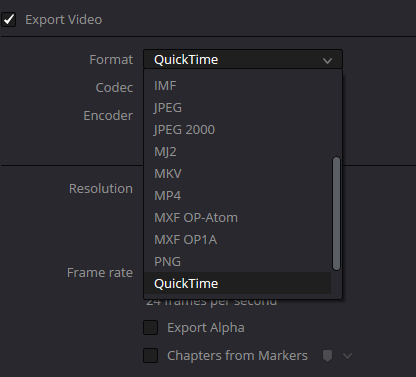
Format объединяет контейнеры видео и форматы последовательностей изображений. На снимке выбран QuickTime. Кодек выбирается отдельно; расширение файла само по себе не описывает сжатие.
| Выбор | Какой результат возможен | Что уточнить |
|---|---|---|
| MP4 / QuickTime | Файл с медиа и метаданными | Какие codec/потоки поддерживаются |
| MXF | Профессиональный обменный контейнер | OP1A/OP-Atom и спецификацию поставки |
| PNG / OpenEXR | Последовательность изображений | Нумерацию, fps импорта, звук отдельно |
Codec определяет представление видео
H.264, H.265/HEVC, AV1, ProRes, DNxHR и FFV1 — разные способы представления и сжатия изображения. Одни удобны для компактного просмотра, другие — для дальнейшей обработки или хранения. При одинаковом контейнере они могут сильно различаться по размеру, нагрузке, глубине цвета и совместимости.
На снимке открыт список codec для QuickTime. Наличие ProRes, DNxHR и других пунктов показывает конкретную конфигурацию, а не универсальный список любой ОС и редакции. Проверяйте нужную строку в Supported Codec List и именно колонку Encode, если собираетесь выводить файл.
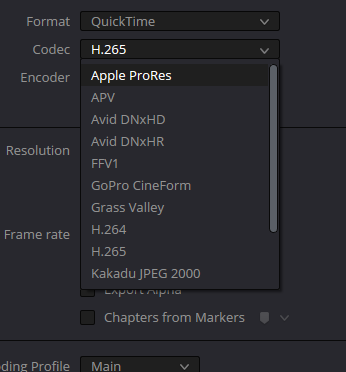
Меню кодеков для QuickTime в системе автора снимка. Его состав зависит от платформы, версии Resolve и доступного кодировщика. Профиль и битность проверяются после выбора кодека.
- Выберите Format и прочитайте доступный список Codec.
- Сверьте нужный вариант со своей ОС и редакцией в таблице Blackmagic.
- Проверьте требуемые bit depth, chroma и alpha отдельно.
- Создайте короткий тест и прочитайте свойства фактического потока после рендера.
Encoder — реализация кодировщика
Native, NVIDIA, Intel, AMD или Auto описывают путь кодирования в доступной конфигурации. Один codec может выводиться разными encoder, с разными полями и поведением. Наличие NVIDIA GPU не делает любой рендер автоматически NVENC: эффекты и декодирование могут использовать GPU отдельно от финального кодирования.
Auto выбирает доступный путь автоматически; по одному этому слову нельзя определить, какой механизм сработал. Для честного сравнения зафиксируйте encoder, версию, драйвер и остальные настройки. Если параметр отсутствует, не переносите его название из чужого снимка в другой backend.
| Поле | Вопрос |
|---|---|
| Format | Во что упакованы потоки? |
| Codec | Как представлено изображение? |
| Encoder | Какой реализацией оно кодируется? |
| Profile / bit depth / chroma | Какие особенности потока должен поддержать декодер? |
Прочитать исходник и записать результат — разные возможности
Decode отвечает за чтение, Encode — за запись. Поддержка воспроизведения AV1 системой или GPU не доказывает доступность AV1-экспорта в Resolve. Аналогично, импорт ProRes не означает любой ProRes-профиль и alpha на выходе. Аппаратная возможность должна одновременно поддерживаться приложением, драйвером и конкретным форматом.
В учебном наборе качественный источник — H.264. Если ваша конфигурация не может его декодировать, смена Format на выходе не поможет. Подготовьте совместимый исходник по README или используйте подходящий материал; внешний транскодер при этом является отдельным инструментом, а не результатом Render Queue.
В справочнике раздела выберите ОС, затем конкретные codec, контейнер и профиль. Сравнивайте Decode, Encode и Alpha Exports по отдельности: AV1 Decode на macOS не даёт AV1 Encode в таблице 21.1; AAC имеет отдельную строку без поддержки Linux. После документальной проверки сделайте короткий экспорт на своей системе. Наличие в справочнике не измеряет вашу видеокарту.
Опыт: один codec в разных упаковках
Если система предлагает H.264 в MP4 и QuickTime, экспортируйте один и тот же 12-секундный диапазон с максимально согласованными video/audio параметрами. Имена должны отличать container; не меняйте одновременно профиль, bitrate и encoder. Проверьте свойства и воспроизведение обоих файлов.
Если список параметров изменился вместе с Format, зафиксируйте это как ограничение сравнения. Даже при близком изображении контейнеры могут различаться timecode, метаданными и поведением плеера. Цель — понять причину выбора, а не объявить один суффикс «качественным».
- Сделайте MP4-вариант и запишите параметры.
- Сделайте MOV-вариант с тем же codec, если доступен.
- Сравните видеопоток, аудио, длительность и поддержку плеером.
- Выберите упаковку по требованиям получателя и сохраните сведения о конфигурации.
ПОШАГОВАЯ ПРАКТИКА
Описать выходной файл однозначно
- Запишите Format, Codec и Encoder отдельно.
- Добавьте разрешение/fps, профиль, bit depth, chroma, audio codec и каналы.
- Проверьте соответствующие Encode-строки своей платформы.
- Экспортируйте тест и сравните фактические свойства с записью.
Описание «MP4» превращается в проверяемую спецификацию потока и его совместимости.
Ошибки и диагностика
«MOV всегда качественнее MP4».
MOV — упаковка. Сравнивайте codec, профиль, обработку и параметры потока, а не только расширение.
«GPU умеет AV1, значит Resolve обязательно его экспортирует».
Сверьте модель GPU, кодирование/декодирование, поддержку приложения и драйвера. Это отдельные условия.
«В моём меню нет поля из статьи».
Проверьте Format, Codec, Encoder, Free/Studio и платформу; интерфейс может показывать другой набор параметров.
Частые вопросы
Codec и encoder — одно и то же?
Нет. Codec задаёт формат сжатого видео, encoder — реализацию, которая создаёт этот поток.
Почему Format содержит PNG?
Deliver выводит не только контейнеры с видео, но и последовательности кадров. Для них звук и fps импорта организуют отдельно.
Источники и применимость
Сверяйте доступные параметры с выбранным форматом, кодеком, encoder и вашей установкой Resolve. Снимки показывают конкретную рабочую конфигурацию; учебные схемы объясняют отдельное действие.