После изучения
- Выберете codec по задаче просмотра и совместимости.
- Проверите ограничения ОС, редакции и аппаратного кодировщика.
- Сравните два варианта на одинаковом материале без ложных обещаний экономии.
Перед началом
- Подготовьте 12-секундный тест и сведения о вашей системе.
- Откройте актуальный Supported Codec List. Ни один из трёх codec не обязателен для всех платформ и задач.
Три семейства для разных условий
H.264 часто удобен для широко совместимого SDR-просмотра. HEVC и AV1 могут эффективнее использовать поток на определённом материале и при подходящем encoder, но требуют совместимого декодера. Сравнение «одинаковое качество при половине bitrate» нельзя обещать для любого ролика, encoder и режима.
Сначала выясните, где файл будет воспроизводиться или перекодироваться: браузер, телевизор, система заказчика, видеохостинг или монтажная станция. Компактный файл бесполезен, если получатель не может открыть именно его профиль или глубину цвета.
| Codec | Что полезно проверить заранее |
|---|---|
| H.264 | Профиль, pixel format, decoder получателя |
| H.265/HEVC | Main/Main10, chroma, аппаратную и программную поддержку |
| AV1 | Наличие Encode в Resolve и поддержку декодирования на цели |
Что действительно видно в H.265 Master
На снимке выбран H.265 Master, Format QuickTime, Codec H.265 и Encoder Auto. Ниже видны Main, Variable Bitrate (Quality), Best, Faster и Two Pass Disable. Это наблюдаемые значения данного задания. Название Master не делает файл lossless, а Auto не доказывает явно выбранный NVIDIA encoder.
Панель также показывает 24 fps и разрешение от таймлайна. Для учебных 30 fps нужно проверить свой проект. Не переносите Main, Best, AQ Strength 8 и Lookahead 16 как единый обязательный рецепт: эти поля отвечают за разные свойства и могут отсутствовать у другого encoder.
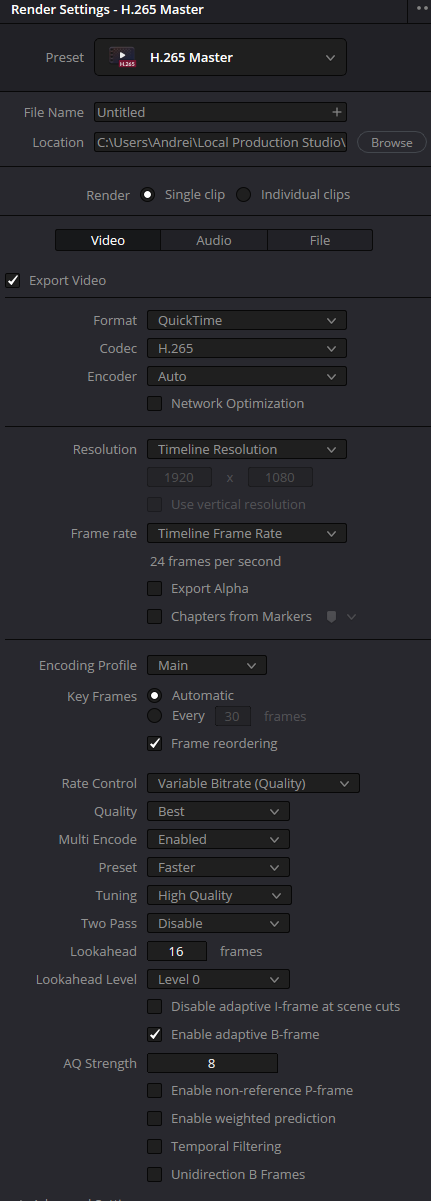
Показано состояние пресета H.265 Master: контейнер QuickTime, Encoder Auto и таймлайн 24 fps. Название пресета не определяет качество архивного мастера. Пункты кодирования зависят от выбранного кодировщика и системы.
Матрица доступности вместо обещания одной кнопки
В официальном списке 21.1 есть отдельные таблицы macOS, Windows и Rocky Linux. Например, у macOS AV1 читается, а Encode в этой таблице не указан; у Windows обозначен GPU-accelerated AV1 encode, а у Linux — NVIDIA. Это пример того, почему аппаратный AV1-декодер сам по себе не гарантирует AV1-рендер.
H.264/H.265 на Linux в той же редакции списка имеют условия Studio и NVIDIA для вывода. На Windows доступность профилей и ускорения отличается от macOS. Проверяйте свою строку и сноски, а после обновления Resolve или драйвера повторяйте короткий тест; таблица привязана к версии, а не навсегда к названию ОС.
Пример для сравнения: в Codec List 21.1 у macOS для AV1 указан Decode, а в Encode стоит прочерк. У Windows аппаратный Encode зависит от GPU, у Rocky Linux указан путь NVIDIA. Это сведения конкретного издания, а не постоянный запрет или автоматическая проверка компьютера.
- Найдите свою платформу в Supported Codec List.
- Найдите codec и нужный контейнер, прочитайте Encode, профиль и сноски.
- Сверьте аппаратные функции конкретной модели GPU с документацией производителя.
- В Resolve проверьте реально доступный Encoder и его поля.
- Подтвердите результат коротким экспортом и открытием у получателя.
Сравнение с фиксированными условиями
Для осмысленного опыта оставьте одинаковыми исходный диапазон, 1920×1080, 30 fps, цветовой маршрут и звук. Экспортируйте два доступных codec с сопоставимым ограничением потока или сопоставимой видимой детализацией. Это два разных эксперимента: одинаковый bitrate не гарантирует одинаковое качество, а одинаковая надпись Quality не гарантирует одинаковый bitrate.
Смотрите движение, градиент, мелкий текст и цветные границы. Запишите размер, средний video bitrate, время рендера и проблему, которая реально видна. Готовые 600/3000 kb/s H.264-образцы набора полезны для обучения, но не сравнивают HEVC/AV1 и не являются тестом NVENC в вашей Resolve.
- Выберите H.264 как первую доступную конфигурацию и запишите её.
- Сделайте HEVC или AV1-вариант, если он доступен на вашей системе.
- Сравните одни и те же кадры 0/180/359 и движение целиком.
- Откройте оба файла в целевом плеере, проверьте звук и перемотку.
- Сохраните вывод вместе с параметрами, не обобщая его на любое устройство.
Почему доставочный codec не заменяет архив
H.264/HEVC/AV1 обычно выбирают для сжатой доставки. Повторный монтаж и повторное сжатие уже сжатой версии могут накапливать потери. Если нужен исходный проект для изменений, сохраняйте проект, медиа, графику, звук и необходимые ресурсы отдельно от компактного просмотра.
Мастер для дальнейшей обработки выбирают по согласованной спецификации: подходящий ProRes/DNxHR или иной формат, нужные bit depth/chroma и PCM-звук. Само слово Master в пресете не сообщает, пригоден ли этот вариант для многократной обработки или долгосрочного восстановления проекта.
ПОШАГОВАЯ ПРАКТИКА
Выбрать codec по подтверждённой совместимости
- Запишите целевого получателя и требуемые свойства.
- Проверьте доступность Encode для своей ОС, Resolve и GPU.
- Сделайте два коротких варианта с зафиксированными условиями.
- Сравните свойства, изображение, звук и целевое воспроизведение.
- Сохраните рабочий пресет с названием конкретного encoder и назначения.
Выбор codec подтверждён нужным качеством и реальной совместимостью, а не впечатлением от названия или чужого меню.
Ошибки и диагностика
«У меня есть AV1 decode, но пункта экспорта нет».
Decode и Encode — разные возможности; проверьте приложение, платформу и encode-блок GPU.
«HEVC Master должен быть без потерь».
Название пресета не означает lossless. Проверьте выбранный профиль и режим сжатия.
«Файл работает у меня, но не у заказчика».
Проверьте поддержку конкретного codec/profile/bit depth на целевом устройстве, а не только контейнера.
Частые вопросы
Нужно ли всегда выбирать самый новый codec?
Нет. Выбирайте вариант, который соответствует задаче и принимающей системе, затем проверяйте качество и размер.
Можно ли одним тестом доказать преимущество GPU?
Только для зафиксированной конфигурации и материала. Изменение драйвера, preset, bitrate и эффектов меняет сравнение.
Источники и применимость
Сверяйте доступные параметры с выбранным форматом, кодеком, encoder и вашей установкой Resolve. Снимки показывают конкретную рабочую конфигурацию; учебные схемы объясняют отдельное действие.