После изучения
- Отделите размер кадра от частоты и скорости воспроизведения.
- Поймёте, почему 30 (3:2) не равен обычному выбору 30 fps.
- Проверите 1080p/720p версии по кадрам и композиции.
Перед началом
- Основной тест: 1920×1080, 30 fps, 360 кадров, скорость клипа 100%.
- Для сравнения разрешений используйте отдельные имена; исходный таймлайн и диапазон должны оставаться одинаковыми.
Размер, временная сетка и темп
Resolution задаёт число пикселей выходного изображения. Frame rate описывает временную базу файла. Изменение скорости клипа определяет, какое исходное событие показывается на конкретном монтажном кадре. Это разные операции: Full Data Levels не меняет fps, а увеличение 1080p до 4K не добавляет исходных деталей.
Для первого вывода оставляйте Timeline Resolution и Timeline Frame Rate, затем проверяйте числа под ними. Автоматическое наследование удобно для пресета, но оно унаследует и ошибочный формат таймлайна.
| Настройка | Контрольное значение | На что влияет |
|---|---|---|
| Resolution | 1920×1080 | Размер картинки |
| Frame rate | 30 fps | Временная сетка |
| Duration | 360 кадров / 12 с | Длина выбранного диапазона |
| Speed клипа | 100% | Соответствие исходного времени монтажному |
Что означает пункт 30 (3:2)
На снимке исходный проект имеет 24 fps; меню показывает Timeline Frame Rate, 23.976, 24 и 30 (3:2). Последний пункт относится к 3:2 pulldown для вывода из соответствующей 24-fps базы. Его нельзя показывать ученику как универсальную кнопку обычного 30-fps экспорта любого таймлайна.
Руководство отдельно описывает вывод 23.98 → 29.97 и 24 → 30 с pulldown. Некоторые варианты Frame rate меняют временные метаданные или специальный режим вывода; Deliver не следует использовать как неограниченный конвертер частоты без анализа результата. Для учебного 30-fps проекта нужная база задаётся до монтажа.
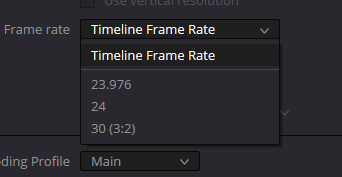
Здесь показаны Timeline Frame Rate, 23.976, 24 и специальный пункт «30 (3:2)». Последний не следует принимать за обычный выбор 30 fps. В учебном проекте таймлайн заранее настроен на ровно 30 кадров/с.
Смешанные исходники проверяются в движении
При Single clip материал разных частот приводится к временной базе результата с выбранным Retime Process. Повтор, смешение или вычисление промежуточных кадров дают разные следы на движущихся объектах. Optical Flow может уменьшить рывки, но способен деформировать края и пересечения.
Если требуется другая частота, подготовьте отдельную монтажную версию с осознанными настройками и проверьте длительность, стыки, ключи и звук. Простое переименование числа в экспортной панели не является доказательством сохранения времени и движения.
- Запишите исходную частоту каждого тестового материала.
- Проверьте частоту таймлайна и скорость клипа.
- Просмотрите движение покадрово на проблемном участке.
- После конверсии сравните длительность и звуковые ориентиры в начале и конце.
1080p и 720p: один монтаж, два размера
Сделайте второй экспорт 1280×720 из того же 1920×1080 таймлайна. Соотношение сторон 16:9 остаётся тем же, поэтому композиция должна сохраняться, а мелкие элементы станут менее детальными. Число видеокадров при прежних 30 fps и диапазоне остаётся 360.
Вертикальная версия — другая композиционная задача. Смена размера на 1080×1920 не гарантирует правильного положения человека, титров и субтитров. Проверяйте вписывание/заполнение, Pixel Aspect Ratio и итоговые края, а для важного вертикального монтажа подготовьте отдельную версию.
- Экспортируйте 1920×1080, 30 fps, Entire Timeline.
- Во втором задании измените только output resolution на 1280×720 и имя.
- Проверьте 360 кадров, отсутствие растяжения и полное содержание кадра.
- Сравните мелкий текст и цветные границы при просмотре каждого файла в его реальном размере.
Подтвердить свойства после кодирования
Прочитайте фактические width/height, frame rate и число декодируемых кадров. Частоты 30/1 и 30000/1001 различаются; округлённое «30» в одном плеере может скрывать это различие. Для учебного набора ожидается ровно 30/1.
Проверьте счётчик 0/180/359 и ровное движение. Если файл имеет нужный размер, но счётчик повторяется или пропускается неожиданно, проблема может находиться в временном преобразовании, а не в bitrate. Разрешение и временной рисунок принимаются отдельно.
В отчёте анализатора различайте точную дробь 30/1 и 30000/1001. Округление до «30 fps» скроет разницу. Средняя частота сама по себе также не доказывает постоянный шаг каждого кадра; для VFR требуется проверка временных меток. Отсутствующее число кадров нельзя заменить нулём или округлённой длительностью.
ПОШАГОВАЯ ПРАКТИКА
Две версии без изменения времени
- Подтвердите таймлайн 1080p30 и длину 360 кадров.
- Сделайте 1080p и 720p задания с прежним диапазоном.
- Проверьте actual fps 30/1 и 360 кадров в обоих.
- Сравните композицию, текст и движение.
- Если нужна другая fps, выполняйте отдельный опыт и проверяйте соответствие времени заново.
Разрешения различаются, но события и длительность согласованы; специальные пункты pulldown не перепутаны с обычной базой 30 fps.
Ошибки и диагностика
«Выбрал 30 (3:2), потому что хотел обычные 30 fps».
Этот пункт относится к специальному выводу из 24-fps базы. Проверьте исходный таймлайн и задачу преобразования.
«4K-экспорт сделал 1080p-исходник детальнее».
Большее число выходных пикселей не создаёт записанную камерой детализацию. Проверяйте масштабирование и исходный материал.
«Вертикальный ролик обрезал титр».
Проверьте отдельную вертикальную композицию и безопасные поля, а не только Width/Height в Deliver.
Частые вопросы
Почему в меню Frame rate мало вариантов?
Список связан с временной базой проекта и форматом вывода. Это не всегда произвольный список всех fps.
30 fps и 29.97 fps можно считать одинаковыми?
Нет. У них разная временная база; проверяйте точное значение и длительность, особенно при синхронизации и длинных программах.
Источники и применимость
Сверяйте доступные параметры с выбранным форматом, кодеком, encoder и вашей установкой Resolve. Снимки показывают конкретную рабочую конфигурацию; учебные схемы объясняют отдельное действие.