После изучения
- Различите пресет задания и Preset кодировщика.
- Объясните multipass, lookahead и адаптивное квантование без обещания гарантированного улучшения.
- Составите воспроизводимое сравнение качества и времени.
Перед началом
- Подготовьте учебные 12 секунд, 1920×1080 / 30 fps. Выберите один поддерживаемый codec и encoder.
- Запишите платформу, версию Resolve, редакцию, GPU и исходные настройки. Если нужного поля нет, упражнение выполняется с доступной парой параметров.
Preset меняет усилия кодировщика
В верхней части Render Settings пресет сохраняет целый набор параметров поставки. Поле Preset внутри настроек encoder решает другую задачу: задаёт баланс скорости и эффективности сжатия. На снимке выбрано Faster, а список простирается от Very Fast до Very Slow.
Более медленный режим может тщательнее искать способы представить движение и распределить данные, но результат зависит от материала, codec и реализации. При одинаковом битрейте он иногда даёт меньше артефактов; в режиме постоянного качества — другой размер. Это не обещание, что любой файл станет визуально лучше при неизменных остальных условиях. Числа P1–P7 из документации NVIDIA не следует автоматически подставлять вместо названий меню Resolve.
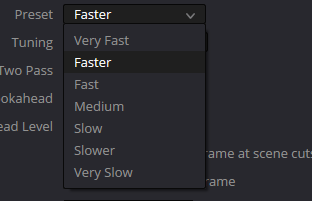
Здесь Preset относится к скорости и вычислительным усилиям кодировщика. Это не тот же элемент, что пресет всего задания в верхней части Render Settings. На снимке выбран Faster.
- Сохраните базовое задание с явно указанным encoder.
- Создайте копию и измените только его Preset.
- Оставьте прежними диапазон, fps, профиль и режим Rate Control.
- Сравните время рендера, фактический размер и движение в готовых файлах.
Tuning выбирается под назначение
High Quality, Low Latency и похожие варианты задают разные приоритеты реализации. Для обычного файла задержка кодировщика не равна задержке просмотра после экспорта: файл уже создан. Для живой передачи ожидание будущих кадров и переупорядочивание могут быть критичны.
Название High Quality не отменяет ограничение битрейта, исходную битность и возможности GPU. Выбор режима низкой задержки ради ускорения любого офлайн-рендера может убрать полезные инструменты сжатия. Сначала зафиксируйте задачу: готовый файл, интерактивный поток или другое конкретное назначение.
Two Pass: что означает Quarter и Full
На снимке Two Pass предлагает Disable, Quarter и Full. Для NVENC документация описывает multipass внутри обработки кадра: Quarter использует предварительный анализ в уменьшенном разрешении и последующее кодирование в полном; Full выполняет оба прохода в полном разрешении. Это не два последовательных просмотра всего таймлайна программным кодировщиком.
Дополнительный анализ помогает оценить сложность и распределение данных, расходуя ресурсы и время. Его эффект зависит от Rate Control, материала и GPU. Поле с похожим названием у другого encoder может иметь другую реализацию: переносить описание NVENC на любой пункт Multi-pass в Resolve нельзя. На общем снимке D02 Encoder стоит Auto, поэтому он сам по себе не доказывает конкретный аппаратный путь.
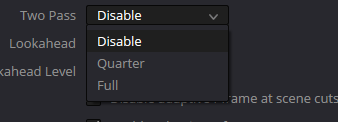
В этом кодировщике доступны Disable, Quarter и Full. Названия описывают его режим multipass; их не стоит автоматически приравнивать к двум полным проходам программного кодировщика.
| Режим NVENC | Смысл | Что проверять |
|---|---|---|
| Disable | Один проход обработки кадра | Скорость и артефакты базового вывода |
| Quarter | Анализ в четвертном разрешении + полный проход | Есть ли полезный выигрыш на данном материале |
| Full | Оба прохода в полном разрешении | Оправдан ли дополнительный расход ресурсов |
Lookahead анализирует будущие кадры
Lookahead позволяет учитывать сложность последующих кадров при распределении битов и выборе структуры потока. Глубина 16 кадров при 30 fps охватывает примерно 0,533 секунды исходной временной шкалы. Это описание окна анализа, а не обещание ровно такой задержки воспроизведения экспортированного файла.
Увеличение окна требует буферов и вычислений. В сочетании с высоким разрешением, эффектами и другими заданиями это может снизить скорость или повысить давление на память. Adaptive I/B и связанные пункты также зависят от реализации: кадр на смене сцены может стать опорным по решению кодировщика. Не меняйте сразу всё дерево параметров, если хотите понять причину результата.
- Зафиксируйте базовую глубину, доступную выбранному encoder.
- На отдельном тесте измените только Lookahead.
- Сравните смены сцен и сложное движение при том же целевом битрейте.
- Оцените, нужен ли найденный выигрыш с учётом времени и ресурсов.
AQ перераспределяет точность сжатия
Adaptive Quantization перераспределяет квантование между областями изображения или во времени. Цель — тратить данные там, где они полезнее для восприятия. Это не повышение разрешения, не восстановление деталей после предыдущего сжатия и не замена шумоподавления.
Spatial AQ и Temporal AQ не следует считать одним переключателем. NVIDIA отдельно отмечает, что визуальное улучшение от пространственного AQ может сопровождаться снижением некоторых формальных метрик, например PSNR. Значение AQ Strength 8 на снимке описывает конкретное состояние интерфейса; оно не является обязательным значением для каждой камеры, сцены и GPU.
Multi Encode не равно Two Pass
Multi Encode и Two Pass — разные пункты интерфейса. Нельзя объяснять первый как «ещё один проход качества» или складывать его с Two Pass в число проходов по ролику. Точное поведение пункта зависит от выбранного encoder и поддерживаемой аппаратной конфигурации.
Например, NVIDIA описывает Multi-NVENC Split Frame Encoding как параллельное кодирование частей кадра несколькими блоками NVENC для поддерживаемых HEVC/AV1 режимов. Это отдельный механизм от multipass и со своим компромиссом скорости и качества. Наличие названия Multi Encode при Auto не позволяет без дополнительных данных утверждать, что в этой системе включён именно такой режим.
Меняйте один параметр за один тест
Полезная таблица сравнения содержит исходный диапазон, codec, encoder, профиль, Rate Control, целевой битрейт или quality, изменённый параметр, время рендера, размер и наблюдение. При VBR средние битрейты двух файлов могут отличаться: это нужно записать, а не приписывать всё различие одному Preset.
Проверяйте изображение в движении и при одинаковом масштабе. Медленный рендер сам по себе не является результатом: результатом становится видимый или измеримый выигрыш, который нужен для вашей поставки. Если вариант не приносит полезного изменения, сохраняйте более простой рабочий набор.
| Тест | Изменение относительно базы | Наблюдение |
|---|---|---|
| A | Базовые настройки | Время, размер, сложный кадр |
| B | Только Preset | Детали и движение при том же ограничении |
| C | Только Two Pass, если доступен | Польза дополнительного анализа |
| D | Только Lookahead или AQ | Конкретная область улучшения/ухудшения |
ПОШАГОВАЯ ПРАКТИКА
Сравнить три настройки без смешения причин
- Выберите 12-секундный диапазон и один доступный encoder. Запишите исходные настройки.
- Создайте A с базовым Preset и B с более медленным. Сохраните одинаковый Rate Control и целевой битрейт.
- Создайте C, вернув Preset к базе и изменив только Two Pass либо Lookahead.
- Измерьте время, размер и фактический видеобитрейт; просмотрите движение, градиент и текст.
- Запишите, какой вариант даёт полезный выигрыш именно для этой задачи, и сохраните его отдельным пресетом задания.
Есть три сопоставимых файла и таблица причин/результатов. Выбранный вариант обоснован наблюдением, а не положением всех регуляторов у максимума.
Ошибки и диагностика
Very Slow выбран без проверки и рендер стал заметно дольше.
Сравните один короткий сложный фрагмент с Faster/Medium при прежних остальных параметрах. Оставляйте дополнительную стоимость только при полезном выигрыше.
Two Pass Full объясняют как два полных рендера таймлайна.
Для описанного NVENC режима проходы относятся к обработке кадра. У другой реализации смотрите её документацию, не переносите название механически.
Multi Encode считают дополнительным проходом качества.
Это отдельный пункт. Уточните фактический encoder и аппаратную поддержку; не смешивайте параллелизм с multipass.
Частые вопросы
Нужно ли включать AQ и максимальный Lookahead всегда?
Нет. Сначала определите доступность, задачу и базовый результат, затем оцените одну переменную на сложном участке.
Можно ли сравнивать одинаковое число Preset у разных encoder?
Без прямой документации такое число не задаёт одинаковые алгоритмы. Сравнивайте выходные файлы при согласованных ограничениях и записывайте реализацию.
Источники и применимость
Сверяйте доступные параметры с выбранным форматом, кодеком, encoder и вашей установкой Resolve. Снимки показывают конкретную рабочую конфигурацию; учебные схемы объясняют отдельное действие.