После изучения
- Различите управление квантованием, целевым качеством и bitrate.
- Предскажете, какие режимы не дают точного размера файла.
- Сравните статичный и движущийся участок при одинаковом ограничении.
Перед началом
- Выберите один доступный codec/encoder и тест 12 секунд.
- Сохраните исходные значения. Поля на снимке относятся к конкретной конфигурации codec/encoder; другой encoder может называть аналогичные задачи иначе. Положение Auto не подтверждает аппаратный путь.
Что видно в меню Rate Control
На снимке представлены Constant QP, Variable Bitrate (Quality), Variable Bitrate (Target Kbps) и Constant Bitrate. Они задают разные приоритеты. Квантование управляет потерями при сжатии, качество задаёт цель качества, а целевой поток — бюджет данных. Ни один режим не добавляет недостающую детализацию исходника.
Не переносите числовой QP или названия режимов между codec без проверки. Даже у одного семейства поведение зависит от preset, AQ, ограничений потока и реализации encoder. Для NVENC официальная документация отдельно различает const QP, VBR, CBR и target quality.
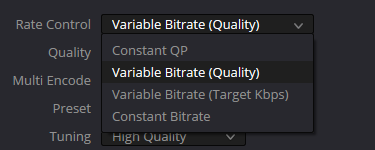
На снимке выбран Variable Bitrate (Quality). Режим качества, целевой битрейт и Constant QP решают разные задачи; их числовые шкалы нельзя сравнивать напрямую.
| Режим | Что задаётся | Что остаётся переменным |
|---|---|---|
| Constant QP | Параметры квантования | Bitrate и размер по сложности сцены |
| VBR Quality | Цель качества | Поток, а иногда достижение цели при ограничениях |
| VBR Target Kbps | Целевой поток | Распределение данных и видимые потери |
| CBR | Цель постоянного потока | Бюджет отдельных кадров и качество сцены |
Constant QP не означает постоянный размер или видимое качество
При прочих равных меньшее квантование обычно сохраняет больше деталей и требует больше данных. Но один QP не даёт одинакового субъективного качества на статичной стене, шумной воде и мелком тексте. Движение, зерно и сложные границы меняют количество информации, которое encoder должен описать.
Constant QP не является командой «сделать файл ровно 20 MB». Не используйте универсальный диапазон QP для всех codec и backend. Если нужны предсказуемый объём или ограниченная пропускная способность, выбирайте соответствующий режим потока и проверяйте результат.
- Сделайте тест с одним доступным QP и запишите размер.
- Измените QP на умеренную величину внутри допустимого диапазона encoder.
- Сравните детали, градиент и фактический bitrate.
- Не объявляйте полученное число универсальным для другого codec.
Best — цель конкретного режима, а не lossless
В Variable Bitrate (Quality) на снимке доступна шкала Best/High/Medium/Low/Least. Она не раскрывает числовой QP и не обещает одинаковый размер. Best не является доказательством отсутствия потерь и не отменяет ограничения исходника, профиля или encoder.
В NVENC target quality допускает изменение bitrate; если установлен слишком жёсткий максимум, encoder может не достичь цели качества. Поэтому файл с надписью Best всё равно проверяют на сложном участке. Нельзя вычислить точный размер по одному названию этой ступени.
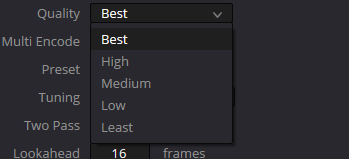
Best, High и остальные ступени — категории качества выбранного кодировщика. Они не обещают конкретный битрейт или итоговый размер: эти значения проверяются в созданном файле.
VBR и CBR распределяют ограниченный бюджет
VBR стремится распределять данные по сложности и заданной цели. При target bitrate средний поток является ориентиром, а ограничения максимума/буфера задают дополнительные условия, если доступны. Простой кадр может потребовать меньше, сложный — больше.
CBR нужен, когда ограничения канала или принимающей системы требуют управления потоком. Это не означает одинаковые байты каждого кадра: I-, P- и B-кадры имеют разную сложность и роль, а поведение связано с буфером и возможным padding. Для файлового просмотра CBR не является обязательным улучшением VBR.
Опыт с одним изменением за раз
Для сравнения сделайте две версии одного диапазона, например 600 и 3000 Kb/s в доступном VBR Target-режиме. Сохраните codec, encoder, preset, размер, fps и звук. Посмотрите движение и тонкие детали: разница в пять раз по заданному video bitrate не гарантирует ровно пятикратный размер всего файла.
В наборе есть готовые low/high H.264-образцы для измерения. Их целевые bitrate отражены в именах, фактические — в manifest; они созданы отдельным техническим процессом. Свою Resolve-конфигурацию подтверждайте собственными экспортами, а не переносите настройки этих файлов как скрытый preset.
- Зафиксируйте общие параметры и выберите короткий одинаковый диапазон.
- Создайте две bitrate-версии с разными именами.
- Прочитайте средний video bitrate и размер каждого файла.
- Сравните одни и те же кадры и движение при одинаковом масштабе.
- Повторите при другой цели Rate Control только после сохранения первого сравнения.
Выбирать по ограничению задачи
Если важнее удержать воспринимаемую детализацию при гибком размере, проверяйте quality-oriented режим. Если нужно уложиться в объём или поток канала, начинайте с рассчитанного bitrate и оставляйте запас на аудио и контейнер. Для дальнейшей обработки может быть уместнее промежуточный codec с другим управлением сжатием.
Вывод формулируйте конкретно: «при этих условиях текст сохранился, движение не распалось, файл уложился в бюджет». Надпись VBR или CBR сама по себе не доказывает качество, совместимость или соблюдение максимального размера.
ПОШАГОВАЯ ПРАКТИКА
Связать режим с измеряемым ограничением
- Выберите, что важнее: качество, размер или требования канала.
- Зафиксируйте codec/encoder и исходный диапазон.
- Сделайте две версии, меняя только исследуемый режим или значение.
- Измерьте размер/bitrate и осмотрите сложные участки.
- Оставьте вариант, который выполняет вашу цель без видимого неприемлемого дефекта.
Вы можете объяснить, почему размер изменился, и не путаете Constant QP, VBR Quality и целевой поток.
Ошибки и диагностика
«Constant QP должен дать ровный bitrate».
Он задаёт квантование; сложность изображения меняет число необходимых данных.
«Best значит без потерь».
Нет. Это ступень цели качества конкретного encoder. Проверяйте изображение и фактический поток.
«CBR делает каждый кадр одинакового размера».
Контроль потока учитывает буфер и структуру кадров; размеры отдельных кадров могут различаться.
Частые вопросы
Можно ли сравнивать QP H.264 и AV1 напрямую?
Нет. Шкалы и реализация отличаются; сравнивайте результат и явно фиксируйте codec/encoder.
Почему средний bitrate ниже введённого?
Это может следовать из режима, сложности теста и ограничений encoder. Сверьте, ввели ли вы target, максимум или цель качества.
Источники и применимость
Сверяйте доступные параметры с выбранным форматом, кодеком, encoder и вашей установкой Resolve. Снимки показывают конкретную рабочую конфигурацию; учебные схемы объясняют отдельное действие.