После изучения
- Рассчитаете новую длительность клипа при изменении скорости.
- Отделите Speed Point от обычного монтажного разреза.
- Поймёте, когда Frame Blend или Optical Flow может помочь, а когда создаст артефакты.
Перед началом
- Используйте BROLL_MOTION.mp4: 30 fps, 360 кадров. Возьмите source [60,210) — 150 исходных кадров — и поставьте на таймлайн [0,150).
- На V1 сразу после него поставьте короткий BROLL_GRID. Работайте только с видео и сохраните копию, чтобы сравнивать положение следующего клипа.
- Исходные кадры и таймлайн имеют одинаковые 30 fps. Для каждого опыта начинайте с 100%, source [60,210) и длительности 150 кадров.
Постоянная скорость: исходное и монтажное время
Change Speed изменяет темп воспроизведения выбранного клипа. При скорости 200% исходные кадры расходуются вдвое быстрее, а при 50% — вдвое медленнее. Если сохранить весь исходный диапазон, 150 кадров при 30 fps займут 75 кадров на таймлайне при 200% или 300 кадров при 50%.
Сначала определите, должна ли меняться длина клипа на таймлайне. В Inspector → Speed Change параметр Ripple Timeline управляет изменением монтажной длительности при такой правке скорости. При сохранённой длине меняется используемый диапазон источника; при сохранении всего диапазона меняется длина. Формула ниже относится ко второму случаю и к одинаковой базовой частоте 30 fps.
| Скорость | 150 исходных кадров на таймлайне | При 30 fps |
|---|---|---|
| 50% | 300 кадров | 10 секунд |
| 100% | 150 кадров | 5 секунд |
| 200% | 75 кадров | 2,5 секунды |
| 400% | 37,5 кадра до округления модели | Около 1,25 секунды; монтажная граница — целый кадр |
Retime Controls и Speed Points
Retime Controls показывают участки скорости внутри клипа. На снимке слева установлено 50%, справа — 150%, а вертикальная рукоятка обозначает Speed Point. Раскрыто меню Change Speed. Такая точка делит управление временем, но не создаёт два самостоятельных монтажных клипа, как Blade.
Поставьте точку изменения скорости по смыслу действия: например, до кульминационного кадра движение обычное, на важном моменте замедляется, после него ускоряется. Чем сложнее структура Speed Points, тем внимательнее нужно следить за итоговой длительностью и тем, какие исходные кадры реально проходят через каждый участок.
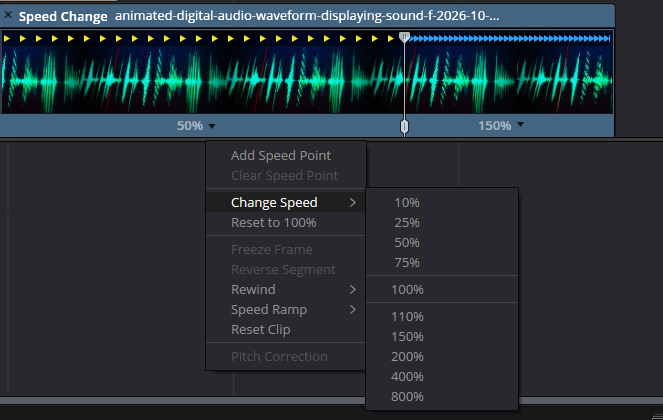
Выберите номер на снимке или название панели. Для мелких настроек откройте увеличенный просмотр.
Два участка одного клипа: 50% слева и 150% справа. Speed Point разделяет скорость; раскрыто меню Change Speed.
- Выделите клип и вызовите Retime Controls из его контекстного меню.
- Найдите нужный момент действия и добавьте Speed Point.
- Назначьте разную скорость двум частям клипа.
- Проверьте, сколько времени занимает каждый участок на таймлайне.
- Просмотрите места смены скорости на нормальной скорости воспроизведения.
Speed Ramp: плавная смена темпа
В Resolve 21 откройте Keyframes и кривые параметров Speed: Retime Speed описывает скорость, Retime Frame — соответствие исходных кадров времени таймлайна. Для плавного разгона работайте с Retime Speed и Bézier-рукоятками вокруг смены скорости. Прямоугольная ступень скорости означает мгновенную смену, плавный участок — изменение в течение интервала.
Если Ramp проходит через событие, на которое зритель должен обратить внимание, сначала определите опорный момент — жест, прыжок, попадание предмета — а уже затем подбирайте ускорение до него и после. Выделяйте главное действие, а не делайте эффект ради демонстрации инструмента.
Frame Blend и Optical Flow: качество не равно скорости
При замедлении кадров может не хватать для плавного движения на частоте таймлайна. В Inspector → Retime and Scaling сравните Retime Process: Nearest использует ближайшие исходные кадры, Frame Blend смешивает соседние, Optical Flow рассчитывает движение между ними. Speed Warp — дополнительный вариант оценки движения в Studio; он не требуется для самого изменения скорости.
На волосах, воде, тонких прутьях, быстро движущихся руках и при пересечении объектов Optical Flow способен создавать искажения. Сравните результаты на финальном разрешении и после рендера. Если артефакты существенные, лучше ослабить замедление или выбрать исходник с более высокой частотой кадров.
Звук и синхронность после изменения скорости
Изменение скорости видео может затронуть связанный аудиоклип или разойтись с ним, в зависимости от выбранной операции и состояния связи. Особенно опасно случайно рассинхронизировать речь: при ускорении или замедлении звука могут возникать нежелательные изменения тембра и временной структуры.
Для речевых фрагментов часто лучше сохранить отдельную опорную дорожку и применять визуальное ускорение только там, где это оправдано. После изменения проверяйте не только картинку, но и звуковые маркеры, стыки и точку завершения клипа.
Pitch Correction относится к высоте звука после изменения темпа. Эта настройка не возвращает прежнюю длительность и не восстанавливает синхронность видео с отдельно оставленной записью. Для речи сравните артикуляцию и общий звуковой ориентир в начале и конце изменённого участка.
Контроль итоговой длительности
Учебная лаборатория делит 150 исходных кадров на сегменты 60 и 90. При 100% + 50% получатся 60 + 180 кадров на таймлайне, то есть 240 кадров и ровно восемь секунд при 30 fps. Пользовательский интерфейс может показывать округлённые величины: отдельные сегменты всё равно занимают целое число кадров.
Это расчётная модель дискретных участков скорости, а не фактический рендер эффектов DaVinci Resolve. Используйте её, чтобы предсказывать продолжительность до изменения клипа в программе, а затем проверяйте расчёт на реальной последовательности.
Три опыта: длительность, фиксированное окно и два темпа
Сначала изучите влияние Ripple Timeline отдельно от качества промежуточных кадров. При исходнике [60,210) длиной 150 кадров скорость 200% с сохранением всего диапазона даёт 75 монтажных кадров. Начало следующего клипа переходит со 150 на 75. После отмены при 50% тот же диапазон занимает 300 кадров.
При выключенном Ripple Timeline и прежнем 150-кадровом монтажном окне 200% расходуют 300 исходных кадров: здесь доступен диапазон [60,360). Следующий клип остаётся на 150, но содержание и исходный Out изменились. Не сравнивайте эти две операции как одинаковые ускорения одного и того же диапазона.
Для двух темпов вернитесь к 100% и source [60,210). Первые 60 исходных кадров [60,120) оставьте 100%, следующие 90 [120,210) задайте 50%. При сохранении этого исходного диапазона результат занимает 60 + 180 = 240 кадров. Мгновенная смена темпа — контрольная ступень; плавный Ramp изучайте только на её копии, поскольку он перераспределяет исходное время.
| Опыт | Source range | Timeline length | Начало следующего клипа |
|---|---|---|---|
| 100% | [60,210) | 150 | 150 |
| 200%, Ripple ON | [60,210) | 75 | 75 |
| 50%, Ripple ON | [60,210) | 300 | 300 |
| 200%, Ripple OFF | [60,360) | 150 | 150 |
| 100% / 50% по исходным 60/90 | [60,210) | 240 | 240 |
- В Inspector → Speed Change включите Ripple Timeline, задайте 200% и проверьте длительность 75 и начало соседа 75. Отмените; повторите 50% и получите 300.
- Снова вернитесь к исходной версии. Выключите Ripple Timeline, задайте 200%, проверьте длительность 150 и прежнее начало соседа 150; сравните исходный Out.
- Отмените. В Retime Controls поставьте Speed Point на локальном кадре 60: здесь начинается source 120. Первую часть оставьте 100%, вторую задайте 50%.
- Проверьте сохранение source [60,210) и результат 240 кадров. В начале должен быть source 60, на границе 60 — source 120, на timeline 120 — примерно source 150.
- На отдельной копии откройте Keyframes → Speed → Retime Speed и смягчите смену темпа Bézier-рукоятками. Сверьте положение опорного события и итоговую длину заново.
- Для замедленной части сравните Nearest, Frame Blend и Optical Flow на движущемся контуре и счётчике. Оцените повтор кадров, двойные контуры или деформации после тестового рендера.
ПОШАГОВАЯ ПРАКТИКА
Развести изменение темпа и изменение длины
- Возьмите BROLL_MOTION source [60,210), 150 кадров, и поставьте следующий клип на границе 150.
- При Ripple Timeline ON сравните 200% → 75 кадров и 50% → 300; каждый раз возвращайтесь к исходной версии.
- При Ripple Timeline OFF проверьте 200% внутри прежних 150 кадров: меняется исходный Out, сосед остаётся на 150.
- Вернитесь к исходному диапазону и настройте 60 исходных кадров при 100% плюс 90 при 50%: результат 240 кадров.
- На копии смягчите Retime Speed и сравните качество промежуточных кадров; заново проверьте опорное событие и конец.
Вы объясняете отдельно скорость, используемый исходный диапазон и монтажную длительность; числа подтверждаются положением соседнего клипа и счётчиком источника.
Ошибки и диагностика
«После замедления появляются волнистые контуры».
Возможно, выбранный алгоритм интерполяции не справляется с движением. Сравните Frame Blend, Optical Flow и исходное воспроизведение, проверьте итоговый рендер.
«Соседние клипы сдвинулись или появилась пустота».
Проверьте последствия изменения длительности, режим редактирования и связь дорожек. При необходимости отдельно скорректируйте монтажные границы.
«Речь больше не синхронна».
Проверьте, затрагивалась ли связанная аудиодорожка, и не применялась ли разная скорость к видео и звуку.
Частые вопросы
Speed Point и Blade — одно и то же?
Нет. Speed Point разделяет управление скоростью внутри клипа, а Blade создаёт самостоятельные монтажные сегменты.
Optical Flow увеличивает количество настоящих исходных кадров?
Нет. Он рассчитывает промежуточные изображения из существующих кадров и может допускать ошибки в сложном движении.