После изучения
- Различите кривую значения и траекторию движения в кадре.
- Поймёте влияние ручек на скорость изменения параметра.
- Сможете сравнить разные темпы без сдвига конечных ключей.
Перед началом
- Создайте клип минимум 91 кадр при 30 fps. В Transform задайте Position X=0 на кадре 0 и X=400 на 90; другие ключи этого параметра удалите только в учебной копии.
- Откройте Keyframes → Curve Editor. Для сравнения сохраните одну версию Linear и отдельную копию с плавностью.
Оси графика: где время, а где значение
Горизонтальная ось редактора кривых показывает развитие анимации во времени, вертикальная — значение параметра. Кривая, растущая слева направо, не обязательно означает движение объекта вправо по экрану: она может описывать Zoom, Rotation, Opacity или любой другой числовой параметр.
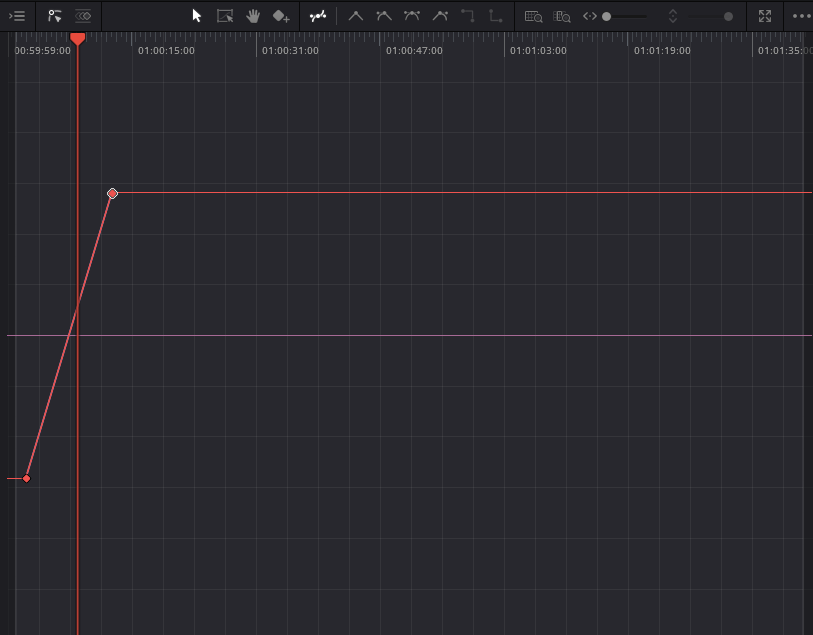
На снимке выбранная красная линия состоит из прямого подъёма и горизонтального участка. До верхнего ключа значение растёт равномерно, после него не меняется: в месте соединения происходит резкая остановка. Это пример для диагностики излома, а не изображение плавного Ease Out. Скорость изменения связана с наклоном линии, а не с её высотой.
Выберите номер на снимке или название панели. Для мелких настроек откройте увеличенный просмотр.
Прямой подъём сменяется горизонтальным удержанием. Излом у верхнего ключа показывает резкую остановку, а не плавный Ease Out.
Линейная скорость против плавного старта и остановки
При линейном переходе одинаковые промежутки времени соответствуют одинаковому изменению значения: линия между ключами прямая. Ease In позволяет медленно начать движение и ускориться, Ease Out — наоборот замедлиться на подходе к целевой позиции. Сочетание даёт мягкий старт и финиш.
Плавность не следует добавлять автоматически всем движениям. Для механического индикатора или графика равномерный ход может быть правильнее, а для появления заголовка обычно приятно ощущение ускорения и затухания. Ритм выбирается по визуальной задаче и длительности анимации.
В таблице названия описывают характер всего учебного перехода от первого значения ко второму. В Resolve сначала выделите нужный ключ или пару, затем примените интерполяцию и посмотрите на фактическую кривую. Для мягкого старта нужен пологий наклон у начала, для мягкой остановки — у конца; одной подписи кнопки без проверки результата недостаточно.
| Форма | Начало | Конец |
|---|---|---|
| Linear | Постоянный темп | Постоянный темп до остановки |
| Ease In | Медленный разгон | Более быстрое приближение |
| Ease Out | Быстрое начало | Мягкое торможение |
| Ease In/Out | Разгон | Торможение |
Рукоятки кривой — не дополнительные ключи
Рукоятки позволяют менять наклон и форму участка между соседними ключами. При работе с ними проверяйте положение крайних значений: в правильном учебном примере остаются неизменными и время начала/окончания, и значения в этих точках. Изменяется только то, как анимация проходит между ними.
Чрезмерно крутой участок может выглядеть как ускорение с рывком, а слишком пологий — как длительная пауза с быстрым броском в конце. Не оценивайте кривую только по красивой форме; пройдите анимацию на четверти, половине и трёх четвертях временного диапазона.
- Выделите клип, откройте Keyframes и переключитесь в Curve Editor.
- Оставьте видимым нужный параметр, например Position X; проверьте его название.
- Выделите опорные ключи и сравните Linear с плавной интерполяцией.
- Редактируйте рукоятки, сохраняя координаты самих ключей. Проверьте значения на четверти, половине и трёх четвертях интервала.
Точная настройка на известном числе кадров
Работайте с простым движением Position X от 0 до 400 на интервале 90 кадров при 30 fps. Сначала сохраните линейную версию, потом измените кривую и сравните положение объекта на кадрах 22, 45 и 68. Это позволит увидеть, в какой части движения происходит ускорение и замедление.
Интерактивная лаборатория использует нормированную кубическую Bézier-кривую. В ней можно менять положение контрольных рукояток и считывать значение на выбранном кадре. Она предназначена для объяснения математики плавности и не обещает точного совпадения с алгоритмом внутреннего редактора Resolve.
Как отличить проблему кривой от проблемы ключей
Если объект в конце движения оказывается не там, где должен, проверьте значение последнего ключа. Если он приходит в нужную точку, но движение неприятно дёргается, проверяйте форму кривой и наличие лишних ключей. Если перемещение выглядит слишком быстрым на всём участке, сначала увеличьте расстояние между ключами.
Особенно внимательно оценивайте маленькие титры: незаметное на большом Viewer ускорение в вертикальном ролике может мешать прочитать текст. Для таких элементов приоритет — разборчивость, а не максимальная динамика.
Измерить плавность, не сдвигая ключи
Для двух ключей 0 → 0 и 90 → 400 линейное значение равно 400×frame/90. Поэтому контрольные значения на 22,45 и 68 составляют примерно 97,778;200;302,222. Это проверка исходной прямой, а не требование к плавной версии.
В копии сделайте выходящую касательную первого ключа и входящую касательную последнего пологими. Настройте примерно симметричную монотонную S-кривую без выброса за 0…400. При мягком старте на ранней четверти положение будет ближе к 0, а при мягкой остановке на поздней четверти — ближе к 400, чем в Linear. Середина симметричной формы остаётся около 200; это не свойство любой произвольной Bézier-кривой.
| Кадр | Linear X | Что проверяем в плавной версии |
|---|---|---|
| 0 | 0 | Тот же первый ключ |
| 22 | ≈97,778 | Меньшее продвижение при мягком старте |
| 45 | 200 | Середина выбранной формы |
| 68 | ≈302,222 | Ближе к финишу при мягкой остановке |
| 90 | 400 | Тот же конечный ключ |
- Проверьте два ключа: время 0/90 и значение 0/400. Выберите Linear и запишите значения на 22,45,68.
- Сделайте копию, переключите интерполяцию для редактирования Bézier и работайте рукоятками, не перемещая сами ключи.
- Сделайте начало и конец кривой пологими; убедитесь, что линия не выходит ниже 0 или выше 400.
- Сравните те же кадры 22,45,68, а затем соседние 0/1 и 89/90: при мягких концах изменение за один кадр меньше, чем в середине.
- Просмотрите обе версии в реальном темпе. Если длительность не подходит, сначала измените время ключей осознанно, затем повторите сравнение.
ПОШАГОВАЯ ПРАКТИКА
Сравнить три вида движения
- Создайте два ключа Position с разницей в 90 кадров.
- Оставьте прямую линейную интерполяцию и запишите промежуточные позиции.
- Добавьте плавность к обоим концам, не перемещая сами ключи.
- Сравните движение на кадрах 22, 45 и 68, затем на нормальной скорости.
- Верните линейный вариант и выберите тот, который лучше подходит сцене.
Вы умеете отделять конечные позиции от характера ускорения и принимать решение по видимому движению.
Ошибки и диагностика
«Кривая выглядит плавной, но движение резкое».
Проверьте соседние ключи, их расстояние по времени и общий масштаб графика; резкий участок может находиться между двумя близкими ключами.
«Случайно изменил конечную позицию объекта».
Вернитесь к значению опорного ключа и редактируйте рукоятки формы, не перетаскивая сам ключ.
Частые вопросы
Ease In и Ease Out меняют длительность анимации?
Нет, если времена ключей остаются прежними: меняется распределение движения внутри того же интервала.
Что показывает наклон кривой значения?
Насколько быстро меняется параметр в этот момент; более крутой участок соответствует более интенсивному изменению значения.