После изучения
- Осознанно выберете простой Text или более гибкий Text+.
- Отделите форматирование текста от движения титра по кадрам.
- Построите проверяемую анимацию титра без сложных эффектов.
Перед началом
- Откройте Effects Library → Titles и подготовьте таймлайн с фоном на V1.
- Подберите короткую фразу и убедитесь, что разрешение таймлайна соответствует будущему видео.
Когда достаточно Text, а когда нужен Text+
Text подходит для несложных титров и быстрых правок: введения текста, базового оформления, позиционирования и синхронизации с монтажом. Text+ использует более гибкую систему Fusion Titles и предоставляет дополнительные возможности работы с шрифтом, макетом, анимацией и эффектами. Не каждую подпись нужно превращать в композицию Fusion.
Выбирайте инструмент по задаче. Для десятков обычных подзаголовков выигрывает простота и единообразие, для фирменного появления заголовка или покадровой анимации отдельных параметров полезнее Text+. Дополнительные возможности не гарантируют лучший дизайн: читаемость, размер и контраст остаются основными критериями.
| Задача | Практический выбор | Причина |
|---|---|---|
| Обычная подпись | Text | Быстро править и повторять |
| Анимированный заголовок | Text+ | Больше параметров оформления и анимации |
| Субтитры с отдельным экспортом | Subtitle Track | Реплики и временные метки; ручная или автоматическая подготовка |
| Сложная типографика по нодам | Text+ / Fusion | Управление композитингом и масками |
Титр — это отдельный клип выше изображения
Перетащите элемент из Titles на видеодорожку выше основного изображения: при непрозрачном изображении на V1 титр обычно располагают на V2 или выше. Длительность клипа титра определяется его границами на таймлайне, а не количеством символов. Если текст должен появляться только в конкретной реплике, сначала отметьте интервал.
На крупном плане виден самостоятельный титровый клип поверх видео. Обратите внимание на его положение относительно основных видеопланов и курсора воспроизведения; это удобная основа для проверки начала и конца показа.
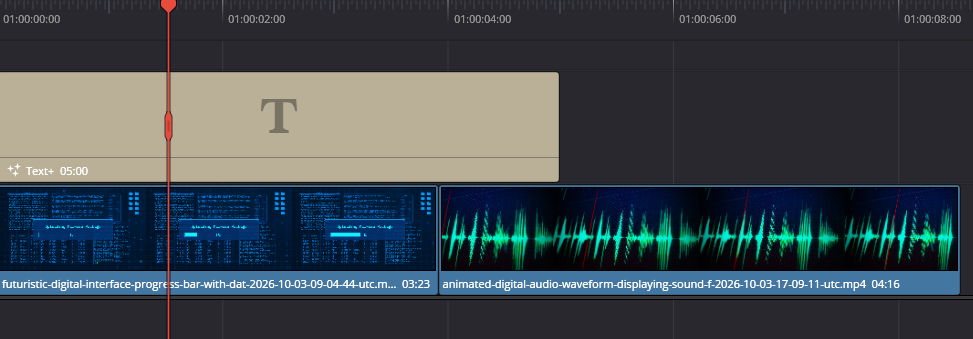
Пятисекундный клип Text+ над двумя видеопланами. Зелёная волна в нижнем плане — содержимое видео, а не аудиодорожка.
- Поместите основное видео на V1.
- Откройте Effects Library → Titles и добавьте Text+ на V2.
- Измените длительность титра до 3–5 секунд в учебном примере.
- Выделите титр и проверьте его отображение в Timeline Viewer.
Inspector: текст, шрифт, размер и положение
У Text+ на снимке открыта вкладка Title: здесь редактируются текст, шрифт и оформление. Надпись CUSTOM TITLE — содержимое примера, а не название отдельного эффекта. Вкладка Settings содержит общие настройки клипа, в том числе Transform. Сначала проверьте, какую из этих двух групп параметров вы изменяете.
Выстраивайте визуальную иерархию: не используйте слишком мелкий кегль, оставляйте безопасные поля от края кадра, не помещайте длинные строки поверх сложных деталей. Цвет и обводку проверяйте именно на движущемся фоне. Для одинаковых титров важнее повторяемый шаблон, чем случайная индивидуальная подстройка каждого.
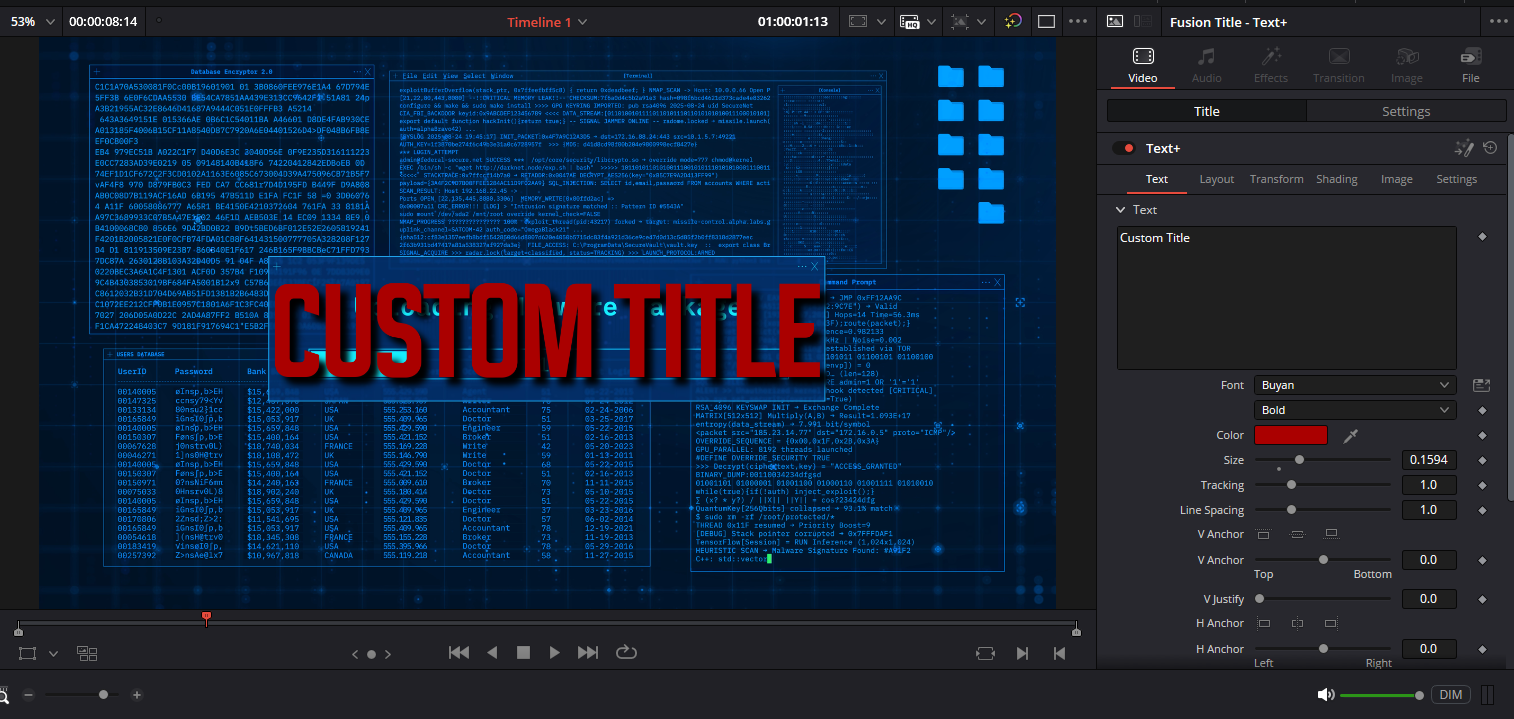
Выберите номер на снимке или название панели. Для мелких настроек откройте увеличенный просмотр.
Text+ → Title: ввод и оформление текста CUSTOM TITLE. Общие параметры клипа находятся в отдельной вкладке Settings.
Анимация через ключи Transform
Для этого упражнения используйте Inspector → Video → Settings → Transform → Position: анимируется положение всего титрового клипа. Параметры Title → Layout относятся к внутреннему расположению текста и могут использовать другую систему координат. Не переносите числовые значения Position между этими разделами как взаимозаменяемые.
Создайте два ключа Position: вне кадра в начале и в читаемом положении после входа. На снимке титр уже в центре, Position X/Y равны нулю и активен ключ Position. Для паузы перед выходом понадобится ещё один ключ с тем же центральным положением: без него движение к последней точке может начаться сразу после входа.
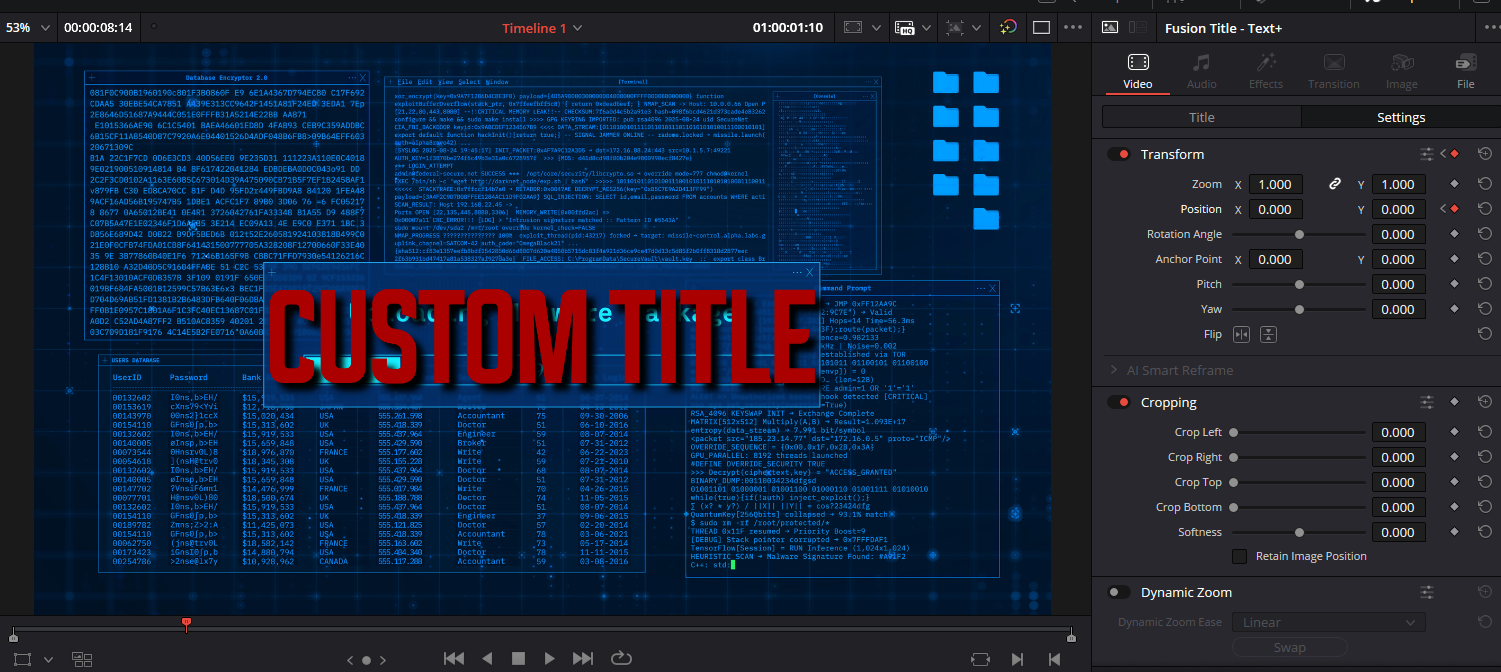
Выберите номер на снимке или название панели. Для мелких настроек откройте увеличенный просмотр.
Text+ → Settings → Transform: титр в центре, Position X/Y = 0, ключ Position активен в текущем кадре.
- Выделите Text+, поставьте playhead на первый кадр и откройте Settings → Transform.
- Задайте Position вне кадра и нажмите ромб рядом с Position, чтобы записать первый ключ.
- Перейдите на 12 кадров вперёд и задайте читаемую конечную позицию входа.
- Перед выходом создайте отдельный ключ с тем же положением: он завершит паузу для чтения.
- На последнем видимом кадре задайте позицию выхода. Проверьте вход, неподвижную паузу и выход покадрово.
- Настройте плавность крайних участков, сохранив горизонтальный участок удержания.
Финальная проверка, шаблоны и экспорт
Один и тот же титр должен читаться как на рабочем мониторе, так и на небольшом экране. Проверьте минимум два кадра: на самом сложном фоне и в момент максимального движения. Титры, привязанные к конкретной реплике, должны появляться с достаточной паузой для чтения и исчезать без конфликта со следующей фразой.
Если нужен повторяющийся стиль, сохраняйте согласованные параметры и используйте единый шаблон. Обычные графические титры рендерятся в изображение; они не равны отдельному потоку субтитров, который может экспортироваться как captions. Для настоящих субтитров существует отдельный материал этого раздела.
Две пятисекундные плашки в минутном проекте
В контрольном 60-секундном проекте оформление выполняется отдельно от монтажной основы. Начальный титр занимает timeline [0,150), финальный — [1650,1800). Это по 5 секунд при 30 fps. Не растягивайте готовую трёхсекундную анимацию без проверки ключей: длительность клипа и время ключей — разные вещи.
Для каждого 150-кадрового титра оставьте локальный вход 0/18, перенесите конец удержания с 70 на 130 и выход с 89 на 149. Получатся четыре локальных ключа 0/18/130/149 с прежними значениями X −1200/0/0/+1200. У финального титра они попадут на абсолютные кадры 1650/1668/1780/1799.
| Титр | Диапазон | Абсолютные кадры ключей |
|---|---|---|
| Начальный | [0,150) | 0 / 18 / 130 / 149 |
| Финальный | [1650,1800) | 1650 / 1668 / 1780 / 1799 |
- Создайте проверенный короткий титр и сделайте его копию для минутного проекта.
- Задайте длительность 150 кадров и перенесите два последних ключа на локальные 130 и 149, не оставляя прежних ключей 70/89.
- Поставьте первый титр в [0,150), второй — в [1650,1800); у второго измените только текст.
- Проверьте читаемую паузу, первый и последний кадры каждого титра и отсутствие титра за пределами его клипа.
- После тестового рендера сравните оформление с Edit; монтажная reference-версия предназначена для контроля планов и не содержит эти Text+ за вас.
ПОШАГОВАЯ ПРАКТИКА
Фирменный титр за три секунды
- Создайте Text+ длиной 90 кадров в учебном таймлайне 30 fps: это три секунды, кадры 0…89.
- Настройте короткий текст EDIT, основной шрифт, размер, цвет и центральное положение в Title/Layout.
- В Settings → Transform задайте Position X: на 0 — −1200, на 18 — 0, на 70 — 0, на 89 — +1200.
- Ключ удержания на 70 добавьте ромбом при неизменном значении. Проверьте горизонтальную паузу 18…70.
- Посмотрите титр на кадрах 0, 9, 18, 44, 70 и 89, затем при обычном воспроизведении. Подробная проверка четырёх ключей — в следующем уроке.
Получился читаемый титр с отдельными входом, неподвижной паузой и выходом; Title/Layout и анимация Settings/Transform не смешиваются.
Ошибки и диагностика
«Изменяю текст, но на экране ничего не происходит».
Проверьте, что выбран правильный титровый клип и плейхед стоит внутри его временного диапазона.
«Анимация Text+ выглядит резкой и рваной».
Сверьте расстояние между ключами, конечные значения и форму интерполяции. Не добавляйте много ключей без необходимости.
«Титр обрезан на мобильном просмотре».
Проверьте размер, длину строки, безопасные поля и контраст с фоном; при необходимости создайте вариант компоновки под вертикальный формат.
Частые вопросы
Text+ заменяет Subtitle Track?
Нет. Text+ создаёт графический титр на видеодорожке, а Subtitle Track предназначен для временных субтитров и соответствующих способов экспорта.
Можно ли анимировать обычный Text?
Базовые параметры клипа могут анимироваться, но для сложных текстовых эффектов и гибкой анимации удобнее Text+ и инструменты Fusion.