После изучения
- Различите время ключа, его значение и промежуточную интерполяцию.
- Соберёте четыре ключа: вход, неподвижное удержание и выход титра.
- Проверите значения в начале, середине и конце движения, сохранив читаемую паузу.
Перед началом
- Таймлайн 1920×1080, 30 fps. Для основного упражнения создайте Text+ длиной 90 кадров на V2 над BROLL_GRID; локальные кадры титра 0…89.
- Введите короткий текст EDIT, установите читаемый размер и центр через Title/Layout. Движение задавайте отдельно в Settings → Transform → Position.
- Для отдельного примера двух ключей 0/90 клип должен содержать минимум 91 кадр; основной четырёхключевой титр использует последний кадр 89.
Ключевой кадр — пара «время + значение»
Keyframe фиксирует значение конкретного параметра на определённом кадре. Например, первый ключ Position X = 0 на кадре 0 и второй Position X = 400 на кадре 90 задают два состояния. Промежуточные значения вычисляются по выбранному закону интерполяции; 90 кадров при 30 fps соответствуют трём секундам, но при другой частоте кадров время будет другим.
Одновременно могут существовать независимые дорожки Zoom, Position, Rotation и других параметров. Если вы меняете значение параметра, для которого не включили анимацию, результат может распространяться на весь клип. Всегда проверяйте, у какого именно параметра активен ключ и какой объект выделен.
Как читать редактор ключевых кадров
В Resolve 21 редактор открывается кнопкой Keyframes в верхней панели Edit. Выделите клип; для графика значений переключитесь значком Curve внутри редактора и выберите нужный параметр. На снимке показан только фрагмент временных дорожек: имена параметров остались за границами кадра, поэтому по нему нельзя определить, какая строка относится к Position.
Работайте от начальной и конечной композиции, затем настраивайте время. Для неподвижной паузы задайте два ключа с одинаковым положением на её границах, например на кадрах 18 и 70. Между ними проверьте горизонтальную кривую: ключ выхода после паузы не должен заставлять титр дрейфовать во время чтения.
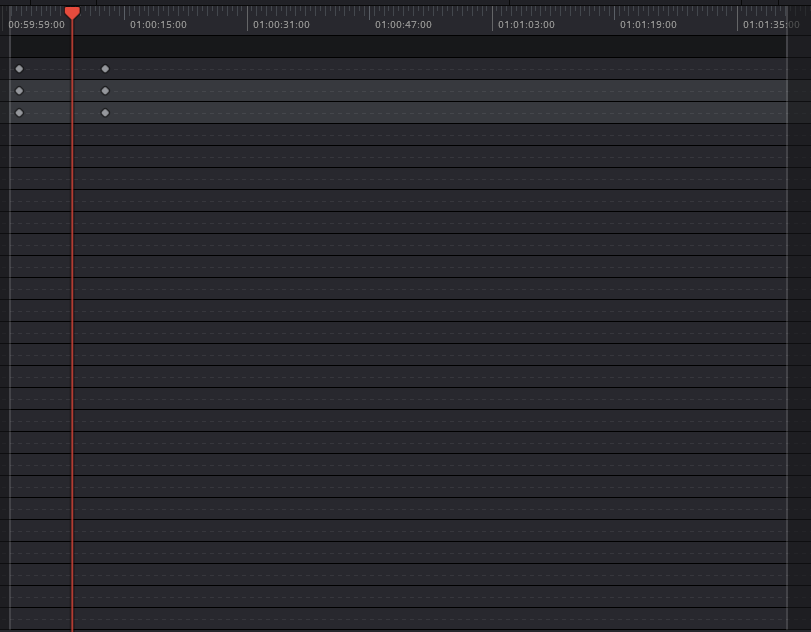
Фрагмент Keyframe Editor: видны ромбы ключей и время. Имена параметров обрезаны, поэтому конкретный параметр по этому снимку не определяется.
Два ключа и проверка по кадрам
Создайте учебную пару ключей на параметре Position. Поставьте плейхед в первый кадр, активируйте анимацию параметра и задайте начальное значение. Переместитесь вперёд на заранее известное количество кадров и задайте конечное. Воспроизведение между ключами должно плавно переносить объект, если выбрана непрерывная интерполяция.
Для диагностики сделайте три проверки: начальное значение, середина интервала и конечное. При линейной интерполяции середина времени соответствует середине изменения значения; после применения плавной кривой это перестаёт быть гарантировано. Положение в любом кадре должно следовать выбранной кривой, а не зависеть от скорости проигрывания интерфейса.
На снимке ниже playhead стоит на 01:00:00:00, Position X = −1502 и титр находится за левым краем. Это начальное состояние входа. Значение сдвига для своего разрешения подбирайте по Viewer; учебные координаты и интервалы выше не являются считыванием ключей с этого снимка.
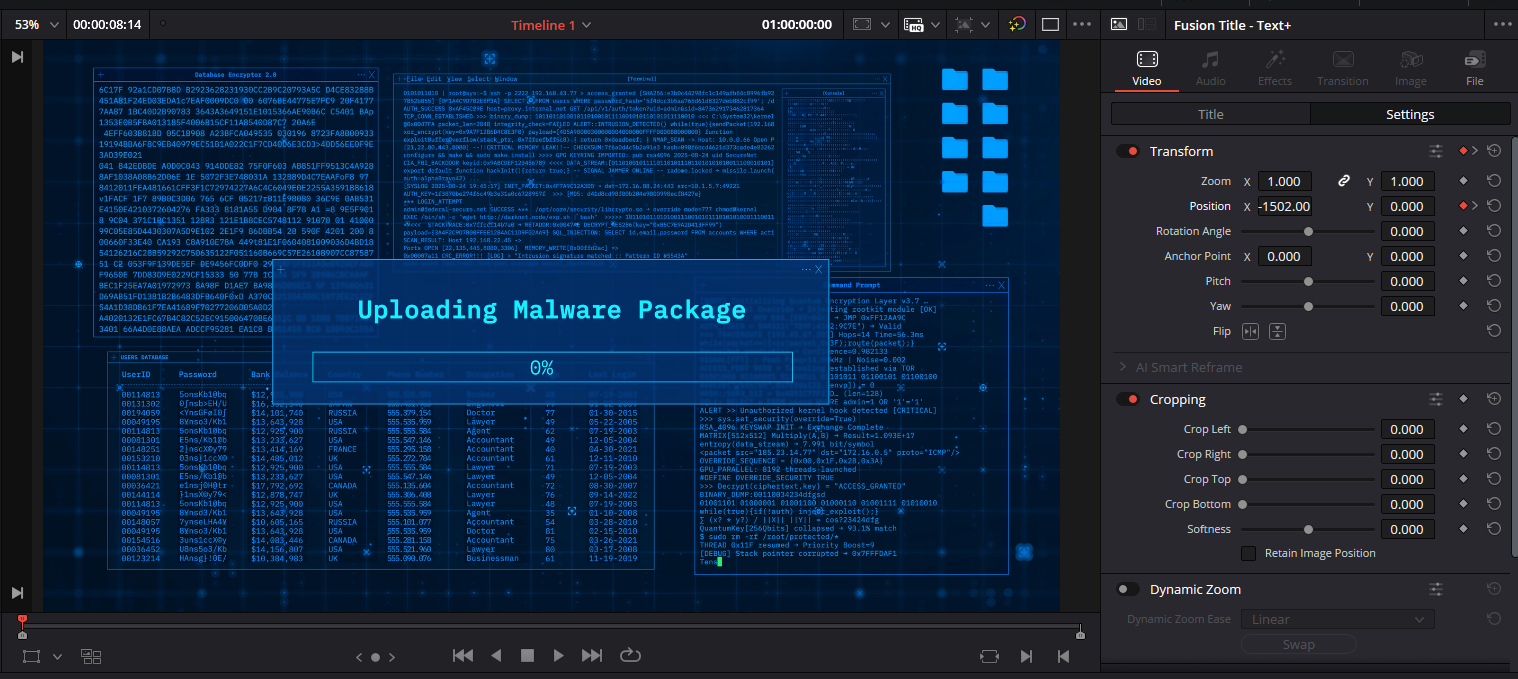
Начальное состояние на 01:00:00:00: Position X = −1502, титр находится вне кадра слева. Для своего разрешения проверьте сдвиг в Viewer.
- Выделите клип и откройте Inspector → Video → Transform; у Text+ используйте вкладку Settings.
- Поставьте плейхед в первый кадр, включите анимацию Position и задайте исходное положение.
- Перейдите на 90 кадров вперёд и введите второе положение.
- Вернитесь на 45-й кадр и сравните результат с ожиданием.
- Измените расстояние между ключами и проверьте, как изменяется темп движения.
Что происходит при переносе клипа и изменении длительности
Keyframes принадлежат конкретному параметру конкретного объекта. При перестройке монтажа важно различать время внутри клипа и абсолютное положение на таймлайне. Если клип укорачивают или передвигают, убедитесь, что нужные ключи всё ещё попадают в его активный диапазон и что воспроизведение не начинается уже после входного движения.
Особенно внимательно проверяйте титры и Adjustment Clip: одинаковые параметры на этих объектах действуют в разном контексте. Не копируйте ключи между объектами, пока не понимаете, откуда считается время и какие исходные значения уже присутствуют.
Интерполяция и связь с редактором кривых
Одна пара опорных ключей может давать разные движения при разных способах интерполяции. Linear равномерно меняет значение; кривая позволяет перераспределить ускорение и замедление между теми же точками. Чтобы оценить результат, откройте Curve Editor и сравните положение объекта на одинаковых промежуточных кадрах.
В браузерном практикуме ниже представлена упрощённая модель Position X: ползунок показывает конкретный кадр, а переключатель — линейное либо плавное перемещение. Сравнение полезно для понимания принципа, но не является импортом реальных данных Resolve.
Четыре ключа с неподвижной паузой
Пусть титр занимает [0,90) и имеет нейтральные Transform Position X/Y=0. В Settings → Transform анимируем только Position X: −1200 на 0, 0 на 18, 0 на 70 и +1200 на 89. Координаты Title/Layout в этом опыте не меняются. Короткий центрированный EDIT при таком сдвиге оказывается за краями композиции 1920×1080; для другого текста проверьте полное исчезновение в Viewer.
Сначала используйте Linear, чтобы проверить числа. На кадре 9 позиция должна быть −600, на 44 — 0, на 89 — +1200. Между 18 и 70 значение X не меняется. После проверки можно смягчить вход и выход, сохранив оба одинаковых ключа удержания и горизонтальную кривую между ними.
| Локальный кадр | Position X | Назначение |
|---|---|---|
| 0 | −1200 | Начало входа за левым краем |
| 18 | 0 | Приход в читаемое положение |
| 70 | 0 | Последний ключ удержания |
| 89 | +1200 | Завершение выхода за правым краем |
- На локальном кадре 0 титра задайте X −1200 и включите анимацию Position ромбом в Inspector.
- На 18 введите X 0. Проверьте появление второго ключа и видимое центральное положение.
- На 70 добавьте ключ ромбом при том же X 0: отсутствие изменения значения само по себе не гарантирует создания нового ключа.
- На 89 введите X +1200. Убедитесь, что последний ключ находится внутри 90-кадрового клипа.
- В Keyframes проверьте ровно четыре опорных времени 0/18/70/89. В Curve Editor оставьте нужный параметр и проверьте Linear.
- Сверьте кадры 0,9,18,44,70,89; в паузе 18…70 не должно быть дрейфа или дополнительных ключей.
- Настройте плавность входа и выхода отдельно. Снова проверьте неподвижность паузы и полное исчезновение титра в конце.
ПОШАГОВАЯ ПРАКТИКА
Титр из четырёх проверяемых ключей
- Создайте Text+ на 90 кадров, настройте короткий текст и оставьте Title/Layout неподвижным.
- В Settings → Transform запишите Position X: 0 → −1200,18 → 0,70 → 0,89 → +1200.
- На 70 добавьте отдельный ключ с тем же нулевым значением.
- Для Linear проверьте X −600 на 9, X 0 на 44 и X +1200 на 89.
- Смягчите только вход/выход и снова убедитесь, что 18…70 — горизонтальная неподвижная пауза.
Вход и выход движутся по запланированным кадрам, а между 18 и 70 титр стоит на месте и остаётся читаемым.
Ошибки и диагностика
«Весь клип переместился, а движения нет».
Проверьте, что у нужного параметра включена анимация и ключи действительно созданы в разных кадрах.
«Движение начинается не с первого кадра».
Первый ключ, вероятно, стоит позже начала клипа или клип был подрезан. Проверьте временные координаты и активный диапазон.
«Объект прыгает в середине».
Поищите лишний ключ или несовместимую интерполяцию между соседними ключами.
«Титр продолжает ехать, пока его читают».
Добавьте перед выходом ключ с тем же положением, что и в конце входа. Между двумя ключами удержания проверьте горизонтальный участок кривой.
Частые вопросы
Нужны ли ключи на каждом кадре?
Нет. Обычно задают опорные состояния, а программа рассчитывает промежуточные значения.
Можно ли анимировать несколько параметров сразу?
Да, но для понимания и диагностики полезно рассматривать дорожки каждого параметра отдельно.