После изучения
- Отличите изменение масштаба от скрытия краёв изображения.
- Поймёте Anchor Point и связь трансформаций с композицией.
- Сможете диагностировать, почему настройки Inspector недоступны.
Перед началом
- Выделите видеоклип именно на таймлайне.
- Откройте Inspector → Video.
Transform: масштаб, положение, вращение и точка опоры
Zoom X/Y меняют масштаб изображения по осям. При включённой связи пропорции сохраняются; при разрыве связи возможна деформация. Position X/Y сдвигают изображение по кадру, Rotation Angle вращает, Anchor Point определяет точку, относительно которой применяются некоторые преобразования.
Для простого кропа портретного кадра сначала проверьте соотношение сторон исходника и таймлайна, затем выберите масштаб и положение. Случайное раздельное изменение Zoom X/Y приводит к искажённым лицам и геометрии.
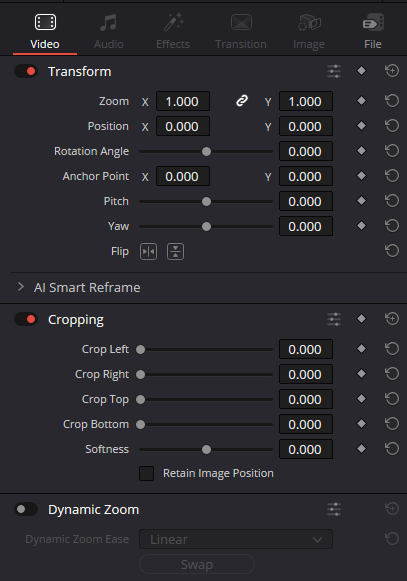
Выберите номер на снимке или название панели. Для мелких настроек откройте увеличенный просмотр.
Inspector: Transform для положения и масштаба, Cropping для обрезки краёв.
| Параметр | Назначение | Пример |
|---|---|---|
| Zoom X / Y | Масштаб по горизонтали / вертикали | 1.000 = базовый масштаб |
| Position X / Y | Сдвиг изображения в кадре | 0 / 0 — исходная позиция |
| Rotation Angle | Вращение вокруг опорной точки | 0° — без вращения |
| Anchor Point | Центр трансформации | Смещение точки меняет поведение вращения |
| Flip | Горизонтальное / вертикальное отражение | Для ориентации изображения |
Cropping не заменяет Zoom
В секции Cropping на снимке Inspector выше параметры Crop Left/Right/Top/Bottom скрывают область у соответствующих краёв. Softness смягчает границу. Исходный файл не переписывается: обрезанная часть снова видна после сброса параметров.
Если вы хотите приблизить фрагмент, используйте Zoom. Если нужно убрать мешающую кромку при наложении двух планов, пригодится Crop. Эффект обрезки особенно заметен, если под клипом находится другой слой V1.
Composite, Stabilization, Speed Change и Scaling
Секции ниже Transform отвечают за другие классы операций. Composite Mode и Opacity определяют, как клип сочетается с нижними слоями; Stabilization пытается компенсировать движение камеры; Speed Change относится к воспроизведению во времени; Retime and Scaling определяет стратегию масштабирования и интерполяции в конкретном контексте.
Не настраивайте стабилизацию, если проблема связана только с неправильно выбранной точкой кадрирования, и не используйте Opacity для исправления чёрных краёв неправильно масштабированного изображения. Это разные задачи.
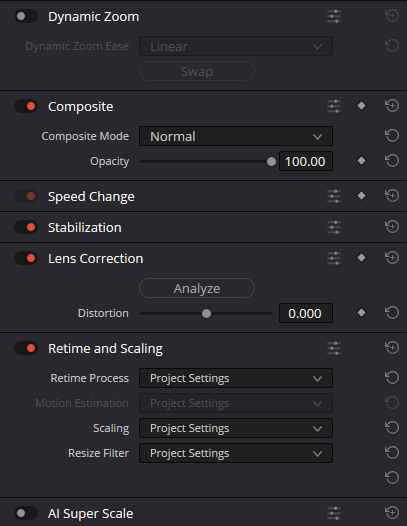
Дополнительные секции Inspector: Composite, Speed Change, Stabilization, Retime and Scaling.
Управление мышью прямо в Viewer
Экранные Overlay-ручки позволяют визуально менять положение, масштаб и кадрирование выбранного клипа, не вводя все значения вручную. Раскрывающееся меню на снимке содержит Transform, Crop, Dynamic Zoom, Open FX Overlay, Fusion Overlay и другие варианты.
Числовые поля Inspector дают воспроизводимость: задайте точное значение, затем проверьте результат в Viewer. После эксперимента используйте штатный сброс нужного параметра, а не пытайтесь компенсировать ошибку следующей настройкой.
Для простого движения кадрирования включите Dynamic Zoom в Inspector и выберите одноимённые экранные элементы в меню Viewer. Зелёная рамка задаёт начальное кадрирование, красная — конечное. Отрегулируйте рамки и просмотрите клип от начала до конца. Это автоматическое движение на длительности клипа; для нескольких опорных положений используйте обычные ключевые кадры Transform.
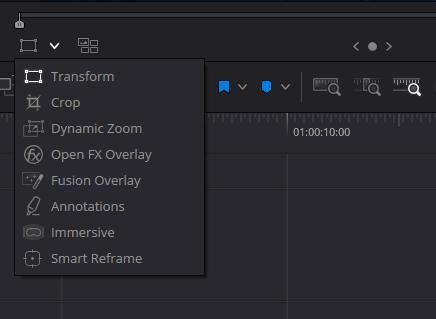
Меню экранных элементов управления Viewer: Transform, Crop, Dynamic Zoom и другие режимы.
- Выделите клип на таймлайне и откройте Inspector → Video.
- Измените Zoom с 1.000 на 1.100; оцените границы кадра.
- Сдвиньте Position X на небольшую величину и верните 0.
- Попробуйте Crop Left и убедитесь, что Zoom остался прежним.
- Используйте сброс рядом с каждым параметром, чтобы вернуть исходный вид.
ПОШАГОВАЯ ПРАКТИКА
Аккуратная перебивка поверх основного плана
- Разместите основной план на V1 и перебивку на V2.
- Выделите V2 и установите Zoom/Position для нужной композиции.
- Проверьте Opacity и Composite Mode при необходимости наложения.
- Верните настройки и оцените, какой вариант кадрирования понятнее зрителю.
Вы видите различие между масштабом, обрезкой и прозрачностью, а не смешиваете их в одну «настройку кадра».
Ошибки и диагностика
«Inspector пишет Nothing to inspect».
Выделите клип или эффект именно на таймлайне. Открытая панель без выбранного объекта не показывает параметров.
«Масштаб стал непропорциональным».
Проверьте связь Zoom X/Y и верните одинаковые значения, если не нужна осознанная деформация.
Частые вопросы
Как изменить масштаб видео в Resolve?
Выделите клип на таймлайне, откройте Inspector → Video → Transform и измените Zoom.
Чем Crop отличается от Zoom?
Crop скрывает область по краям, Zoom меняет масштаб всей картинки.