После изучения
- Сможете выбрать нужный инструмент по конкретной монтажной задаче.
- Поймёте, какие In/Out двигаются при Slip и Slide.
- Проверите ограничения по исходным кадрам и соседям.
Перед началом
- Возьмите исходную сборку из урока Trim: A 75, B 60, C 85 кадров, общий конец 220. B использует BROLL_MOTION source [15,75), C — BROLL_GRID source [35,120).
- Нумерация начинается с 0; Source Out в формулах исключающий. Проверяйте фактический первый и последний включённые кадры в Source Viewer.
Slip: клип остаётся на месте, кадры внутри меняются
При Slip монтажный клип B сохраняет позицию и длительность. Меняется выбранный диапазон его источника: 60 кадров 15…74 после Slip +12 станут кадрами 27…86. В модели эти диапазоны записаны как [15, 75) и [27, 87): правая граница Out не входит в отрезок. Стыки B с соседними A и C остаются на прежних позициях.
Применение: выбранный фрагмент показывает не самый выразительный момент действия, но сам клип идеально стоит в ритме, менять длину и положение нельзя. Slip позволяет поискать более удачное содержимое внутри заданных шестидесяти кадров.
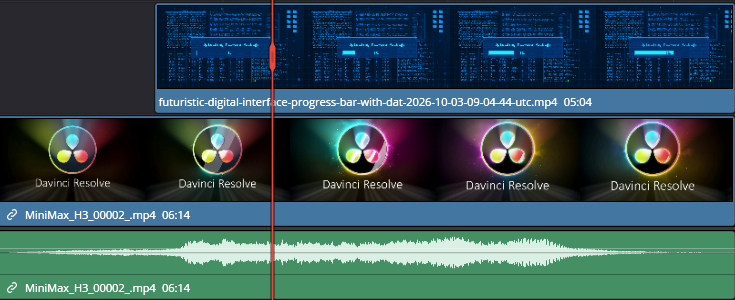
Непрерывные клипы V2/V1 и связанный звук на A1. Здесь ещё нет разрезов: их результат показан на снимке E08.
| B: параметр | До | Slip +12 |
|---|---|---|
| Timeline In | 75 | 75 |
| Длительность | 60 кадров | 60 кадров |
| Source In | 15 | 27 |
| Граница Source Out модели | 75 | 87 |
| Последний включённый кадр | 74 | 86 |
Slide: двигаем B, компенсируя это соседями
При Slide B перемещается внутри последовательности влево или вправо, но его длина и исходные In/Out остаются прежними. Чтобы не оставить дыр, меняются длительности соседних A и C.
При Slide +12 (вправо) A удлиняется на 12 кадров, C укорачивается слева на 12 кадров; B начинается на 12 кадров позднее. При этом B всё так же использует те же 60 исходных кадров, а общая длительность последовательности остаётся неизменной.
| Параметр | До | Slide +12 |
|---|---|---|
| Длительность A | 75 | 87 |
| Timeline In B | 75 | 87 |
| Source In B | 15 | 15 |
| Длительность C | 85 | 73 |
| Общая длительность | 220 | 220 |
Как быстро различать четыре Trim-операции
Ripple меняет общую длительность и сдвигает материал после стыка; Roll распределяет длительность между двумя соседями; Slip меняет содержимое выбранного клипа, а Slide переносит его позицию за счёт соседей. Не путайте их с обычным перетаскиванием клипа Selection: оно может создавать зазоры или перезаписывать участки.
| Операция | Позиция B | Source In B | Общая длина |
|---|---|---|---|
| Ripple (правый край B) | не меняется | не меняется | меняется |
| Roll (B/C) | не меняется | не меняется | сохраняется |
| Slip (B) | сохраняется | меняется | сохраняется |
| Slide (B) | меняется | сохраняется | сохраняется |
Что ограничивает Slip и Slide
Slip не может получить кадры до начала файла или после его конца. Slide ограничивается запасом исходных кадров соседних клипов: A должна иметь что показать при удлинении вправо, а C — допустимую точку входа после смещения.
На сложном таймлайне с перекрывающимися слоями и аудио возможны дополнительные ограничения. Поэтому сначала проверьте работу на короткой последовательности из трёх клипов.
- Откройте тренажёр в режиме Slip, сдвиньте B на +12.
- Убедитесь, что начало B на таймлайне и его длительность прежние.
- Сбросьте опыт и выберите Slide +12.
- Сравните начало B, длительности A/C и Source In B.
Контрольные кадры для Slip и Slide
На исходной сборке A 75 / B 60 / C 85 клип B занимает timeline [75,135), source [15,75). Slip +12 меняет источник на [27,87), но оставляет B на тех же монтажных кадрах 75…134. На первом кадре B должен появиться source 27, на последнем — source 86; общая длина 220 не меняется.
После отмены Slide B вправо на 12 меняет его положение на [87,147), сохраняя source [15,75). A удлиняется до 87 кадров, C сокращается до 73 и начинается с source 47. Общий конец остаётся 220; B имеет прежние первый 15 и последний 74 кадры. Для такого Slide A должен иметь запас в хвосте, а C — допускать сокращение слева.
- Запишите положение B 75…134 и его исходные кадры 15…74.
- В Trim Edit выполните Slip так, чтобы Source In увеличился на 12; проверьте source 27…86 при прежнем месте.
- Отмените правку. Выполните Slide B вправо на 12, проверьте положение 87…146 и прежний source 15…74.
- Сравните кадры соседей у обеих границ и общий конец 220. Убедитесь, что направление изменения sourceIn соответствует вашему намерению, а не только движению мыши.
ПОШАГОВАЯ ПРАКТИКА
Выбор кадра без разрушения ритма
- Найдите клип, который по длительности и месту монтажа вас устраивает, но показывает не тот момент.
- Примените Slip и двигайте выбранный участок источника, сохраняя длину.
- Если нужно сместить именно момент выхода клипа на экран, вернитесь и оцените Slide.
- Проверьте соседние кадры и звуковую непрерывность.
Slip меняет содержимое B, Slide — его положение; оба сохраняют суммарную длительность монтажной последовательности.
Ошибки и диагностика
«Slip будто ничего не сделал».
Проверьте исходные кадры в Viewer: таймлайн и его длина действительно остаются прежними, меняется выбранный диапазон файла.
«Slide не пускает клип дальше».
Проверьте исходные кадры по краям соседних клипов: операция не может создать реальный материал из отсутствующих кадров.
Частые вопросы
В чём разница между Slip и Slide?
Slip оставляет клип на месте, но меняет его исходные кадры. Slide переносит сам клип во времени, подрезая соседей.
Сохраняется ли длительность ролика после Slide?
При обычной Slide-подрезке между соседями суммарная длительность последовательности сохраняется.