После изучения
- Сделаете несколько монтажных разрезов без повреждения оригинального файла.
- Проверите, когда видео и аудио разрезаются вместе.
- Сможете вернуть случайно созданный стык.
Перед началом
- Разместите связанный видео+аудиоклип на V1/A1.
- Увеличьте масштаб так, чтобы были видны секунды и кадры.
Selection и Blade решают разные задачи
Selection — режим выделения и перемещения клипов. Blade — инструмент добавления монтажного разреза в определённой позиции. При разрезе исходный файл на диске остаётся целым; на таймлайне появляются отдельные монтажные сегменты, каждый со своей точкой входа и выхода.
Точный кадр разреза выбирайте по изображению и звуку, а не только по числовой шкале. При монтажной склейке посреди движения небольшое смещение даже на кадр может изменить ощущение ритма.
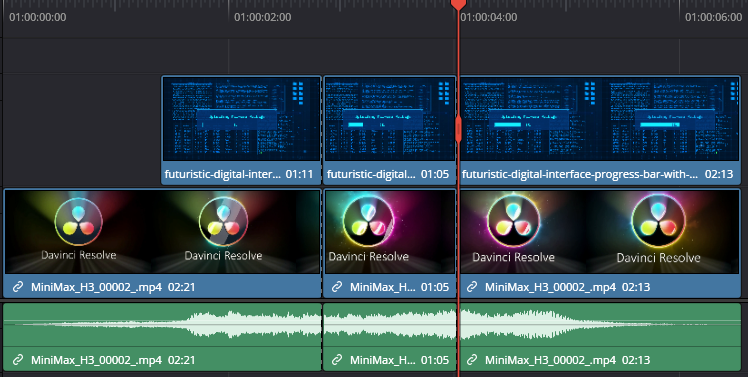
После Blade появились отдельные сегменты. Разрез не создаёт новые файлы на диске.
Связанный звук: как не сделать случайный рассинхрон
На крупном плане E07 ещё нет монтажных разрезов: видны непрерывные клипы и цепочки у связанной пары видео/аудио. Результат нарезки показан на E08 выше. Перед Blade проверьте Linked Selection и то, какие компоненты должны получить разрез; после действия убедитесь, что границы появились на нужных дорожках.
При сложной правке иногда специально режут только видео. Тогда важно сохранить положение синхронных звуковых событий и не сдвинуть речь относительно исходных кадров.
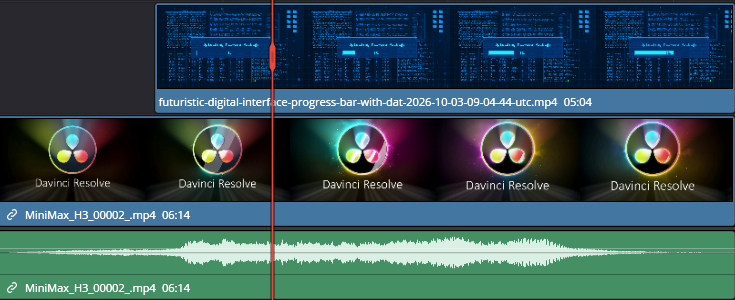
Непрерывные клипы V2/V1 и связанный звук на A1. Здесь ещё нет разрезов: их результат показан на снимке E08.
Разрез — не то же самое, что Trim
Blade создаёт новую границу между сегментами. Trim меняет уже существующие границы и иногда вызывает сдвиг последующих клипов. Если для удаления двух секунд речи вы сначала создали два разреза, это ещё не означает, что пустота после удаления будет закрыта автоматически: результат зависит от удаления с ripple или без него.
В дальнейшем соседние клипы можно объединять в логическую последовательность другими средствами, но физический исходный файл не разрезается на новые фрагменты из-за операций таймлайна.
- Увеличьте масштаб и поставьте playhead в начале ненужной паузы.
- Выберите Blade (B в стандартной раскладке) и щёлкните по нужному клипу точно у playhead; проверьте разрез связанного аудио.
- Перейдите к концу паузы и создайте второй разрез на тех же компонентах.
- Вернитесь в Selection (A), выделите средний сегмент и проверьте совместный выбор видео/аудио.
- На копии таймлайна сравните Delete Selected и Ripple Delete, отменяя каждое действие. Проверьте Sync Lock перед ripple-удалением.
Контроль после разреза
Посмотрите, не образовалась ли пустота на видео или аудио, не сместился ли одиночный компонент связанного материала и не нарушился ли монтажный ритм. На мелком масштабе зазор в 1–2 кадра легко пропустить — полезно приблизить шкалу и воспроизвести стык.
ПОШАГОВАЯ ПРАКТИКА
Удаляем паузу без случайного провала
- Найдите по waveform короткую паузу в реплике.
- Разрежьте материал в начале и конце паузы.
- Выделите средний сегмент; проверьте связанный выбор видео/аудио.
- Примените ripple-удаление так, чтобы последующий материал закрыл промежуток.
- Воспроизведите стык и убедитесь, что голос звучит естественно.
Пауза сокращена, таймлайн не содержит пустого участка, а исходник на диске не изменён.
Ошибки и диагностика
«После Blade не получается перемещать клип».
Вернитесь в Selection; Blade предназначен для разрезов, не для обычного перемещения.
«Разрезалось видео, но звук нет».
Проверьте выделение, состояние Linked Selection и выбранные дорожки. При необходимости отмените операцию и повторите осознанно.
Частые вопросы
Разрезает ли Blade исходный файл?
Нет. Разрез создаёт на таймлайне два монтажных участка одного медиасодержимого.
Нужно ли разрезать клип для Ripple Trim?
Нет, если монтажная граница уже существует и доступна для подрезки.