После изучения
- Отличите видимость видеодорожки от удаления клипа.
- Поймёте, почему V2 перекрывает V1 и как проверять наложения.
- Научитесь не разрывать связь видео и записанного с ним звука случайно.
Перед началом
- Создайте последовательность с основным видео и его аудио на V1/A1.
- Добавьте короткую перебивку на V2.
Почему V2 находится над V1
Таймлайн строится горизонтально во времени и вертикально по дорожкам. Видеодорожки с более высоким номером расположены визуально выше. Если верхний клип непрозрачен и покрывает кадр целиком, он обычно закрывает изображение на нижних дорожках; прозрачность, альфа-канал и эффекты композиции могут изменить итог.
В примере с V1 и V2 верхний клип используется как перебивка, а исходная речь может продолжаться с A1. Это базовый приём монтажа интервью, обучения и обзоров: изображение меняется, звук не обрывается.
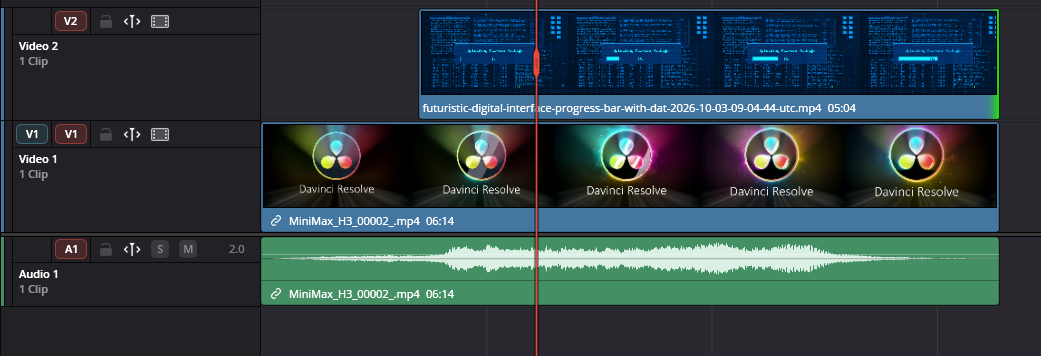
Видео V2 располагается над V1: верхний непрозрачный клип обычно закрывает нижний.
| Дорожка | Типичный материал | Что проверить |
|---|---|---|
| V1 | Основной видеоряд | Непрерывность изображения |
| V2 | B-roll, вставки, наложения | Длительность и перекрытие с V1 |
| A1 | Оригинальная речь или синхронный звук | Синхронность с видео |
| A2+ | Музыка, голос, атмосферы | Баланс и отсутствие случайной фазы |
Отключение дорожки ≠ удаление клипа
Переключатель видимости видеодорожки позволяет сравнить результат с наложением и без него. После отключения V2 сам клип остаётся на монтажной последовательности, но перестаёт участвовать в видимом изображении. Это обратимое действие, полезное для диагностики композиции.
Аудиодорожки управляются независимо: Mute выключает её из прослушивания, Solo помогает сосредоточиться на выбранном источнике. При проверке синхронизации опасно ориентироваться только на изображение — важен и фактически слышимый звук.
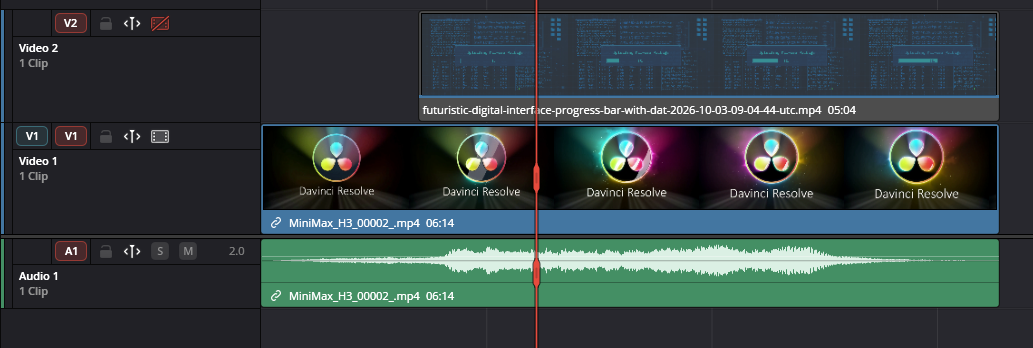
Отключённая V2: клип остаётся на таймлайне, но не участвует в видимом результате.
Связанные видео и аудио
Если исходник содержит видео и аудио, при стандартной вставке они часто размещаются на соответствующих дорожках как связанная пара. Linked Selection помогает выбирать их совместно. При отключении такого выбора или при выборочном редактировании один компонент легко сдвинуть относительно другого.
В сложном монтаже связку могут разъединять сознательно, например, чтобы оставить звук предыдущего кадра под новым изображением. Однако перед таким действием лучше понимать, где находится синхронная точка.
Linked Selection управляет совместным выделением уже связанных компонентов. В Resolve 21 участие соседних дорожек в ripple отдельно задаёт Sync Lock; обычный Lock запрещает монтажные изменения. Поэтому включённая цепочка не гарантирует, что музыка, титры и независимая запись микрофона сдвинутся вместе с речью.
Выберите номер на снимке или название панели. Для мелких настроек откройте увеличенный просмотр.
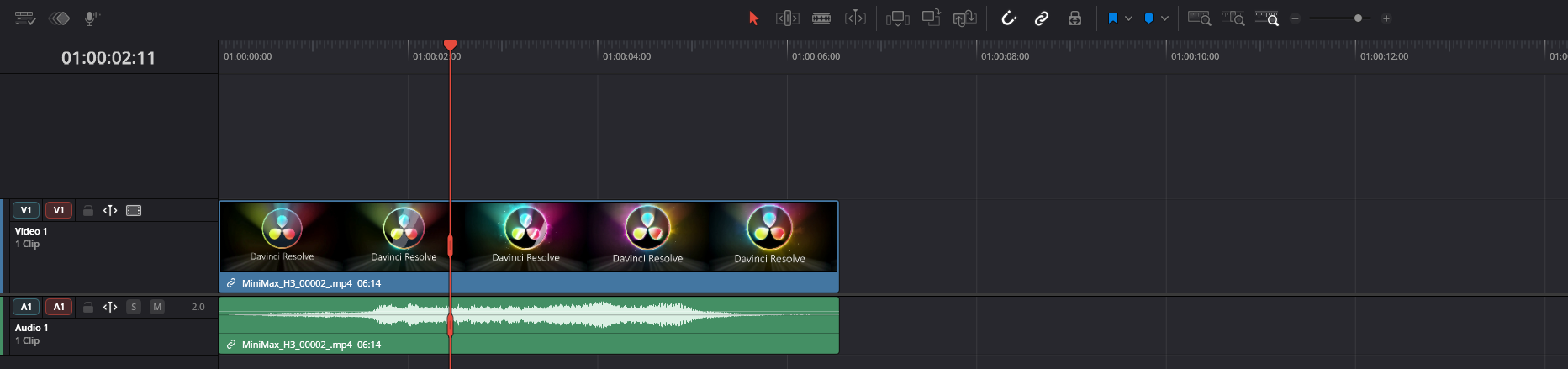
Связанная пара V1 и A1: изображение и оригинальный звук одного исходного клипа.
Контроль дорожек перед монтажной операцией
Перед Insert, Overwrite или Ripple Trim проверьте, какие дорожки активны для записи и какие будут затронуты сдвигом. Состояние source patching, auto select и блокировок может определять, какие дорожки изменятся. Не стоит рассчитывать, что активная только визуально дорожка — всегда единственная задействованная.
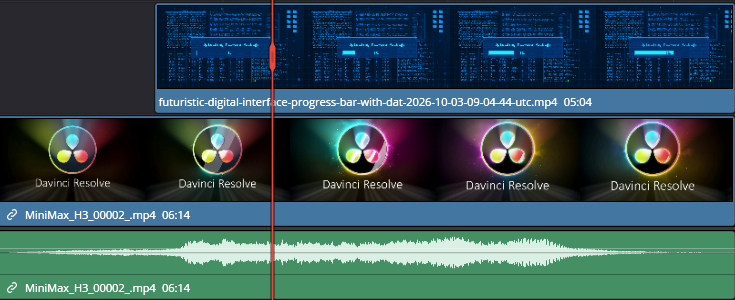
Непрерывные клипы V2/V1 и связанный звук на A1. Здесь ещё нет разрезов: их результат показан на снимке E08.
- Поставьте основной клип с синхронным звуком на V1/A1.
- Разместите b-roll на V2 без аудио из второго источника, если оно не требуется.
- Временно выключите видимость V2 — проверьте результат.
- Включите V2, воспроизведите переход и проверьте непрерывность речи.
- Заблокируйте дорожку, которую не хотите случайно сдвинуть, и повторите проверку.
Проверьте видимость дорожек
Что произойдёт, если скрыть V2?
Переключите дорожку и сравните реальные состояния таймлайна.
Видео V2 располагается над V1: верхний непрозрачный клип обычно закрывает нижний.
В кадре — верхний непрозрачный клип. В области перекрытия V2 закрывает V1. Отключите V2, чтобы увидеть, как меняется её состояние.
ПОШАГОВАЯ ПРАКТИКА
Перебивка поверх непрерывного разговора
- Расположите фрагмент речи с оригинальным звуком на V1/A1.
- Добавьте подходящую перебивку на V2 в середину реплики.
- Отключите V2 и сравните изображение до/после.
- Верните V2 и проверьте звук на границах вставки.
На время перебивки меняется только изображение, а речь остаётся непрерывной.
Ошибки и диагностика
«Перебивка закрыла основной план полностью».
Это нормальное поведение верхнего непрозрачного клипа. Измените длительность, прозрачность или композицию, если требуется другой результат.
«После перемещения видео звук съехал».
Проверьте связанный выбор видео/аудио и не было ли сдвинуто только одно плечо связанного клипа.
Частые вопросы
Почему V2 перекрывает V1?
Видимый результат собирается из верхних слоёв вниз; непрозрачный клип на V2 обычно закрывает V1 в области их пересечения.
Чем Mute отличается от отключения видеодорожки?
Mute влияет на звук, переключатель видеодорожки — на изображение; это независимые элементы управления.