После изучения
- Различаете source patching, красные селекторы, Sync Lock и обычный Lock.
- Сможете объяснить, почему дорожка не приняла вставку.
- Сохраните связность синхронной пары при ripple-операциях.
Перед началом
- Создайте копию таймлайна 30 fps. На V1/A1 поставьте три связанных пары A, B, C по 90 кадров: [0,90), [90,180), [180,270).
- Для трёх пар CAM_A_GUEST.mp4 / MASTER.wav используйте одинаковые исходные диапазоны: A [180,270), B [270,360), C [360,450). На V2 добавьте BROLL_GRID.mp4 source [60,120) в timeline [180,240).
- В начале опыта все дорожки разблокированы, Linked Selection включён. Контрольный момент — начало C и перебивки на кадре 180.
Куда попадёт источник
В Resolve 21 слева в заголовках находятся синие селекторы компонентов источника, справа от них — красные селекторы дорожек таймлайна. В примере E04 исходные V1/A1 направлены на одноимённые дорожки. Перенос синего V1 к V2 меняет место записи исходного видео; отключённый синий A1 исключает этот компонент из вставки.
Маршрутизация источника не блокирует существующие клипы. Перед Overwrite перебивки отдельно проверьте, куда назначено изображение, включено ли ненужное аудио и свободна ли дорожка от блокировки. Для проверки выберите короткий отрывок и заранее отметьте, какой участок должен измениться.
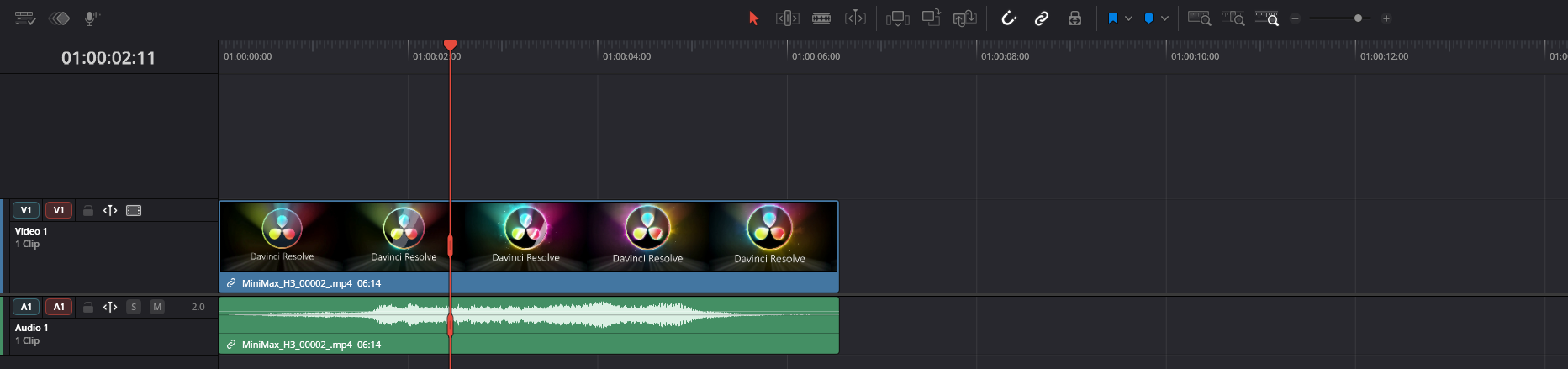
Выберите номер на снимке или название панели. Для мелких настроек откройте увеличенный просмотр.
Связанная пара V1 и A1: изображение и оригинальный звук одного исходного клипа.
Селектор дорожки и Sync Lock: выбор и ripple
Начиная с Resolve 20.2 прежние функции Auto Track Selector для выбора и команд навигации перенесены в красные селекторы дорожек. Участие в общем ripple вынесено в отдельный Sync Lock — значок справа от замка. Не ищите старый Auto Select и не используйте его прежнее описание как инструкцию для интерфейса 21.
Sync Lock позволяет дорожке следовать за ripple на других дорожках. Отключённая дорожка не следует за таким общим сдвигом, но это не запрещает редактировать её собственные клипы. Обычный Lock защищает от правок, а Linked Selection управляет выбором связанных компонентов: перед операцией нужно понимать состояние каждого управления.
Lock, Mute и Disable — три разные задачи
Lock запрещает редактирование дорожки, а Mute и выключение видео влияют на слышимость или видимость в результате. Закрытый «замок» не означает, что изображение исчезнет. Поэтому блокировки полезны при правке графики над готовой речью, но могут помешать намеренной операции, если забыть их отключить.
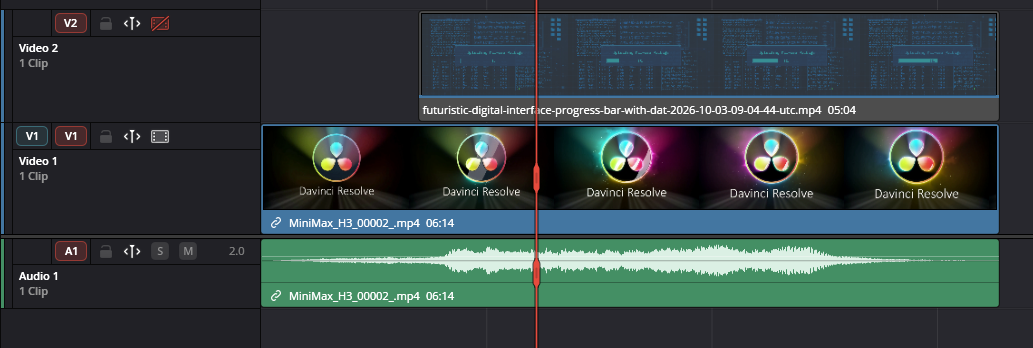
Отключённая V2: клип остаётся на таймлайне, но не участвует в видимом результате.
| Управление | Что задаёт | Контрольный вопрос |
|---|---|---|
| Синий source selector | Компонент источника и маршрут вставки | Куда попадёт исходное видео или звук? |
| Красный track selector | Выбор дорожек для соответствующих команд | Какие дорожки учитывает выбранная команда? |
| Sync Lock | Участие в ripple других дорожек | Должен ли этот материал сдвигаться вместе с монтажом? |
| Lock | Защиту дорожки от изменений | Допустимы ли здесь монтажные правки? |
| Mute / Disable Video Track | Слышимость / вывод изображения | Что участвует в воспроизведении? |
Безопасная проверка перед монтажом
Для сравнения нужны две версии одного и того же монтажа. В обеих укоротите B справа на 12 кадров с Ripple Trim, одновременно выбирая его связанные видео и звук. Меняется только состояние Sync Lock V2: это позволяет увидеть конкретную причину расхождения.
С включённым Sync Lock V2 начало C и перебивки сдвинутся с 180 на 168; общий конец V1/A1 станет 258 вместо 270. С выключенным Sync Lock V2 C всё ещё начнётся на 168, но перебивка останется на 180 — теперь она запаздывает относительно C на 12 кадров. Красный селектор дорожки в этом опыте не меняйте.
| Контроль | Sync Lock V2 включён | Sync Lock V2 выключен |
|---|---|---|
| Начало C после Ripple −12 | 168 | 168 |
| Начало перебивки V2 | 168 | 180 |
| Смещение V2 относительно C | 0 кадров | +12 кадров |
| Конец V1/A1 | 258 | 258 |
- Проверьте три пары по 90 кадров на V1/A1 и перебивку V2 [180,240); запишите исходный конец 270.
- Включите Sync Lock V1, A1 и V2; оставьте дорожки разблокированными.
- В Trim Edit выберите только правые края связанного B на V1/A1 и выполните Ripple −12. Если подсвечены обе стороны стыка B/C, выбран Roll — исправьте выбор.
- Проверьте B длиной 78 кадров, начало C =168, V2 =168…227 и конец V1/A1 =258.
- Отмените правку до исходного состояния, отключите только Sync Lock V2 и повторите Ripple −12.
- Проверьте C =168, V2 =180…239: относительное запаздывание перебивки составляет 12 кадров, хотя сам её исходный диапазон не изменился.
- Отмените опыт и верните Sync Lock. Отдельно включите Lock V2: попытка переместить её клип не должна изменять монтаж. Затем снимите Lock.
- Сохраните вариант, в котором перестройка монтажа соответствует смыслу перебивки; прослушайте синхронную пару вокруг стыка.
ПОШАГОВАЯ ПРАКТИКА
Проверить участие дорожки в ripple
- Соберите A/B/C по 90 кадров и перебивку V2 на кадре 180.
- Выполните Ripple −12 справа B при Sync Lock V2 ON: начало C и V2 должно стать 168.
- Отмените и повторите при Sync Lock V2 OFF: C начнётся на 168, V2 останется на 180.
- Проверьте, что связанные видео и звук B/C изменились согласованно, затем восстановите исходные настройки.
Вы связываете конкретный сдвиг 12 кадров с состоянием Sync Lock и отличаете его от выбора дорожки, блокировки и связи клипов.
Ошибки и диагностика
«Вставка не попала на нужную дорожку».
Проверьте source patching и наличие блокировок; активная дорожка не гарантирует, что нужный компонент источника маршрутизирован.
«После ripple-монтажа нарушилась синхронность».
Отмените правку и проверьте Sync Lock участвующих дорожек, обычные блокировки и Linked Selection. Красный селектор дорожки не заменяет отдельную настройку ripple.
Частые вопросы
Что означает V1/A1 слева от таймлайна?
В интерфейсе 21 синие обозначения слева относятся к компонентам источника, красные — к дорожкам таймлайна. Их расположение помогает проверить маршрут вставки; Sync Lock и Lock решают другие задачи.
Блокировка дорожки отключает её изображение?
Нет, блокировка защищает монтаж от правок, но не выключает клип из воспроизведения.