После изучения
- Отметите участок In/Out без физической обрезки исходника.
- Различите координаты источника и монтажной последовательности.
- Поймёте роль Source Viewer в операциях Insert и Overwrite.
Перед началом
- Импортируйте клип длительностью хотя бы 30 секунд.
- Откройте исходник двойным щелчком в Media Pool.
Source Viewer показывает оригинал, а не монтаж
В верхней части Source Viewer отображается имя выбранного файла; полоса воспроизведения и timecode относятся к этому источнику. Отметки In и Out определяют рабочий участок для последующей монтажной операции. Они не удаляют остальные кадры из медиафайла.
При подготовке монтажного фрагмента сначала найдите смысловую точку входа — кадр, в котором начинается нужное действие. Затем выберите выход, избегая резкого окончания фразы или неудачного движения. Выбор длительности здесь независим от того, где фрагмент окажется в общем ролике.
Для разметки сначала щёлкните в Source Viewer, затем используйте I для In и O для Out в стандартной раскладке DaVinci Resolve. Эти же клавиши при фокусе на таймлайне размечают монтажную последовательность. Проверяйте, в каком окне появились границы: случайный Timeline In/Out может изменить место и длительность следующей монтажной операции.
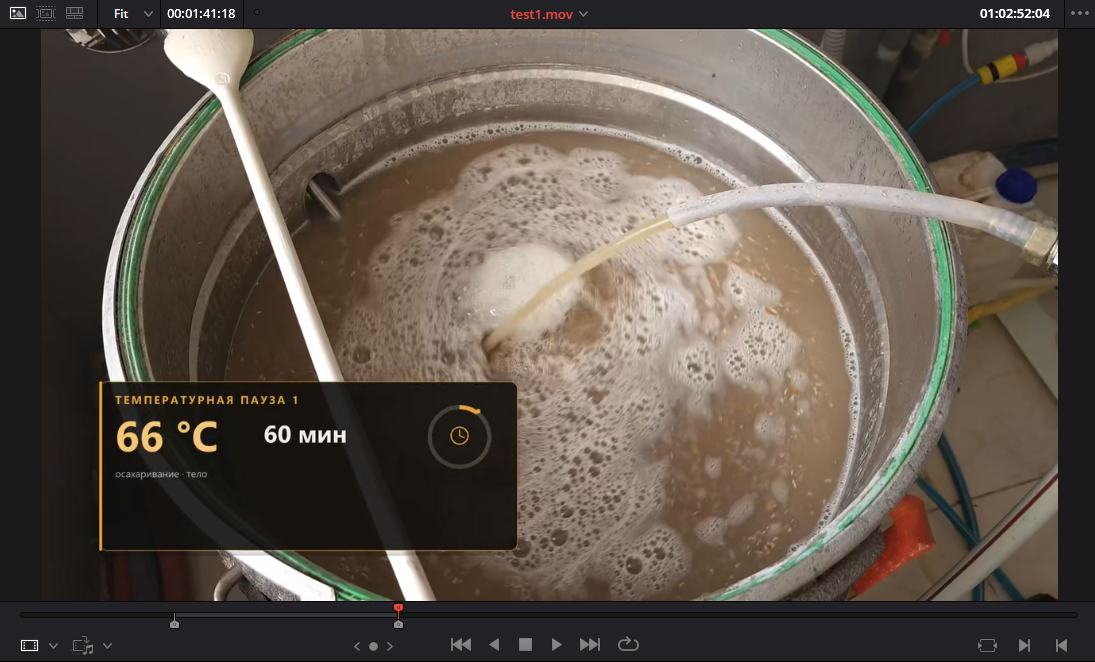
Source Viewer: исходный файл, полоса навигации, маркеры границ и транспорт.
Две шкалы времени
В Source Viewer timecode привязан к открытому клипу. В Timeline Viewer — к положению монтажного playhead. Старт таймлайна может быть настроен как 01:00:00:00; это не означает, что исходник обязательно начинается с одного часа.
Один и тот же кадр может встречаться в разных местах таймлайна, сохраняя свою позицию в медиаисточнике. Именно на этом основаны slip-операции: смена выбранных исходных кадров при неизменной длительности и позиции монтажного клипа.
При подсчёте количества кадров учитывайте обе отмеченные крайние картинки. Если In стоит на кадре 15, а включённый Out — на кадре 74, выбранный отрезок содержит 60 кадров. В схемах тренажёра удобнее обозначать правую границу как 75: интервал [15, 75) включает кадры 15…74. Это два обозначения одного участка, а не потерянный кадр.
Transport, In/Out и подготовка вставки
Внизу Source Viewer находятся транспортные команды и элементы работы с диапазоном. In/Out могут отмечаться по изображению или звуку в зависимости от содержимого исходника. Если вы по ошибке выделили слишком короткий участок, снимите или измените границы до вставки.
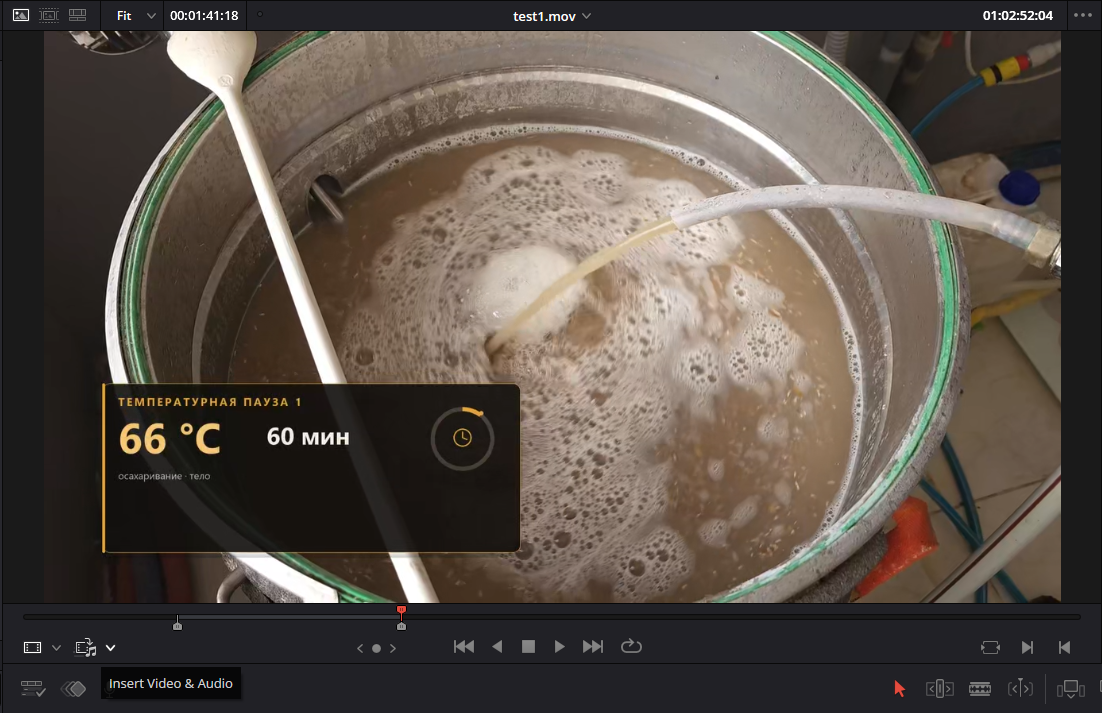
Панель вставки клипа из Source Viewer: пример команды Insert Video & Audio.
- Переместите playhead к началу нужного действия и поставьте In.
- Найдите окончание реплики или движения и установите Out.
- Воспроизведите выбранный участок.
- Переведите внимание на Timeline: отметьте позицию, где он должен начаться.
- Выполните Insert или Overwrite и сравните длительность получившегося клипа.
Экранные ручки Viewer — не то же самое, что монтажный Trim
В Timeline Viewer доступны Overlay-режимы Transform, Crop, Dynamic Zoom и другие, если они применимы к выбранному объекту. Они меняют визуальные параметры изображения, а не позиции монтажных стыков.
Например, Transform позволяет передвинуть изображение внутри кадра, но не заменяет Slip или Slide. На скриншоте видно меню экранных элементов управления; оно относится именно к Viewer и выделенному клипу.
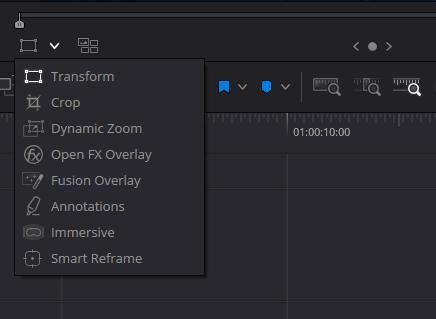
Меню экранных элементов управления Viewer: Transform, Crop, Dynamic Zoom и другие режимы.
ПОШАГОВАЯ ПРАКТИКА
Подготовить осмысленный фрагмент
- Выберите 10–12 секунд из исходного файла через In/Out.
- Поставьте playhead таймлайна в свободную область.
- Вставьте выбранный диапазон.
- Сравните источник и результат по timecode и длительности.
В монтаже окажется выбранный участок, а остальные кадры исходника останутся доступны.
Ошибки и диагностика
«После In/Out ролик на диске стал короче?»
Нет. In/Out описывают диапазон монтажа, не переписывая медиафайл.
«В Source Viewer одна картинка, в Timeline Viewer другая».
Окна независимы: одно показывает источник, второе — текущую позицию монтажной последовательности.
Частые вопросы
Что такое In и Out в Resolve?
In — начало выбранного диапазона, Out — его конечная граница для выбранной операции или воспроизведения.
Можно ли вернуть кадры после монтажа с In/Out?
Да, если исходник сохранён и монтажные операции не заменили оригинальный файл, границы можно изменить позднее.