После изучения
- Соберёте последовательную структуру Bins для рабочего проекта.
- Поймёте, как повторно использовать один исходник без копий файла.
- Сможете распознать риск Offline Media до начала монтажа.
Перед началом
- Откройте страницу Edit с видимым Media Pool.
- Подготовьте 2–3 исходных файла и один файл звука.
Bin — организационная папка внутри Resolve
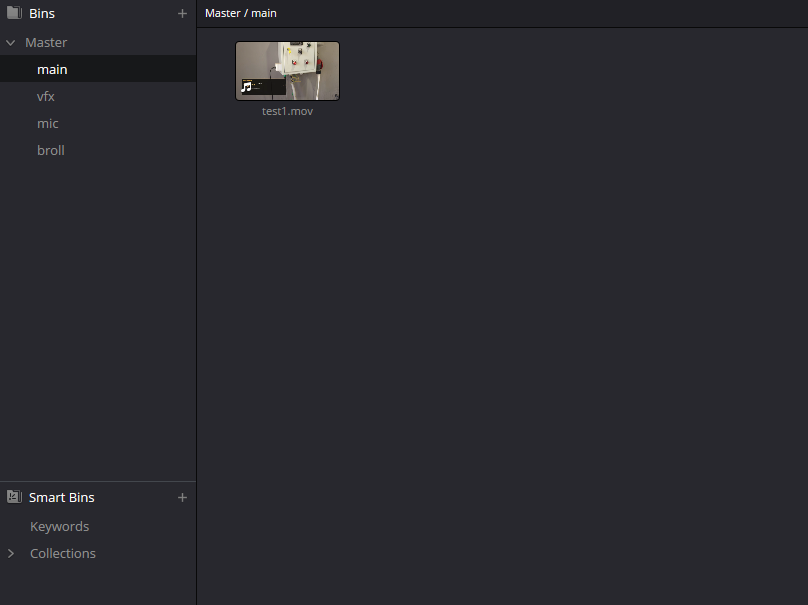
Media Pool — каталог медиа текущего проекта. В его левой части отображается дерево Bins, а справа содержимое выбранной папки. На скриншоте проекта есть main, vfx, mic и broll: это хороший исходный принцип, потому что группы соответствуют назначению кадров, а не случайным датам копирования.
Bin — объект базы проекта Resolve. Перемещение клипа между Bins не перемещает физический файл по диску. Удаление файла в операционной системе, напротив, может привести к Media Offline даже при сохранении записи в Media Pool.
Выберите номер на снимке или название панели. Для мелких настроек откройте увеличенный просмотр.
Бины main, vfx, mic, broll. Одна структура для основной камеры, графики, отдельной записи звука и перебивок.
| Bin | Что хранить | Зачем |
|---|---|---|
| main | Основная камера и рабочие дубли | Сборка сюжета |
| broll | Перебивки и детальные планы | Скрыть монтажные склейки и показать детали |
| mic | Внешний микрофон, озвучка | Синхронизация и чистая речь |
| vfx | Логотипы, графика, подготовленные эффекты | Отделить оформление от исходников |
Один файл — несколько применений
Клип может использоваться в разных таймлайнах и многократно встречаться в одном монтаже. При этом физически исходник не дублируется: монтажные экземпляры ссылаются на медиазапись и собственные диапазоны кадров. Поэтому создание копий mp4 ради каждого нового фрагмента обычно лишь усложняет хранение.
Переименование клипа в Media Pool меняет имя монтажного объекта в проекте; имя файла на диске остаётся отдельным свойством. Для передачи проекта другому монтажёру нужны и проектные данные, и доступ к оригинальным медиа. Копии таймлайнов и сохранение проекта сами по себе не резервируют исходные видео и звук.
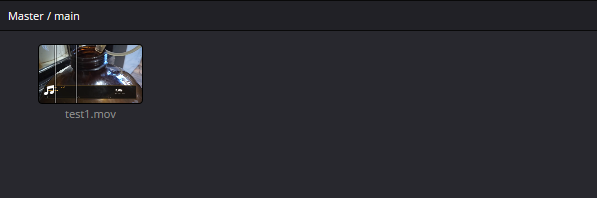
Один файл в Media Pool можно использовать многократно, не дублируя исходник.
Smart Bins и метаданные
Smart Bin — динамическая подборка по свойствам медиа, метаданным и условиям. Она отличается от обычного Bin: вы не переносите файлы вручную, а задаёте критерии отбора. Это удобно в крупных проектах, где одни и те же клипы должны обнаруживаться сразу по нескольким признакам.
Имеет смысл заранее договориться о простых правилах именования и отметок: тип камеры, сцена, дубль, брак по звуку, удачный ракурс. Сложные системы тегов для десяти клипов только замедляют работу.
- Создайте обычные Bins под основной материал, звук, перебивки и графику.
- Импортируйте файлы, сгруппируйте их по назначению.
- Отметьте выбранные дубли понятными ключевыми словами или другими доступными метаданными.
- Создайте Smart Bin по реальному условию отбора и проверьте, что результат меняется при изменении метаданных.
Что делать с потерянными исходниками
Сначала проверьте, существует ли файл в прежней папке и не изменилось ли имя накопителя. Если медиа перемещены, используйте штатную операцию восстановления ссылок (Relink) на новые местоположения. Не импортируйте всё повторно поверх старых записей, пока не выяснили причину: это легко создаёт путаницу между дублями.
- Найдите исходный файл на диске и проверьте, что это нужный дубль, а не одноимённая копия.
- В Media Pool выделите потерявшие связь клипы и вызовите Relink Selected Clips.
- Укажите папку с перенесёнными исходниками и дождитесь восстановления ссылок.
- Откройте восстановленный клип в Source Viewer, затем проверьте его монтажные экземпляры: изображение, звук и длительность.
ПОШАГОВАЯ ПРАКТИКА
Пример организации учебного ролика
- Создайте четыре Bin: main, broll, mic, vfx.
- Поместите говорящую камеру в main, детали в broll, внешнюю запись речи в mic.
- Откройте каждый Bin и убедитесь, что назначение каждого файла очевидно.
- Соберите 15 секунд на таймлайне, используя одну основную запись дважды.
На таймлайне два монтажных экземпляра одного источника, но в Media Pool остаётся одна ссылка на оригинальный файл.
Ошибки и диагностика
«Перенёс файл на диске и получил Media Offline».
Bin не хранит медиа физически. Восстановите связь с оригиналом через Relink, а не дублируйте записи в проекте.
«Smart Bin пустой».
Проверьте условия и фактические метаданные: Smart Bin не копирует туда файлы самостоятельно, а только фильтрует.
Частые вопросы
Можно ли удалить оригинальный файл после импорта в Media Pool?
Нет, обычно Resolve продолжает читать оригинальный файл с диска. Импорт не превращает его автоматически во встроенную копию.
Чем Bin отличается от Smart Bin?
Обычный Bin — назначенная человеком папка проекта; Smart Bin — результат отбора медиа по условиям.