После изучения
- Восстановите медиа после переноса учебной папки и проверите, что подключён правильный дубль.
- Отличите проектные данные, архив с медиа и файлы обмена таймлайном.
- Выполните проверку видео и SRT по началу, середине и концу готового файла.
Перед началом
- Используйте копию распакованного набора Edit R04, не связанную с рабочими проектами. Перед проверкой Relink сохраните проект.
- Для короткого опыта возьмите BROLL_MOTION.mp4 целиком: 12 секунд / 360 кадров при 30 fps, Start Timecode 00:00:00:00. Под него поставьте MASTER.wav source [180,540) на A1. Для субтитров используйте subtitles/exercise-12s.srt.
- Для общей сдачи есть 60-секундная контрольная сборка: timelines/start.fcpxml, reference.fcpxml, reference.edl; reference/reference-60s.mp4 и subtitles/reference-60s.srt. Перед импортом FCPXML выполните prepare-timelines.py по инструкции ниже.
Что именно хранится в проекте
Bin в Media Pool упорядочивает ссылки на медиа. Перетаскивание клипа между Bins не копирует исходный файл на другой диск. Поэтому проект, который безупречно открывается на вашем компьютере, может показать Media Offline после передачи одного только файла проекта.
Перед сдачей составьте состав передачи: проектные данные, используемые видео и звук, графика, субтитры и информация о необходимых шрифтах или сторонних эффектах. Для учебной проверки достаточно ограниченной папки; для большого проекта сначала выясните, где физически лежат все используемые источники.
Выберите номер на снимке или название панели. Для мелких настроек откройте увеличенный просмотр.
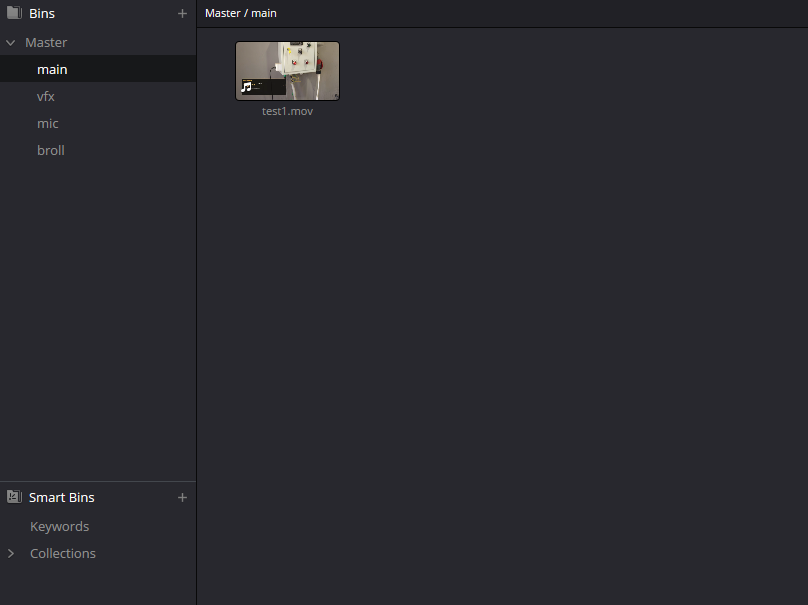
Бины main, vfx, mic, broll. Одна структура для основной камеры, графики, отдельной записи звука и перебивок.
| Формат | Назначение | Что проверить отдельно |
|---|---|---|
| .drp | Экспорт проекта Resolve | Наличие исходных медиа и внешних ресурсов |
| .dra | Архив проекта с выбранными категориями файлов | Включены ли оригинальные Media Files, а не только proxy/cache |
| FCPXML / EDL | Обмен монтажной структурой в пределах возможностей формата | Пути, скорость, переходы, титры и другие непереносимые элементы |
| Видео + SRT | Материалы для просмотра или публикации | Картинку, звук, тайминг и поддержку субтитров плеером |
Управляемая проверка Relink
Проверяйте перенос на отдельной копии учебного материала. Запишите прежнее местоположение, закройте проект, перенесите эту папку в новый каталог и снова откройте проект. Если клипы потеряли связь, восстановите её через Relink Selected Clips в Media Pool, указав новую папку.
Совпадение имени не доказывает, что найден нужный файл. Откройте восстановленный исходник и проверьте узнаваемое событие, длительность, наличие звука и технические свойства. Затем проверьте его монтажные экземпляры: неправильный одноимённый дубль может выглядеть правдоподобно в начале и расходиться позже.
- Сохраните учебный проект и отдельную копию его медиа; убедитесь, что переносите именно учебную папку.
- Переместите её, повторно откройте проект и отметьте клипы Media Offline.
- В Media Pool выделите потерянные клипы → Relink Selected Clips → укажите новое расположение.
- Откройте восстановленный исходник в Source Viewer: сравните первый, контрольный и последний кадры со своим списком.
- Пройдите весь таймлайн и проверьте графику, внешний звук и медиа из других Bins.
- Сохраните восстановленный проект под понятным именем новой версии.
Передать проект так, чтобы его можно было восстановить
В Project Manager контекстная команда Export Project Archive собирает архив .dra. Проверьте категории включаемых файлов: для самостоятельной передачи с оригиналами нужны Media Files. Proxy Media и Render Cache — отдельные варианты; их наличие не заменяет оригиналы автоматически.
После упаковки восстановите архив через Restore Project Archive в отдельном учебном проекте и проверьте ссылки. Это сильнее проверки «архив создался»: она показывает, способен ли получатель открыть монтаж из переданного набора. Шрифты, лицензии и сторонние плагины сверяйте отдельно; не считайте любой внешний ресурс автоматически упакованным.
- Сохраните проект и запишите имя финального таймлайна, его разрешение, fps и длительность.
- В Project Manager выполните Export Project Archive, выберите папку передачи и нужные категории медиа.
- Дождитесь завершения, проверьте содержимое и разумный размер архива.
- Восстановите архив отдельной копией через Restore Project Archive.
- Откройте финальный таймлайн и проверьте начало, середину, конец, титры, звук и отсутствие Media Offline.
Учебный FCPXML/EDL и нативный проект
В распакованном наборе Edit R04 запустите prepare-timelines.py: python3 prepare-timelines.py, либо py prepare-timelines.py в Windows. Скрипт создаёт timelines/start.local.fcpxml и reference.local.fcpxml с абсолютными file URI текущей папки. После переноса набора на другой компьютер выполните его заново там; исходные медиа не изменяются.
Импортируйте файл .local.fcpxml через File → Import → Timeline. Если Resolve запросит медиа, укажите папку media. Сверяйте карту reference: шесть планов A/B/A/C/B/A, стыки 300/600/900/1200/1500 и конец 1800 при 30 fps. При отсутствии Python можно собрать эти шесть сегментов вручную по карте в статье Multicam; при работе с EDL отдельно проверьте соответствие источников.
Файлы обмена содержат обычные видеоклипы над непрерывным MASTER. Они не создают нативный Multicam Clip, Text+ и сложные эффекты. Оформление выполняйте по упражнениям отдельно, а нативный проект DRP сохраните в самой Resolve после открытия и проверки. Переносимость структуры проверяется и по данным, и в вашей монтажной программе.
Камеры и мастер набора имеют 72 секунды. Итог использует source [180,1980), поэтому на timeline 0/900/1799 ожидаются source 180/1080/1979. Изображения со счётчиком и движением сопровождаются синтетической английской учебной речью; reference-60s.srt даёт русский перевод. Артикуляцию живого актёра этот технический набор не демонстрирует.
- Распакуйте ZIP целиком, сохраняя папки media, timelines, subtitles и reference.
- Запустите prepare-timelines.py из корня распакованного набора и дождитесь создания двух .local.fcpxml.
- В Resolve импортируйте start.local.fcpxml для работы, а reference.local.fcpxml — отдельным таймлайном для сравнения.
- Проверьте 30 fps, длительность 1800 кадров, шесть контрольных сегментов и непрерывный MASTER.
- Если импорт или отдельный элемент не перенёсся, сверяйте исходные диапазоны и соберите недостающий элемент вручную по карте; сохраните проверенный результат нативным проектом.
Короткий маршрут к проверяемому видео
На Deliver выберите Single Clip и проверьте диапазон: для этого опыта нужен Entire Timeline, ровно 12 секунд. Старые In/Out могут привести к сдаче только части монтажа, поэтому перед постановкой в очередь сверяйте фактические начало и конец.
Выберите доступный вашей системе формат просмотра; например, MP4/H.264, если соответствующий кодер доступен. Согласуйте 1920×1080 и 30 fps с таймлайном, включите нужный звуковой выход. Для учебного стереофайла проверьте 48 kHz и оба канала. Здесь важна проверка результата; оптимизация всех кодеков и режимов Deliver — отдельная задача.
- На Edit подтвердите длительность 360 кадров и последний включённый кадр 359 (00:00:11:29).
- На Deliver выберите Single Clip, Entire Timeline, нужные видео- и аудиопараметры.
- Задайте новое имя файла, добавьте задание в Render Queue и выполните рендер.
- Откройте полученный файл вне Resolve и проверьте разрешение, fps и длительность около 12 секунд.
- Просмотрите первую секунду, середину и последний кадр, затем прослушайте файл целиком.
SRT: проверяем текст и время готового файла
Для отдельного SRT выберите экспорт субтитров отдельным файлом в доступных Subtitle Settings. Проверьте, что экспортируется нужная языковая дорожка. SRT передаёт реплики и времена, но не полное оформление Inspector, анимацию и точную верстку. Для текста, который должен стать частью изображения, нужен отдельный вариант burn-in.
Откройте SRT как текст и в плеере вместе с экспортированным видео. У контрольного таймлайна с нулевым стартом первая подпись начинается на 00:00:01,000, вторая — 00:00:05,000, третья — 00:00:09,000. Если экспортируете часть длинного таймлайна или используете стартовый таймкод 01:00:00:00, заново проверьте смещение относительно начала готового файла: правильные времена Edit сами по себе не доказывают правильный sidecar.
| Контрольная подпись | Начало → конец в SRT | Что увидеть в плеере |
|---|---|---|
| Первая | 00:00:01,000 → 00:00:03,000 | После первой секунды, затем исчезает |
| Средняя | 00:00:05,000 → 00:00:08,000 | Показывается в середине ролика |
| Последняя | 00:00:09,000 → 00:00:11,000 | Завершается до последней секунды |
- Экспортируйте видео без burn-in и отдельный SRT нужной дорожки.
- Проверьте в SRT кириллицу, нумерацию, порядок времён и все три контрольные реплики.
- Загрузите файл в плеер, явно включите нужную дорожку субтитров.
- Сравните начало, середину и конец; выключите субтитры и убедитесь, что текст действительно отключаемый.
- Если нужен burn-in, сделайте отдельный тест и проверьте, что текст присутствует без подключения SRT.
Что должно лежать в папке передачи
Дайте получателю короткую карту: имя проекта и финального таймлайна, версия Resolve, разрешение/fps, длительность, расположение медиа, языки субтитров и необходимые внешние ресурсы. Рядом держите проверенный видеофайл, чтобы можно было сравнить восстановленный монтаж с ожидаемым результатом.
Приёмка состоит из двух независимых проверок. Восстановленный проект должен открываться с правильными медиа; готовый файл должен показывать правильные изображение, звук и субтитры. Успех одной проверки не заменяет другую.
ПОШАГОВАЯ ПРАКТИКА
Закрыть 12-секундный учебный проект
- Перенесите копию учебных медиа и восстановите связи через Relink; проверьте три контрольных кадра.
- Соберите архив с нужными Media Files и восстановите отдельную копию проекта.
- Экспортируйте Entire Timeline: 360 кадров, 1920×1080, 30 fps, нужный звук.
- Экспортируйте SRT с репликами 1–3, 5–8 и 9–11 секунд.
- Проверьте восстановленный таймлайн и отдельно видео/SRT в плеере; приложите короткую карту передачи.
Проект восстанавливается из переданного набора, видео длится 12 секунд, три субтитра появляются в проверенные моменты и сохраняют читаемую кириллицу.
Ошибки и диагностика
«Передал .drp, а у получателя Media Offline».
Проектные данные не заменяют исходные файлы. Передайте нужные медиа с понятной структурой или архив .dra с проверенными Media Files.
«Relink прошёл, но в середине другой дубль».
Проверьте одноимённые файлы, длительность и контрольные события. Подключите правильный исходник и повторите проверку монтажных экземпляров.
«SRT есть, но реплики опаздывают на постоянное время».
Сравните времена SRT с нулём готового файла, диапазон экспорта и стартовый таймкод. Исправляйте причину смещения и проверяйте первую, среднюю и последнюю реплики.
«Экспорт получился короче проекта».
Проверьте Render Range, Timeline In/Out и выбранный таймлайн. Для контрольного опыта экспортируйте Entire Timeline длиной 360 кадров.
Частые вопросы
Можно ли передать только proxy?
Это допустимый отдельный рабочий процесс при согласовании с получателем, но для передачи с оригиналами явно включайте Media Files и проверяйте восстановление.
Почему SRT выглядит иначе, чем в Edit?
Плеер обычно оформляет текст по своим правилам; SRT не хранит всю графическую композицию. Точное визуальное оформление проверяйте в варианте burn-in.
Нужен ли нативный DRP для учебного набора?
Нет. Медиа, описание сборки и поддерживаемый файл обмена позволяют выполнить упражнения. Нативный проект можно сохранить после открытия и проверки в самой Resolve.