После изучения
- Разделите маркеры исходного клипа и таймлайна.
- Составите понятную систему заметок для длинного проекта.
- Научитесь проверять задачи по маркерам без перемещения монтажных границ.
Перед началом
- Откройте таймлайн с несколькими сценами и хотя бы одной дорожкой речи.
- Выберите три временных события, к которым нужно вернуться при доработке.
Маркер отмечает событие, а не режет видео
Marker ставит временную отметку с дополнительной информацией. Он не создаёт разрез в клипе и не меняет продолжительность монтажа. Это удобный способ отделить редакционные задачи от самой конструкции таймлайна: заметить ошибку звука, уточнить графику, запланировать перебивку или указать контрольную точку.
Маркеры полезны и при личной работе, и при передаче проекта другому монтажёру. Чем длиннее таймлайн, тем ценнее единая система названий. Не делайте десятки безымянных меток: через неделю их назначение будет потеряно.
Маркеры клипа и маркеры таймлайна
В Resolve маркер может относиться к исходнику или к временной позиции монтажной последовательности — контекст зависит от того, какой Viewer или объект активен. Это различие существенно: отметка на исходном клипе относится к конкретному материалу, а заметка на таймлайне помогает управлять общей последовательностью.
Для таймлайновой метки снимите выделение клипов, щёлкните в таймлайне, установите playhead и нажмите M в стандартной раскладке DaVinci Resolve. Повторное M на метке открывает её диалог. При выделенном клипе метка может относиться к нему: проверьте, где появился значок, и перемещается ли он вместе с клипом.
Диалог маркера: название, цвет, комментарий
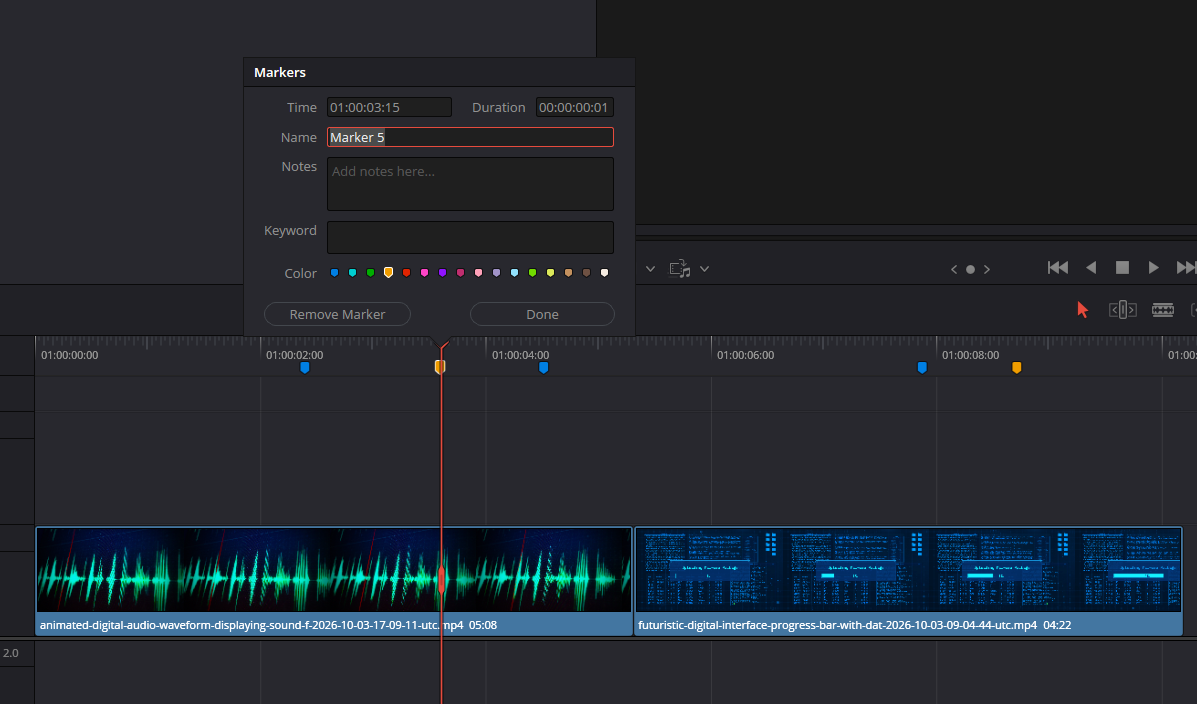
В диалоге Markers на снимке видны Time, Duration, Name, Notes, Keyword и Color. Name удобно использовать для короткого названия задачи, Notes — для проверяемого действия, Duration — для отметки интервала. Название Marker 5 пока не объясняет задачу: замените его, например, на «Проверить титр», а в Notes укажите конкретную правку.
Цветовая система должна быть предсказуемой. Если один и тот же красный используется и для «сделано», и для «срочно», читать таймлайн станет трудно. Для команды лучше договориться о смысле нескольких цветов заранее и не полагаться на память одного человека.
Выберите номер на снимке или название панели. Для мелких настроек откройте увеличенный просмотр.
Диалог таймлайнового маркера: Time, Duration, Name, Notes, Keyword и Color. На шкале видны отдельные цветные метки.
| Цвет / категория | Пример названия | Что проверить |
|---|---|---|
| Синий · Звук | Чистка речи, 02:13 | Щелчок и уровень микрофона |
| Жёлтый · Изображение | Нужна перебивка | Скрыть разрез на V1 |
| Красный · Блокер | Исправить титр | Факт, орфография и безопасное поле |
| Зелёный · Готово | Сцена одобрена | Повторный просмотр после экспорта |
Маркеры в процессе согласования
Перед отправкой предварительной версии соберите все незакрытые маркеры. Учитывайте, что комментарий вроде «сделать лучше» недостаточно определён: он не объясняет, какой результат нужен. Хорошая заметка привязана ко времени и действию — «на 02:13 щелчок микрофона, сделать короткий fade».
После внесения изменений проверяйте не только соседние кадры, но и влияние на таймлайн. Если удалён или переставлен большой участок, позиции заметок могут потребовать повторного сопоставления с актуальной версией монтажа. Для важных задач записывайте текстовую формулировку, которую можно найти в списке маркеров.
Откройте Index → Markers, чтобы пройти заметки списком и перейти к нужной позиции выбором строки. После правки повторно прослушайте или просмотрите отмеченный участок, затем обновите заметку. Цвета в таблице — пример вашей договорённости, а не встроенные значения категорий Resolve.
Чистая сдача: финальный обход
Финальный просмотр полезно проводить по маркерам разных категорий: сначала блокирующие ошибки, затем звук, графика, содержание и только после этого эстетические замечания. Не считайте метку заменой реальной проверки экспортированного видео — проблема может проявиться только после кодирования или при просмотре в другом разрешении.
Сохраните проект и при необходимости оставьте только осмысленные производственные маркеры. Чистый таймлайн не обязательно лишён отметок, но каждая оставшаяся должна помогать следующему этапу работы.
ПОШАГОВАЯ ПРАКТИКА
Маркерный план чистового просмотра
- В трёх разных позициях таймлайна поставьте маркеры.
- Назовите их по задачам: звук, перебивка, титр.
- Добавьте короткие, проверяемые комментарии и разные осмысленные цвета.
- Исправьте все три проблемы и повторно откройте заметки.
- После финального экспорта проверьте те же таймкоды уже в готовом файле.
У вас есть навигационная система, которая помогает доводить проект до сдачи, не вмешиваясь в монтажные стыки.
Ошибки и диагностика
«Маркер оказался не на таймлайне».
Проверьте активный Viewer и выделение: вы могли поставить метку исходника или клипа вместо монтажной позиции.
«После монтажа заметка указывает не на ту сцену».
Сопоставьте маркер с актуальной последовательностью, особенно если перемещались большие участки таймлайна.
Частые вопросы
Маркеры влияют на экспортированное видео?
Нет, сами редакционные метки не добавляют изображение или звук, если отдельные процессы не используют их как служебные ориентиры.
Нужны ли разные цвета?
Цвета необязательны, но единая система помогает быстро разделять виды задач при длинном монтаже.