После изучения
- Отличите контейнер с внутренним монтажом от слоя обработки.
- Сохраните редактируемость исходных клипов при объединении.
- Сможете проверить, на какие дорожки действует Adjustment Clip в конкретный момент.
Перед началом
- Создайте таймлайн с двумя соседними клипами на V1 и перебивкой на V2.
- Откройте Effects Library, Inspector и контекстное меню клипов.
Compound Clip — объединение во вложенную последовательность
Compound Clip представляет выбранные клипы как один составной объект внешнего таймлайна. Внутри него сохраняется монтажная структура: клипы, последовательность, а при определённых условиях другие элементы. Это удобно для сложной сцены, которую нужно переносить, обрабатывать или повторно использовать как единое целое.
На снимке в контекстном меню выделенных элементов есть New Compound Clip. После создания присвойте сцене понятное имя; для внутренней правки используйте Open in Timeline. Compound Clip хранит вложенный монтаж и не создаёт готовый видеофайл. Render in Place, показанный в том же меню, — отдельная операция, которую это упражнение не требует.
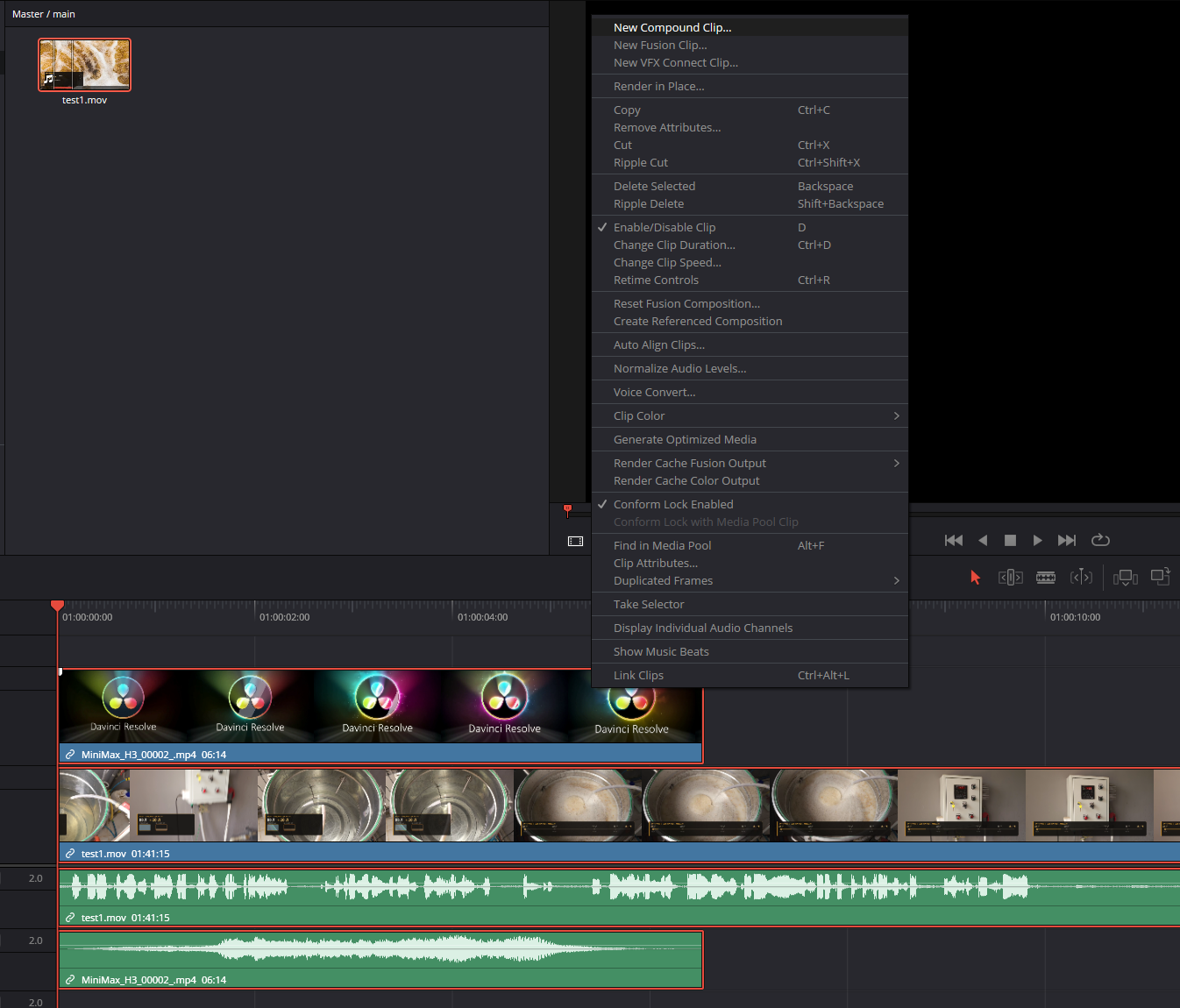
В меню выделенных элементов доступен New Compound Clip. Render in Place — отдельная команда создания медиа, не часть этого упражнения.
- Выделите два или несколько соседних клипов, относящихся к одной мини-сцене.
- Откройте контекстное меню выделения и выберите New Compound Clip.
- Присвойте осмысленное имя и проверьте его длительность.
- Откройте контекстное меню составного клипа → Open in Timeline и измените один внутренний стык.
- Вернитесь на внешний таймлайн и убедитесь, что изменения отражаются.
Adjustment Clip — верхний слой для обработки нижних
Adjustment Clip — отдельный элемент, который размещают на верхней видеодорожке, чтобы применять обработку к изображению под ним в пределах своего времени. Он особенно полезен для последовательного оформления нескольких соседних планов: эффекты можно включать и выключать вместе, изменяя длину одного корректирующего клипа.
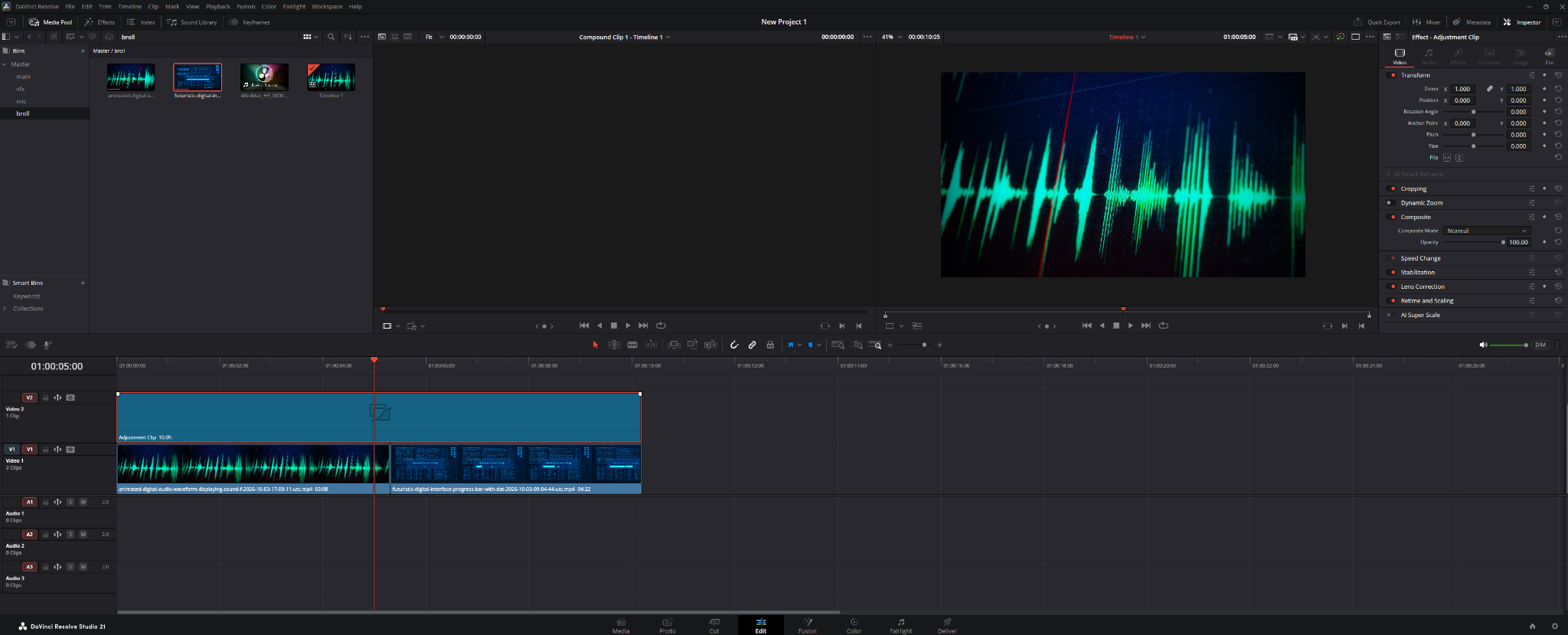
На снимке синий Adjustment Clip расположен на V2 над двумя последовательными планами V1 и покрывает оба. Справа Inspector явно подписан Effect — Adjustment Clip. Эта иллюстрация показывает расположение и границы слоя, но не сравнение обработки до и после: для такого сравнения включите заметный эффект и поочерёдно отключите его.
Выберите номер на снимке или название панели. Для мелких настроек откройте увеличенный просмотр.
Adjustment Clip на V2 покрывает два плана V1. Снимок показывает область действия слоя; сравнение эффекта выполняйте включением и отключением обработки.
Два инструмента решают разные задачи
Compound Clip объединяет внутреннюю структуру монтажа в один объект. Adjustment Clip не объединяет исходники и не заменяет их: он накладывает эффект на результирующее изображение нижележащих слоёв. Поэтому их невозможно рассматривать как взаимозаменяемые кнопки «сделать общий эффект».
Пример: у вас есть интервью на V1 и перебивки на V2. Если нужно перемещать готовую сцену целиком, полезен Compound Clip. Если нужен один и тот же стилистический эффект на интервале, перекрывающем обе дорожки, полезен Adjustment Clip. Для финальной организации проекта инструменты можно комбинировать с осторожной проверкой порядка обработки.
| Свойство | Compound Clip | Adjustment Clip |
|---|---|---|
| Назначение | Собрать несколько монтажных элементов в контейнер | Обработать нижележащее изображение |
| Исходные клипы | Находятся внутри составного клипа | Остаются на прежних дорожках |
| Границы действия | Границы составного объекта | Длительность корректирующего слоя |
| Практическая задача | Повторное использование сцены | Единый эффект на интервале |
Порядок слоёв и непрозрачность
Расположение Adjustment Clip выше нужных видеодорожек критично. Если он расположен не над тем слоем или завершается раньше эпизода, часть клипов останется без обработки. При нескольких корректирующих клипах и наложениях обязательно контролируйте результат в Viewer, потому что порядок и смешивание способны повлиять на финальный вид.
Учебная модель слоёв ниже предлагает включать или выключать V2 и Adjustment Clip и двигаться по кадрам. Она демонстрирует связь времени и верхнего слоя на примере непрозрачных кадров, не пытаясь заменить полноценную композицию с альфой, переходами и масками.
Проверьте порядок на трёх дорожках: видео на V1, Adjustment Clip на V2, титр на V3. Корректирующий слой обрабатывает нижнее изображение, а верхний титр остаётся вне его области. Если перенести Adjustment Clip выше титра, состав изображения под обработкой изменится. Сравните обе версии в одной позиции playhead.
Типичные риски при финальной сдаче проекта
Название Compound Clip вроде «Compound Clip 03» быстро перестаёт объяснять, что находится внутри. Используйте осмысленные названия сцен, при необходимости оставляйте исходные копии монтажных последовательностей. При передаче проекта другому монтажёру внутренние клипы должны быть открываемыми и понятными.
Для Adjustment Clip важно документировать, зачем он существует: техническая обработка, единый стиль или временный эффект. Двойная цветокоррекция, лишнее размытие или невидимые эффекты на верхних дорожках могут стать неожиданностью уже при экспорте.
ПОШАГОВАЯ ПРАКТИКА
Сравнить контейнер и слой обработки
- Выделите несколько клипов короткой сцены и создайте Compound Clip.
- Откройте его содержимое и измените один внутренний монтажный стык.
- Поверх другой части таймлайна разместите Adjustment Clip.
- Добавьте к корректирующему слою заметную учебную обработку и проверьте её границы.
- Отключите Adjustment Clip и убедитесь, что структура исходных клипов осталась прежней.
Вы отдельно контролируете структуру монтажа и общий эффект на нескольких клипах.
Ошибки и диагностика
«После Compound Clip пропали исходные разрезы».
Они находятся внутри составного объекта, а не обязательно исчезли. Откройте содержимое Compound Clip для редактирования.
«Эффект Adjustment Clip действует не на все планы».
Проверьте верхнюю дорожку, временные границы корректирующего клипа и порядок композитинга.
«Обработка применяется дважды».
Проверьте эффекты внутри Compound Clip, на отдельных клипах и на Adjustment Clip, который расположен над ними.
Частые вопросы
Compound Clip — это экспортированный файл?
Нет, это составной монтажный объект проекта. Для превращения монтажа в медиафайл нужен отдельный процесс рендера.
Adjustment Clip меняет исходный клип?
Он применяет обработку к результирующему изображению в своей временной области, не объединяя нижележащие исходники.