После изучения
- Настроите вид таймлайна для работы с речью или видеорядом.
- Поймёте разницу между содержимым клипа и его графическим отображением.
- Избежите случайного монтажа из-за слишком мелкой шкалы.
Перед началом
- Откройте таймлайн с видео и звуком.
- Найдите меню Timeline View Options над таймлайном.
Что управляет Timeline View Options
Эта панель меняет способ визуализации уже существующих клипов. На снимке DaVinci Resolve Studio 21 доступны Display Subtitle Tracks, Display Audio Waveforms, Display Clip Names, Display Clip Durations, Thumbnail View, варианты отображения waveforms и высота дорожек.
Важно: если вы отключили отображение волны или названия, это не меняет исходное аудио и не удаляет метаданные клипа. Меняется лишь количество деталей, которые вы видите при монтаже.
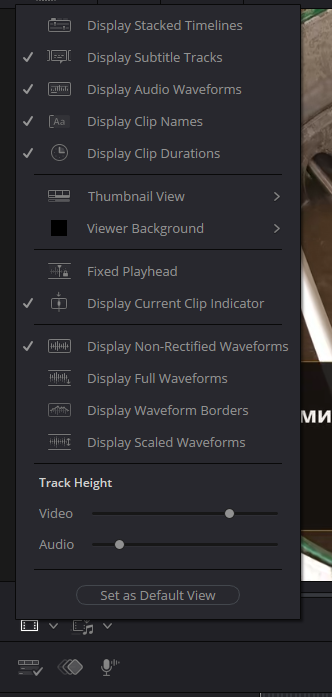
Настройка вида таймлайна: миниатюры, имена клипов, waveform, высота дорожек и Playhead.
Зачем монтажёру форма волны
Waveform позволяет увидеть паузы, резкие пики речи, хлопки и повторяемые звуковые события. Это хороший ориентир при ручной синхронизации и нарезке разговорного контента, но волна не сообщает автоматически, какая фраза произнесена и был ли звук клиппирован при записи.
Для точного монтажа диалога увеличьте аудиодорожку и масштаб таймлайна настолько, чтобы различать паузы на уровне нужных кадров. Если масштаб слишком мелкий, несколько слов превращаются в один визуальный блок.
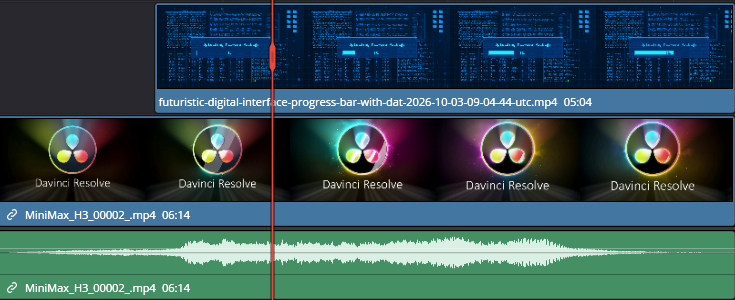
Непрерывные клипы V2/V1 и связанный звук на A1. Здесь ещё нет разрезов: их результат показан на снимке E08.
Миниатюры, имена и длительности
Миниатюры нужны для визуального распознавания планов, названия — для различения источников, показ длительности — для контроля конкретных отрезков. При техническом монтаже большого количества коротких клипов полезны подписи и границы; при работе с динамикой кадров — миниатюры.
Высоту видео- и аудиодорожек имеет смысл настраивать отдельно. Не увеличивайте всё сразу: пространство Viewer и Inspector тоже важно.
- Включите Display Audio Waveforms и Display Clip Names.
- Увеличьте высоту аудиодорожки до читаемой волны.
- Измените Thumbnail View и сравните удобство поиска нужного плана.
- Приблизьте таймлайн до момента, когда видны реальные склейки и паузы речи.
- Вернитесь к общему виду, затем снова приблизьте тот же стык и убедитесь, что изменился только масштаб отображения, а не длительность клипов.
Внешний вид не определяет частоту кадров
На таймлайне интервалы отображаются с масштабированием относительно шкалы времени. То, что короткий клип визуально занимает много пикселей, не означает, что его длительность возросла. Изменить длительность можно монтажными инструментами или изменением скорости, но не простым изменением высоты дорожки.
ПОШАГОВАЯ ПРАКТИКА
Оптимизировать таймлайн для диалога
- Разместите запись с речью на A1.
- Включите waveforms и увеличьте высоту A1.
- Увеличьте масштаб времени до различимых пауз.
- Отметьте начало и конец одной реплики, не ориентируясь только на рисунок волны.
Таймлайн становится удобнее для точной разметки, хотя сами медиа не изменяются.
Ошибки и диагностика
«Пропала звуковая волна».
Проверьте Display Audio Waveforms и достаточную высоту дорожки, а затем наличие звука в источнике.
«Увеличил дорожку, а видео осталось той же длины».
Высота дорожки и масштаб окна — параметры интерфейса, а не изменения длительности клипа.
Частые вопросы
Как показать waveform в Resolve?
Откройте Timeline View Options и включите Display Audio Waveforms; при необходимости увеличьте высоту аудиодорожки.
Thumbnail View влияет на качество видео?
Нет, это только способ визуального отображения клипа на таймлайне.