После изучения
- Найдёте шесть рабочих зон Edit на собственном экране.
- Поймёте, почему Source Viewer и Timeline Viewer показывают разные вещи.
- Сможете изменить компоновку без потери материалов и монтажа.
Перед началом
- Откройте DaVinci Resolve 21 и перейдите на страницу Edit. В иллюстрациях используется Studio 21.
- Создайте учебный проект и импортируйте один видеофайл с дорожкой звука.
Карта рабочего пространства
Edit — основная страница для точного многодорожечного монтажа. Слева располагаются медиатека проекта и доступ к эффектам, выше таймлайна — окна просмотра, справа — Inspector и другие вспомогательные панели. Их расположение может меняться при изменении ширины экрана и включении отдельных панелей.
Главное разделение: Media Pool хранит ссылки на исходники, Source Viewer показывает выбранный исходный файл, а Timeline Viewer отображает собранную последовательность. На таймлайне вы управляете временем и слоями, Inspector изменяет параметры выделенного объекта.
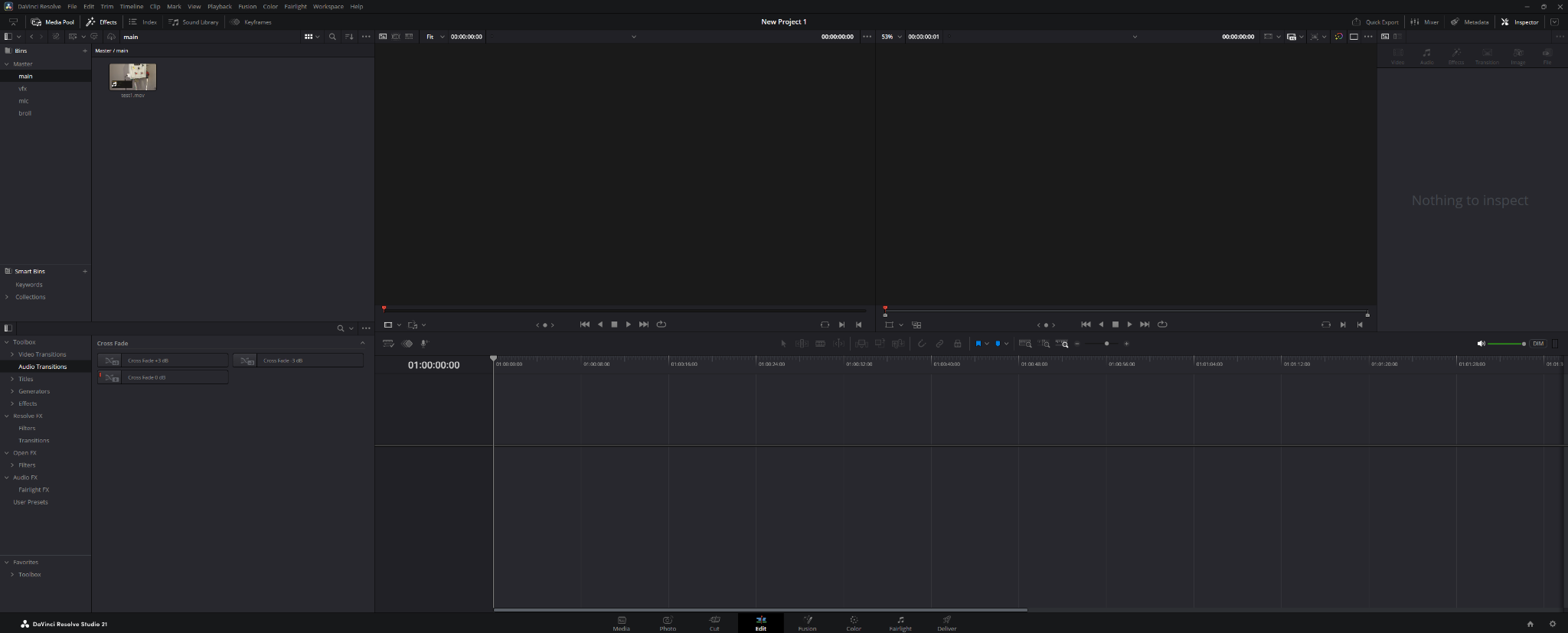
Выберите номер на снимке или название панели. Для мелких настроек откройте увеличенный просмотр.
Страница Edit в Resolve Studio 21. Интерфейс показан до начала сборки таймлайна.
| Зона | За что отвечает | Когда использовать |
|---|---|---|
| Media Pool | Медиаклипы и папки проекта | Найти исходник или собрать подборку |
| Source Viewer | Просмотр и разметка исходника | Выбрать фрагмент до добавления |
| Timeline Viewer | Просмотр итоговой композиции | Проверить монтаж и наложения |
| Timeline | Клипы, стыки и дорожки во времени | Собрать последовательность |
| Inspector | Параметры выделенного объекта | Изменить масштаб, положение, эффекты |
| Effects Library | Переходы, титры, эффекты и генераторы | Добавить обработку или титр |
Как управлять панелями и не теряться
Верхние кнопки Media Pool, Effects и Inspector включают или скрывают соответствующие области. Скрытая панель не означает, что медиа или эффект удалены: меняется только рабочее пространство. На небольших дисплеях доступная область может перераспределяться автоматически.
Не пытайтесь одновременно держать открытыми абсолютно все панели. При грубой сборке полезнее широкий таймлайн, при поиске материала — Media Pool и Source Viewer, при настройке кадра — Inspector и Timeline Viewer.
- Включите Media Pool и выберите клип.
- Откройте его двойным щелчком в Source Viewer.
- Переместите клип на пустой таймлайн и выделите его.
- Включите Inspector: обратите внимание, что теперь параметры относятся к клипу на таймлайне.
- Скройте и снова откройте Effects Library; убедитесь, что монтаж не изменился.
Два Viewer: исходник и результат
У обоих окон есть собственные временные координаты. В Source Viewer вы ищете кадры исходного файла и при необходимости ставите In и Out; в Timeline Viewer двигаете плейхед по текущей монтажной последовательности. Тот факт, что открыт конкретный исходник, не означает его автоматическую вставку.
В показанном исходнике есть уже оформленный графический оверлей — это свойство самого видеофайла. Если нужна редактируемая графика, её создают отдельно, например посредством Text+ или Fusion, а не пытаются изменить текст внутри готовой картинки.
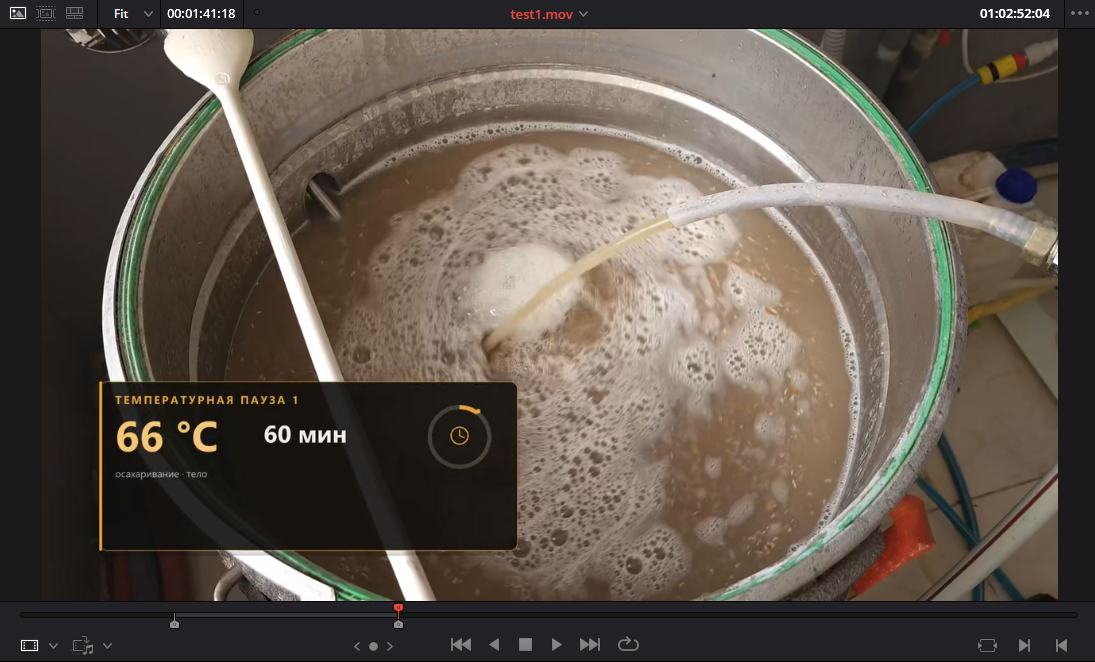
Source Viewer: исходный файл, полоса навигации, маркеры границ и транспорт.
Как двигаться от импорта к первой сборке
Практичный порядок: сначала структура медиатеки, затем просмотр исходников и их маркировка, после — создание таймлайна, черновая сборка, подрезка и чистовая обработка. Такой подход сокращает случайные ошибки и упрощает возврат к исходному кадру.
До первой сборки определите разрешение, соотношение сторон и частоту кадров учебного таймлайна. При предложении Resolve согласовать проект с первым импортированным файлом выбирайте настройки осознанно. Числовые упражнения раздела используют 30 fps; на некоторых снимках интерфейса таймлайн имеет 25 fps. Пересчитывайте длительности по частоте своего проекта: 30 кадров — это секунда только при 30 fps.
- Сначала проверьте настройки учебного таймлайна, затем разделите файлы по Bins main, broll, mic и vfx.
- Найдите рабочий дубль и отметьте его диапазон In/Out.
- Положите короткий фрагмент на V1/A1 и оцените синхронность изображения и звука.
- Добавьте перебивку на V2 и проверьте, что видите её поверх основного видео.
- Сохраните проект и повторно откройте его.
ПОШАГОВАЯ ПРАКТИКА
Проверка интерфейса за две минуты
- Откройте файл из Media Pool в Source Viewer.
- Разместите отрывок на V1/A1.
- Выделите клип и измените Zoom в Inspector, затем отмените действие.
- Скройте Inspector: изображение на таймлайне не должно меняться.
Вы различаете панель исходников, монтажную последовательность и настройки конкретного клипа.
Ошибки и диагностика
«Не вижу Inspector или Effects Library».
Проверьте кнопки верхней панели Edit и размер рабочего пространства. Если панель скрыта, клипы и эффекты не удаляются.
«Source Viewer показывает материал, а таймлайн остаётся пустым».
Просмотр исходника не создаёт монтаж: выполните Insert/Overwrite либо перетащите клип на нужную дорожку.
Частые вопросы
Чем Edit отличается от Cut?
Cut ориентирована на быструю сборку, Edit предоставляет более детальную многодорожечную работу с монтажными стыками, титрами и параметрами клипов.
Почему исчезло одно из окон просмотра?
При узкой компоновке Resolve может переключать доступное пространство; проверьте режим отображения Viewer и включённые панели.