После изучения
- Различите изменение общей длины и перемещение границы соседей.
- Увидите, как кадры источника влияют на допустимую подрезку.
- Сможете применить проверку в лаборатории до правки реального проекта.
Перед началом
- Создайте пустой таймлайн 30 fps с нулевым стартовым таймкодом. Используйте BROLL_GRID.mp4 для A/C и BROLL_MOTION.mp4 для B; вставляйте только видео.
- A: исходник [30,105), 75 кадров; B: [15,75), 60; C: [35,120), 85. Разместите подряд без зазоров: общий интервал [0,220).
- При разметке в Viewer ставьте Out на последний включённый кадр: A104, B74, C119. Числа 105/75/120 — математические границы после них.
Ripple: меняем длину и сдвигаем последующий материал
Ripple Trim меняет длительность выбранного монтажного сегмента, одновременно сдвигая последующие элементы на затронутых дорожках. При укорочении клипа на 10 кадров общая длина соответствующей непрерывной последовательности уменьшается на 10 кадров; при удлинении — увеличивается, если в источнике есть запас кадров.
Например, три клипа A=75 кадров, B=60 и C=85 образуют 220 кадров. Укоротив B справа на 12 кадров с Ripple, получим B=48, C начнётся раньше, общая длительность станет 208 кадров. Граничный кадр C в своём источнике при этом не меняется.
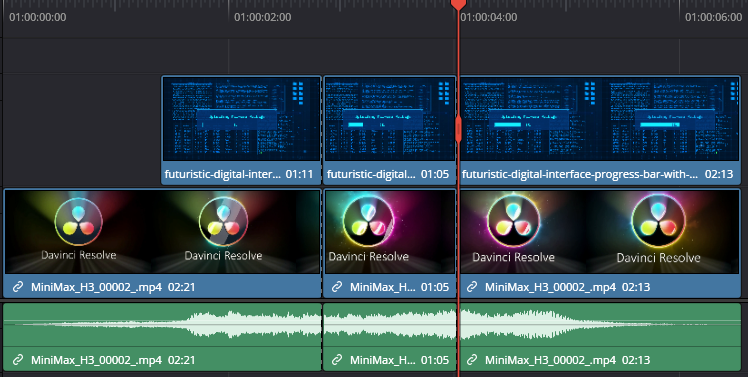
После Blade появились отдельные сегменты. Разрез не создаёт новые файлы на диске.
| Свойство | Было | После Ripple −12 к B |
|---|---|---|
| Длительность B | 60 кадров | 48 кадров |
| Исходная точка In клипа C | 35 | 35 — не меняется |
| Начало C на таймлайне | 135 | 123 |
| Общая длительность | 220 кадров | 208 кадров |
Roll: сдвигаем границу двух соседних клипов
Roll Trim работает на общем стыке. Удлиняя клип B вправо, он одновременно укорачивает соседний C слева на ту же величину. Вся последовательность остаётся той же длительности, меняется распределение времени между соседями и исходные кадры начала C.
В исходном примере при Roll +12: B становится 72 кадра, C — 73 кадра, его In сдвигается с 35 до 47, а общая длина A+B+C остаётся 220 кадров. Это удобно для изменения момента видеосклейки: конечная точка C и следующие события сохраняют свои позиции. Если одновременно подрезается звук реплики, отдельно проверьте его содержимое и границу.
| Свойство | Было | После Roll +12 |
|---|---|---|
| B | 60 кадров | 72 кадра |
| C | 85 кадров | 73 кадра |
| In клипа C | 35 | 47 |
| Общая длительность | 220 кадров | 220 кадров |
Handle frames: откуда берётся запас для Trim
Любая подрезка ограничена фактическими кадрами медиаисточника. Если B уже включает последний кадр файла, попытка удлинить его вправо не создаст новую видеозапись. Для Roll также нужен доступный диапазон у обоих участников стыка.
Перед сложной подрезкой лучше посмотреть, какая область источника осталась за пределами текущих In/Out. Особенно важно это для переходов: Cross Dissolve тоже использует соседние кадры, если они доступны.
Как выбирать Ripple или Roll в реальной работе
В речевом монтаже Ripple подходит для удаления пустой паузы, но может сдвинуть синхронные B-roll, титры и аудио, если дорожки участвуют в операции несогласованно. Roll позволяет сместить момент визуальной склейки, сохранив время следующих событий.
Обе операции нужно проверять в Timeline Viewer и на слух. Вовремя выбранный кадр важнее «правильной» кнопки: иногда сначала нужен Blade, а уже затем Trim.
- Соберите A [0,75), B [75,135), C [135,220) по указанным исходным диапазонам. Проверьте конец 220.
- Переключитесь в Trim Edit. Наведите на правый край B так, чтобы выбиралась одна сторона стыка; подсветка обоих клипов означала бы Roll.
- Выполните Ripple −12 справа B. B должен использовать [15,63), а C начинаться на 123 с прежнего исходного кадра 35; конец станет 208.
- Проверьте последний кадр B на timeline122 → source62 и первый C на 123 → source35. Просмотрите переход покадрово.
- Отмените до исходной длительности 220. Выберите обе стороны стыка B/C для Roll и передвиньте границу на 12 кадров вправо.
- Проверьте B [75,147), source [15,87); C [147,220), source [47,120). Конец 220 и последний исходный кадр C 119 сохраняются.
- Сравните новую границу: timeline146 → B source86, timeline147 → C source47. Затем оцените действие при обычном воспроизведении.
ПОШАГОВАЯ ПРАКТИКА
Воспроизвести модель на настоящих исходниках
- Соберите A/B/C общей длиной 220 кадров из BROLL_GRID и BROLL_MOTION по диапазонам подготовки.
- Сравните Ripple −12 в тренажёре и Resolve: B 48, C начинается 123, конец 208.
- Отмените обе версии и сравните Roll +12: B 72, C 73, sourceIn C 47, конец 220.
- Проверьте по два кадра у каждой новой границы; объясните, какой исходный материал открылся или исчез.
Числа в модели подтверждаются кадрами медиа: Ripple меняет длительность и положение C, Roll перераспределяет время между B/C при прежнем общем конце.
Ошибки и диагностика
«После Ripple титр и музыка перестали совпадать с изображением».
Проверьте, какие дорожки участвовали в ripple-сдвиге, затем отмените несогласованную операцию и настройте участие дорожек.
«Не получается продлить B».
Вероятно, в источнике закончились кадры или операция ограничена соседним клипом. Проверьте фактический In/Out и запас handle frames.
Частые вопросы
Сдвигает ли Roll весь таймлайн?
Нет, при обычной Roll-подрезке двух соседних клипов их общий стык меняет положение, но суммарная длительность сохраняется.
Как сокращать паузы без пустоты?
Ripple Trim или ripple-удаление позволяют убрать время и сдвинуть следующий материал, если дорожки настроены согласованно.