После изучения
- Отличите переход между клипами от эффекта на одном клипе.
- Создадите Cross Dissolve и проверите запас кадров.
- Избежите перегруженности переходами в учебном ролике.
Перед началом
- Подготовьте два соседних клипа с запасом кадров по обе стороны стыка.
- Откройте Effects Library на странице Edit.
Что хранится в Effects Library
В Effects Library находятся Video Transitions, Audio Transitions, Titles, Generators, Effects, Resolve FX, Open FX и аудиоэффекты. На снимке видны категории Dissolve, Iris, Motion и Shape. Это не список уже использованных эффектов проекта, а библиотека доступных инструментов.
Перед добавлением эффекта определите, что именно нужно сделать. Переход меняет взаимосвязь кадров на стыке, а фильтр или трансформация может работать на одном клипе без соседнего.
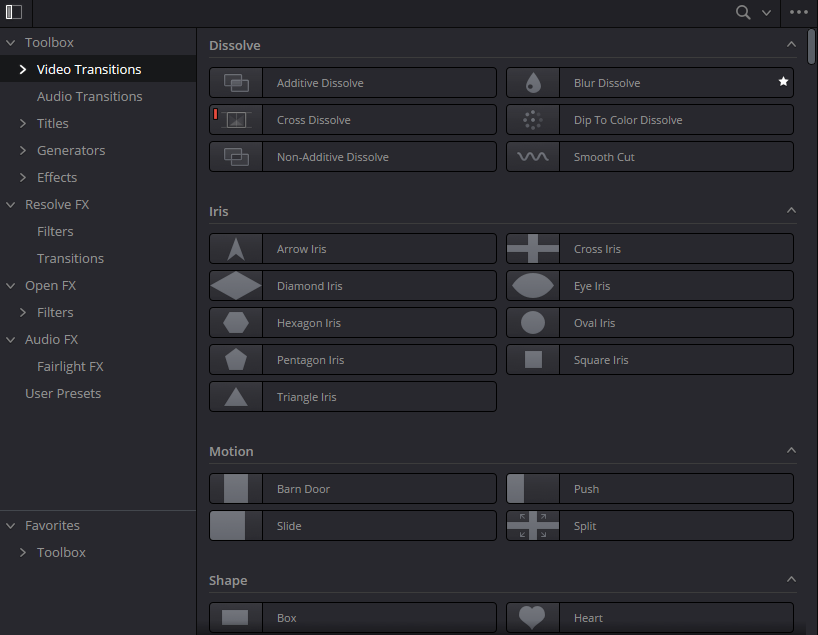
Effects Library: переходы сгруппированы по характеру эффекта — Dissolve, Iris, Motion и другие.
Cross Dissolve и другие растворения
Cross Dissolve смешивает два изображения во времени. В середине перехода зритель видит оба плана с определённой долей вклада. Это уместно при мягком переходе между состояниями, но плохо заменяет осмысленную монтажную склейку, если нужно сохранить темп и смысл действия.
Для нормального растворения нужны доступные исходные кадры вокруг точки монтажа. Если клипы уже используют самые крайние кадры источников, Resolve может ограничить переход, изменить его поведение или предложить другой монтажный вариант.
Для первого опыта возьмите два клипа с запасом кадров после конца первого и до начала второго. Добавьте короткое центрированное растворение и посмотрите середину покадрово. Если Resolve предлагает подрезать клипы ради перехода, сначала оцените, как изменится монтаж. Выравнивание и расчёт handles разобраны в отдельном уроке о переходах.
| Приём | Что воспринимает зритель | Когда выбирать |
|---|---|---|
| Cut | Мгновенная смена плана | Диалог, действие, динамичный монтаж |
| Cross Dissolve | Постепенное наложение двух планов | Переход во времени, спокойный ритм |
| Dip to Color | Уход к цвету и возвращение | Смысловая граница сцены |
| Motion/Shape | Выраженное движение или форма | Обоснованный графический стиль |
Добавление, настройка и проверка перехода
Переход помещается на монтажный стык. После добавления его параметры и длительность можно редактировать в доступных панелях, в зависимости от типа перехода. Не размещайте переход на каждый стык по умолчанию — это снижает читаемость сюжета.
Особенно осторожно следует смешивать два кадра с разной экспозицией или сильным движением: на середине перехода могут возникать призрачные контуры. В таких ситуациях простая склейка или переход по движению часто смотрятся чище.
- Выберите два соседних клипа с запасом кадров.
- В Effects Library откройте Video Transitions → Dissolve.
- Примените Cross Dissolve на стыке.
- Воспроизведите стык в нормальном темпе и по кадрам.
- Уменьшите или увеличьте длительность, чтобы понять её влияние.
- Удалите переход и сравните обычную склейку.
Отдельная работа со звуковыми переходами
Видеопереход и аудиопереход — разные инструменты. Иногда визуальная склейка должна быть резкой, но звук лучше склеить с коротким fade, чтобы устранить щелчок. В других случаях цель — сохранить непрерывную атмосферу под сменой плана.
Для подробной обработки диалога и аудиопереходов используйте существующий справочник Fairlight; не пытайтесь компенсировать плохую запись длинным визуальным Cross Dissolve.
ПОШАГОВАЯ ПРАКТИКА
Осмысленное сравнение двух монтажных решений
- Соберите две версии одной сцены: с Cut и с Cross Dissolve.
- Сравните длительность, читаемость движения и ритм.
- Проверьте, какие кадры соседних источников участвуют в переходе.
- Оставьте вариант, который лучше передаёт смысл сцены.
Переход используется как выразительный инструмент, а не как украшение ради украшения.
Ошибки и диагностика
«Resolve не даёт добавить переход».
Проверьте соседство клипов, достаточный запас исходных кадров и совместимость выбранного перехода со стыком.
«Середина перехода выглядит как двойная экспозиция».
Это ожидаемое свойство растворения. Выберите другой момент, укоротите переход или оставьте простую склейку.
Частые вопросы
Где искать Cross Dissolve в Resolve?
На странице Edit откройте Effects Library → Video Transitions → Dissolve → Cross Dissolve.
Почему переход ограничен по длине?
Частая причина — недостаточный запас исходных кадров за монтажной границей одного или обоих клипов.