После изучения
- Определите достаточность исходных кадров для перехода до его добавления.
- Настроите переход и проверите длительность на самом стыке.
- Различите художественную и техническую проблему при растворении.
Перед началом
- Таймлайн 30 fps с нулевым стартом. A — BROLL_GRID.mp4 source [60,180), B — BROLL_MOTION.mp4 source [60,180), по 120 кадров, только видео.
- Поставьте A в [0,120), B в [120,240); у обоих источников 360 кадров. На стыке достаточно исходного запаса для всех трёх вариантов 24-кадрового перехода.
Что именно смешивает переход
Переход занимает интервал вокруг монтажной границы. В Cross Dissolve оба плана некоторое время присутствуют в изображении одновременно: вклад уходящего уменьшается, а нового увеличивается. Это не то же самое, что непрозрачный видеоклип на верхней дорожке, и не эффект, применённый ко всему клипу.
На обзорном снимке выбран Posterize: его название видно в библиотеке, на стыке и в Inspector. Он иллюстрирует размещение и выбор перехода. Для упражнения с растворением выберите Cross Dissolve; его изображение и специальные параметры будут другими. Duration и Alignment относятся к выбранному переходу, поэтому сначала проверьте название объекта справа.
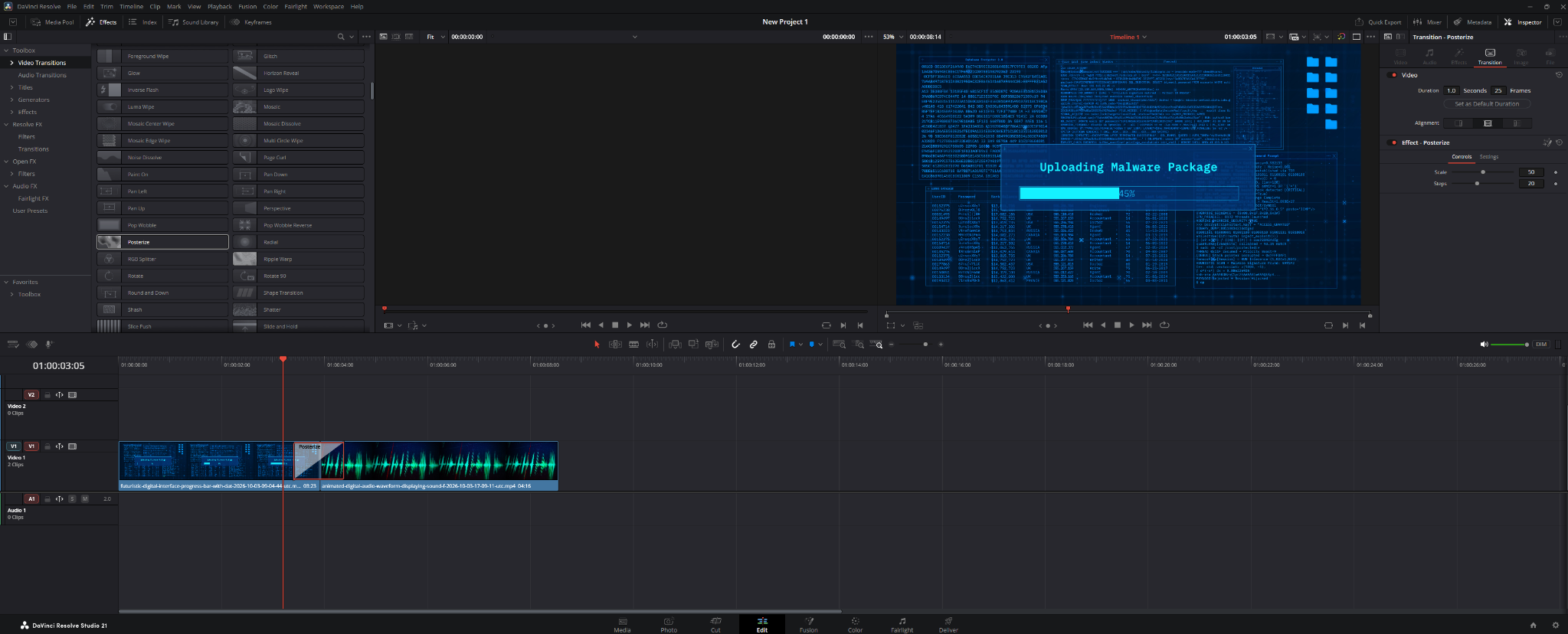
Выберите номер на снимке или название панели. Для мелких настроек откройте увеличенный просмотр.
Выбран Posterize: библиотека слева, переход на стыке V1 и его Inspector справа. Для упражнения с растворением выберите Cross Dissolve.
Handles: откуда Resolve берёт дополнительные кадры
Handles — исходные кадры за границами использованных монтажных диапазонов. Центрированному переходу нужны кадры до In входящего клипа и после Out уходящего. Например, переход длительностью 24 кадра требует по 12 дополнительных кадров с каждой стороны стыка. В уже смонтированные части клипов также должны помещаться соответствующие половины перехода.
Если запаса не хватает, сократите переход, измените Alignment либо подберите другие границы клипов. Предложение Resolve подрезать материал ради handles может изменить длительность монтажа. До подтверждения проверьте результат для соседних событий и синхронных дорожек; отсутствие исходных кадров не исправляется увеличением Duration.
| Alignment | Интервал относительно стыка | Дополнительные кадры источников |
|---|---|---|
| Center on Edit | Половина до и половина после стыка | До In второго и после Out первого: по половине длительности |
| Start on Edit | Начинается на стыке и идёт после него | После Out первого: вся длительность; запас до In второго не нужен |
| End on Edit | Заканчивается на стыке, начинается до него | До In второго: вся длительность; запас после Out первого не нужен |
На таймлайне: положение и продолжительность
Размещённый переход отображается поверх монтажной границы. Увеличьте масштаб таймлайна, чтобы понимать, какой именно стык изменяете, и отдельно оценить длину перехода относительно ближайшего движения или реплики. Длинное растворение на коротких клипах может отнимать смысловую ясность.
На увеличенном снимке виден Posterize между двумя клипами. По нему удобно изучать границы и положение элемента на таймлайне; упражнение ниже выполняется с Cross Dissolve. При растворении покадрово проверьте наложение двух планов, особенно лица и контуры движущихся предметов.
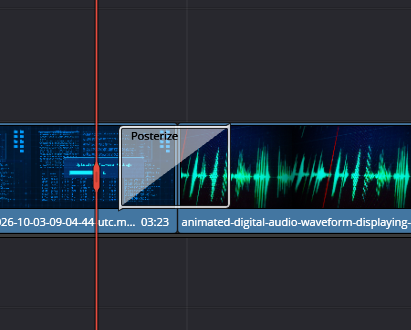
Posterize на стыке двух планов. Этот крупный план показывает размещение перехода; тип Cross Dissolve выбирается отдельно.
- Увеличьте масштаб вокруг стыка двух клипов.
- Добавьте Cross Dissolve и выделите сам переход.
- Измените длительность, не двигая исходники вручную.
- Просмотрите начало, середину и конец покадрово.
- Сравните вариант без перехода и оставьте тот, который лучше работает по ритму.
Inspector: параметры относятся к выбранному переходу
В Inspector на снимке открыт Posterize: общие поля Duration и Alignment находятся выше его собственных параметров Scale и Steps. Показанная длительность — 1 секунда, или 25 кадров в этом таймлайне. В учебном таймлайне 30 fps одна секунда займёт 30 кадров. Не переносите число кадров между проектами без проверки частоты.
Если справа видны настройки Transform обычного клипа, значит был выбран клип, а не переход. Это распространённая ошибка при плотном монтаже, когда визуальный размер перехода на таймлайне всего несколько пикселей.
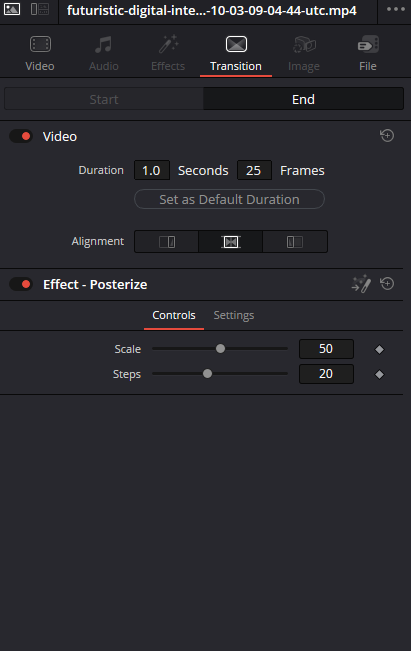
Inspector Posterize: общие Duration и Alignment, ниже — Scale и Steps. Здесь 1 секунда равна 25 кадрам по частоте таймлайна.
- Выделите прямоугольник перехода на стыке.
- Откройте Inspector и проверьте название выбранного объекта.
- Измените Duration и допустимое Alignment.
- Сверьте отображение перехода на таймлайне с получившейся картинкой.
Видеопереход не исправляет звуковую склейку
Наложение двух изображений и сглаживание звуковой волны — разные задачи. Иногда наиболее чистый монтажный приём — резкий Cut по изображению при продолжении атмосферы или речи на соседней аудиодорожке. Не ставьте длинный Cross Dissolve только ради исчезновения щелчка в аудио.
Следите за J-cut и L-cut: звук следующего плана может начаться до видеосклейки или голос предыдущего продолжиться после неё. В таком сценарии важно проверить синхронность, кроссфейд звука и понятность реплики, а не наращивать длину видеоперехода.
Проверка перед экспортом
Просмотрите переход в реальном размере, а не только на миниатюре Viewer. Сравните экспозицию, направление движения и положение объектов на соседних планах. При резком изменении положения человека растворение часто создаёт призрачное изображение, хотя технически всё работает верно.
Если переход не добавляется, сначала проверяйте handles и место стыка, затем блокировки дорожек и тип объектов. Если переход добавился, но выглядит плохо, проблему чаще решает выбор другой монтажной точки, а не случайное вращение параметров.
Упражнение: 24 кадра и три положения перехода
В исходной сборке последний обычный кадр A — source 179 на timeline 119, первый B — source 60 на timeline 120. Центрированный Cross Dissolve длительностью 24 кадра занимает [108,132): ему нужны A source 180…191 после прежнего Out и B source 48…59 перед прежним In.
Все три варианта используют одну границу 120 и сохраняют общую длину 240 кадров, если переход добавлен за счёт существующих handles без автоматической подрезки. Расположение перехода меняет требуемый запас; оно не создаёт новые кадры.
| Alignment | Timeline | Дополнительные исходные кадры |
|---|---|---|
| Center on Edit | [108,132) | A180…191; B48…59 |
| Start on Edit | [120,144) | A180…203; до In B не нужны |
| End on Edit | [96,120) | B36…59; после Out A не нужны |
- Сохраните исходную сборку 240 кадров. Добавьте Cross Dissolve на стык 120 и выберите сам переход.
- В Inspector задайте Duration 24 кадра (00:00:00:24 при 30 fps) и Alignment Center on Edit.
- Проверьте границы 108/132 и кадры 108,120,131 в Viewer. В середине видны оба плана; после правой границы остаётся только B.
- Сделайте две копии: Start on Edit занимает [120,144), End on Edit — [96,120). Проверьте нужные исходные кадры по таблице.
- Для случая нехватки handles на ещё одной копии замените B на source [0,120), сохранив его место на таймлайне. Центрированному варианту теперь недостаёт 12 кадров до In B.
- Не используйте автоматическую подрезку для сравнения. Установите Start on Edit 24 кадра: запас нужен в хвосте A, где кадры 180…203 доступны.
- Проверьте конец 240 и сравните все версии с обычным Cut. Выберите вариант по движению, а не по одной возможности добавить переход.
ПОШАГОВАЯ ПРАКТИКА
Проверить переход по доступным кадрам
- Соберите A/B по 120 кадров из source [60,180), стык 120, конец 240.
- Добавьте Cross Dissolve 24 кадра и проверьте Center, Start и End on Edit.
- На копии задайте B Source In 0 и объясните, почему Center не хватает 12 кадров, а Start хватает хвостового запаса A.
- Вернитесь к выбранной версии и проверьте изображение, handles и прежнюю длительность монтажа.
Вы можете заранее рассчитать запас и объяснить, почему конкретное Alignment работает на выбранной склейке.
Ошибки и диагностика
«Переход нельзя перетянуть на стык».
Проверьте доступность дополнительных кадров у исходников и сам тип стыка. При работе на границе исходного файла иногда требуется предварительно подрезать клипы.
«В Inspector нет Duration или Alignment перехода».
Скорее всего выделен клип, а не элемент перехода. Увеличьте таймлайн и выберите переход непосредственно на стыке.
«На середине растворения появляются два лица».
Это закономерность смешивания. Найдите другую монтажную точку, сократите длительность или используйте простую склейку.
Частые вопросы
Для чего нужен запас кадров на стыке?
Он позволяет использовать соседние исходные кадры за границей двух монтажных диапазонов при построении перехода.
Что лучше — длинный переход или короткий?
Важен смысл сцены: плавный переход подходит не всегда, а длинное растворение может замедлить восприятие и создать наложение движения.