FAIRLIGHT / AI / VOICE · 08
Voice Isolation
Приблизить голос. Сохранить живую речь.
Когда вентилятор, улица или чужая музыка мешают словам, Voice Isolation помогает выделить человеческий голос. Настройте долю изолированного сигнала, проверьте тихие окончания и решите, сколько окружения нужно оставить сцене.
- 01Выбрать клип или дорожку
- 02Настроить Amount осмысленно
- 03Проверить голос и окружение
Меняйте силу и условный фон. Схема показывает задачу изоляции, а не прогноз качества записи.
Один микрофон. Понятная помеха.↗
Прослушайте канал, определите фон под словами и выберите фрагмент с паузой и тихой репликой.
Проверка: обрабатывается нужная запись.Регуляторы меняют учебную схему. Без воспроизведения, нативной обработки и подключения к Resolve.
Источники и границы · 8 октября 2026
Сверено 8 октября 2026 по официальному DaVinci Resolve 21 Reference Manual: Track FX, управление клипами и описание соответствующего модуля. Иллюстрации руководства просмотрены. Порядок работы и упражнение в браузере — авторский учебный материал; нативная обработка, качество звука и восстановление проекта в установленном Resolve не проверялись. Существующие пути изображений сайта сохранены; имя файла не устанавливает конкретную сборку.
Прочитать примечания к источникам ↓Содержание страницы
01 / ПОНЯТЬ И ПРИМЕНИТЬ
Когда Voice Isolation помогает
Это функция DaVinci Resolve Studio для записанного человеческого голоса. Начните с неё, если смысл реплики теряется из-за вентиляции, уличного шума, техники, толпы или музыки, попавших в тот же микрофон. Шум может присутствовать и в паузах, и одновременно со словами.
Сначала отделите помеху от художественного окружения. Для интервью у дороги можно уменьшить машины, сохранив ощущение места. Для дикторской записи в тихой комнате проблема может оказаться обычным гулом, сибилянтом или неверным уровнем — тогда нужен другой инструмент.
Шумная локация
Проверьте речь в момент самой заметной помехи, а не только удобную чистую паузу.
Отражающее помещение
Сравните хвост слова и окраску голоса. Уменьшение комнаты не должно ломать перспективу сцены.
Чистая, но неровная речь
Сначала сравните Clip Volume или Dialogue Leveler: изоляция и выравнивание решают разные задачи.
Основание: Blackmagic Design — DaVinci Resolve 21 Reference Manual · Fairlight Track FX
02 / ПОНЯТЬ И ПРИМЕНИТЬ
Клип, Track FX и доступность
Для локальной правки выберите аудиоклип и откройте его Audio Inspector. Для общей настройки однородной дорожки используйте Track FX в Mixer либо режим дорожки в Inspector. Всегда прочитайте имя выбранного объекта: похожая панель не означает одинаковую область действия.
Если секция скрыта, откройте меню с тремя точками в Mixer и включите Track FX. У этих модулей собственные фиксированные позиции в тракте. Кнопка Effects In для обычных вставок не отключает Track FX; сравнение делайте переключателем самого Voice Isolation.
Глава 181 руководства Resolve 21 подтверждает mono, stereo и dual-mono до двух каналов и исключает live audio input для обычного Track FX. Это ограничение нельзя переносить на любой сценарий записи: отдельный Voiceover на странице Cut описывает включение Voice Isolation во время записи. Его мониторинг и полученный файл проверяйте в рамках этого специального режима.
| Проверить | Зачем |
|---|---|
| Редакция Studio | Voice Isolation отмечен Studio-only. Наличие других Track FX не означает доступность этой функции. |
| Клип или дорожка | На дорожке изменятся все проходящие через неё фрагменты; локальная проблема может требовать отдельной области. |
| Формат каналов | Две независимые петлички в стереофайле сначала нужно правильно интерпретировать, а не обрабатывать как случайную смесь. |
| Другие ступени | Проверьте, не включена ли изоляция и на клипе, и на дорожке одновременно. |
Основание: Blackmagic Design — DaVinci Resolve 21 Reference Manual · Fairlight Track FX
03 / ПОНЯТЬ И ПРИМЕНИТЬ
Amount, обход и Output
Окно специально компактное: общий переключатель, Amount и измеритель Output. Здесь нет ручных Threshold, Learn или отдельного регулятора ambience. Если вам нужен самостоятельный баланс фона и помещения, сравните Dialogue Separator.
Amount задаёт смесь исходного материала с изолированным голосом. Руководство 21 описывает значение 50 как примерно равную смесь. Возвращая исходную долю, вы возвращаете и естественные детали, и часть исходной помехи. Это компромисс, который нужно услышать на конкретной записи.
| Элемент | Как читать и проверять |
|---|---|
| Amount · 0–100 | Положение смешения. 100 не означает гарантированного удаления 100% посторонних звуков, а 50 не означает 50% улучшения. |
| Включение Voice Isolation | Сравнивайте одну и ту же реплику с обработкой и в обходе, сохраняя настройки других ступеней. |
| Output | Показывает выходной уровень. Низкий столбик не измеряет чистоту или сохранность речи. |
| A/B и пресет окна | Помогают хранить варианты. При переносе настройки проверьте материал и область действия заново. |
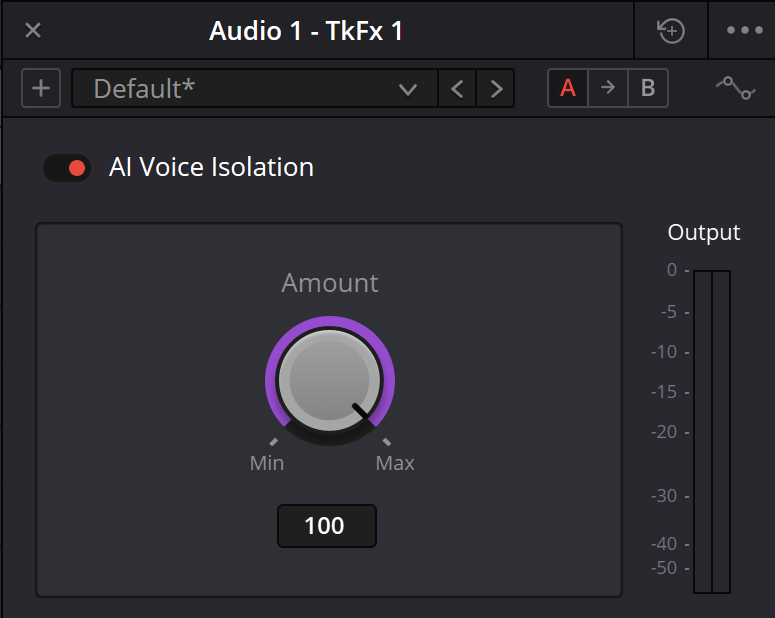
Voice Isolation — исходный пример интерфейса
Amount и Output в окне Voice Isolation. Сохранена существующая иллюстрация сайта. Описание параметров отдельно сверено с официальным руководством Resolve 21.
Основание: Blackmagic Design — DaVinci Resolve 21 Reference Manual · Fairlight Track FX · Blackmagic Design — Resolve Studio 18.1 release / Voice Isolation controls
04 / ПОНЯТЬ И ПРИМЕНИТЬ
Рабочий проход на интервью
Подготовьте короткую сцену
Сохраните копию таймлайна. Включите в тест обычную фразу, тихое окончание, заметный шум и соседний стык. Отметьте микрофон и исходный канал.
Проверьте область и исходник
Послушайте источник без новой обработки. Если другая петличка звучит лучше, сравните её до настройки Amount.
Сделайте два осмысленных варианта
Подберите умеренную изоляцию, затем более сильную. Меняйте только Amount, чтобы слышать причину различия.
Сравните полезную речь
Вернитесь к согласным, дыханию и тихому окончанию. Подходящий вариант должен сохранять слова, а не только давать тихие паузы.
Верните контекст
Прослушайте с изображением, музыкой и атмосферой. Проверьте, не возникает ли пустота между соседними репликами.
Сохраните решение
Запишите Amount, область, выбранный тест и оставшийся дефект. Повторно откройте проект и прослушайте короткий экспорт.
05 / ПОНЯТЬ И ПРИМЕНИТЬ
Учебное смешение: что меняет Amount
Интерактив показывает заданные учебные сигналы: исходную смесь и условно изолированный голос. Изменение Amount помогает понять направление смешения; результат не получен из вашей записи и не выполняет нейросетевое разделение.
Сравните начало, середину и конец шкалы. Объясните, какая доля исходного материала возвращается вместе с окружением. Затем проверьте эту идею на реальном фрагменте в Resolve: браузерная кривая не предсказывает артефакты, разборчивость или уровень выходного файла.
Меняйте смесь. Сохраняйте задачу.
Два входа заданы заранее: исходник и изолированный вариант с остаточным фоном. Amount меняет их смесь. Выделите рисунок голоса, чтобы увидеть отличие от выравнивания реплик.
При росте Amount в смеси становится больше изолированной ветви. Качество самой ветви нужно оценивать на вашей записи.
06 / ПОНЯТЬ И ПРИМЕНИТЬ
Выбрать инструмент по задаче
| Задача | Инструмент | Почему |
|---|---|---|
| Выдвинуть голос из сложного окружения | Voice Isolation | Простое управление исходной и изолированной долями. |
| Выровнять тихие и громкие реплики | Dialogue Leveler | Работает с уровнем распознанной речи; содержит отдельную Background Reduction. |
| Менять голос, фон и отражения по отдельности | Dialogue Separator | Три компонентных уровня позволяют сохранить нужную комнату. |
| Изменить состав готовой музыки | Music Remixer | Баланс музыкальных компонентов, включая вокал. |
| Освободить место для речи в отдельной музыке | Ducker | Уменьшает другую дорожку по управляющему сигналу. |
| Определимый постоянный шум, гул или сибилянт | Noise Reduction / De-Hummer / De-Esser | Сначала сравните специализированную коррекцию конкретной помехи. |
Dialogue Separator
Сохранить комнату и отдельно уменьшить фон.
↗Dialogue Leveler
После очистки оценить реальные перепады речи.
Основание: Blackmagic Design — DaVinci Resolve 21 Reference Manual · Fairlight Track FX · Blackmagic Design — DaVinci Resolve Studio / AI audio tools
07 / ПОНЯТЬ И ПРИМЕНИТЬ
Что остаётся после изоляции
Более чистый голос всё ещё может быть глухим, резким, неровным или слишком тихим в миксе. После выбора Amount отдельно оцените тон, сибилянты и динамику. Каждый новый процессор должен исправлять слышимую проблему, а не выполнять обязательный пункт длинной цепочки.
Изменение последующего усиления может снова сделать остаточный фон заметным. Не спешите увеличивать изоляцию: вернитесь к сравнению всей цепочки на одинаковом фрагменте. Для сохранения пространства может оказаться полезнее другой баланс или аккуратный room tone на отдельной дорожке.
08 / ПОНЯТЬ И ПРИМЕНИТЬ
Границы результата
Не считайте тихую паузу доказательством удачной очистки. Полезная проверка — сохраняются ли тихие слоги, дыхание, атаки и стабильная окраска при меняющемся фоне. На сложной записи более сильная изоляция может привлечь внимание к обработке.
Модуль не предоставляет исходные отдельные микрофоны и не гарантирует разделения двух одновременно говорящих людей. Если слово уже потеряно из-за перегруза, перекрытия или плохого дубля, сравните альтернативный источник, монтаж другой реплики или ADR.
Речь и помеха перекрываются
Проверяйте самое трудное слово: хороший результат на соседней паузе не распространяется на него автоматически.
Материал меняется
Другой микрофон, помещение или положение головы требуют новой проверки, даже при том же Amount.
Экспорт
Изоляция не задаёт требования по громкости, пикам, каналам и синхрону. Проверяйте конкретный файл отдельно.
09 / ПОНЯТЬ И ПРИМЕНИТЬ
Если результат стал менее естественным
| Наблюдение | Следующее действие |
|---|---|
| Металлические или «водянистые» окончания | Уменьшите Amount и сравните целую тихую фразу, затем другой микрофон или метод очистки. |
| Голос исчезает вместе с фоном | Проверьте исходный канал, полезную речь и область применения; верните обход и уменьшите вмешательство. |
| Пустые паузы и заметные стыки | Сравните меньшее Amount и непрерывность атмосферы между клипами. |
| Effects In выключен, но звук обработан | Отключите сам Track FX и проверьте Voice Isolation на клипе: общий обход обычных вставок не равен обходу этих модулей. |
| В Solo хорошо, а с музыкой голос теряется | Вернитесь к балансу и маскировке. Для отдельной музыкальной дорожки сравните Ducker. |
| Новая настройка будто не слышна | Проверьте активный объект, bypass и используемый обработанный или закэшированный вариант. |
Основание: Blackmagic Design — DaVinci Resolve 21 Reference Manual · Fairlight Track FX
PRACTICE / NO AUTOPILOT
Небольшая задача. Проверяемый результат.
Работайте в тестовой копии, слушайте до и после и запишите фактическое наблюдение. В карточке нет заранее одобренного результата.
Зафиксируйте исходник
Одна сцена, микрофон, канал и участок с тихим окончанием. Сохраните необработанный вариант.
Выберите область
Запишите клип или дорожку и подтвердите, какие фрагменты изменятся.
Сравните Amount
Сделайте два варианта и обход. Сопоставьте громкость воспроизведения и опишите изменения словами.
Проверьте контекст
Согласные, дыхание, паузы, монтажный стык, музыка и изображение. Отметьте также ухудшения.
Перепроверьте сохранённое
Откройте проект заново, прослушайте экспорт и запишите оставшееся замечание.
FAQ / ПЕРЕД СЛЕДУЮЩИМ ШАГОМ
Вопросы, которые возникают в работе
Нужна ли Studio?
Да. Voice Isolation отмечен в руководстве Resolve 21 как Studio-only. Это ограничение конкретной функции, а не всех инструментов для диалога.
Основание: Blackmagic Design — DaVinci Resolve 21 Reference Manual · Fairlight Track FX
Amount 80 означает удаление 80% шума?
Нет. Amount управляет смешением исходного материала и изолированного голоса. Это положение настройки, не измерение эффективности.
Основание: Blackmagic Design — DaVinci Resolve 21 Reference Manual · Fairlight Track FX
Почему при меньшем Amount звук бывает лучше?
Возвращается часть исходной записи, включая естественные детали и окружение. Подходящий баланс выбирается по словам и сцене, а не по максимальному числу.
Основание: Blackmagic Design — DaVinci Resolve 21 Reference Manual · Fairlight Track FX
Можно включить его на живой микрофон?
Для обычного Track FX глава 181 исключает live audio input. Специализированный Voiceover на Cut в том же руководстве описывает Voice Isolation при записи. Это отдельный сценарий; не считайте его подтверждением обработки любого входа Mixer.
Основание: Blackmagic Design — DaVinci Resolve 21 Reference Manual · Fairlight Track FX
Почему после очистки ещё нужен Leveler или EQ?
Изоляция не означает готовый уровень и тембр. Проверьте оставшийся дефект и добавьте только нужную обработку.
Интерактив действительно выделяет голос?
Нет. Он показывает авторскую модель смешения заданных сигналов. Он не слушает вашу запись и не воспроизводит алгоритм Neural Engine.
REFERENCES / 2026-10-08
На чём основан материал
Сверено 8 октября 2026 по официальному DaVinci Resolve 21 Reference Manual: Track FX, управление клипами и описание соответствующего модуля. Иллюстрации руководства просмотрены. Порядок работы и упражнение в браузере — авторский учебный материал; нативная обработка, качество звука и восстановление проекта в установленном Resolve не проверялись. Существующие пути изображений сайта сохранены; имя файла не устанавливает конкретную сборку.
Blackmagic Design — DaVinci Resolve 21 Reference Manual · Fairlight Track FX ↗
Официальный PDF: глава 181, страницы 4091–4096 — Voice Isolation, Dialogue Leveler, Ducker, Music Remixer и Dialogue Separator; страница 3982 — клиповые controls; 3837 — обход Effects In; 690–692 — отдельный Voiceover workflow на Cut; 952–953 — Track Mode; 4090 — автоматизация Track FX; 1148–1149 — отличие AI Music Editor. Текст прочитан и иллюстрации панелей просмотрены 08.10.2026. Это проверка руководства, а не прослушивание обработки в установленной программе.
Blackmagic Design — DaVinci Resolve Studio / AI audio tools ↗
Текущая страница производителя подтверждает включение Voice Isolation, Music Remixer и Dialogue Separator в DaVinci Resolve Studio. Назначение, параметры и ограничения разбираются по полному руководству Resolve 21. Наличие этих трёх Studio-инструментов не означает, что вся редакционная группа требует Studio.
Blackmagic Design — Resolve Studio 18.1 release / Voice Isolation controls ↗
Официальное сообщение о выпуске используется для документированной шкалы Amount 0–100. Смысл смешивания и актуальные режимы Dialogue Leveler сверены отдельно по полному руководству Resolve 21; архивное описание не подменяет текущую документацию.