FAIRLIGHT / AI / VOICE · 08
Dialogue Leveler
Ровнее реплики. Живее интонация.
Один человек отвернулся от микрофона, другой говорит громче, а тихое окончание теряется. Dialogue Leveler помогает сблизить уровни речи. Выберите режим, проверьте три модуля и сохраните разницу между шёпотом и обычной репликой.
- 01Разобраться в четырёх режимах
- 02Выбрать нужные модули
- 03Сохранить естественную динамику
Проверьте, как сближаются уровни тихих и громких реплик. Это учебные регуляторы, не параметры плагина.
Выберите тихую и громкую реплики.↗
Одна удачная фраза не показывает всю динамику сцены. Сначала проверьте источник и крупные различия клипов.
Проверка: понятны исходные уровни и намеренная перспектива.Регуляторы меняют учебную схему. Без воспроизведения, нативной обработки и подключения к Resolve.
Источники и границы · 8 октября 2026
Сверено 8 октября 2026 по официальному DaVinci Resolve 21 Reference Manual: Track FX, управление клипами и описание соответствующего модуля. Иллюстрации руководства просмотрены. Порядок работы и упражнение в браузере — авторский учебный материал; нативная обработка, качество звука и восстановление проекта в установленном Resolve не проверялись. Существующие пути изображений сайта сохранены; имя файла не устанавливает конкретную сборку.
Прочитать примечания к источникам ↓Содержание страницы
01 / ПОНЯТЬ И ПРИМЕНИТЬ
Выравнивать речь, сохраняя перспективу
Dialogue Leveler анализирует материал, находит диалог и может уменьшать громкие участки, поднимать тихие и мягко снижать фон. Удобный тест — интервью с разной громкостью говорящих или запись, в которой человек частично отворачивается от микрофона.
Задача не состоит в одинаковой высоте каждой волны. Тихая реплика, расстояние до персонажа и эмоциональный акцент могут быть частью сцены. Выберите, какие перепады мешают пониманию, а какие нужно сохранить; после обработки проверьте именно это различие.
Тихое окончание
Слушатель должен понять слово, но конец фразы может оставаться мягче её начала.
Громкий собеседник
Уровень можно сблизить с соседними репликами, сохранив его характер и акценты.
Частично вне оси микрофона
Уровень и изменившийся тембр проверяйте отдельно. Подъём громкости сам по себе не возвращает прежнюю окраску.
Основание: Blackmagic Design — DaVinci Resolve 21 Reference Manual · Fairlight Track FX
02 / ПОНЯТЬ И ПРИМЕНИТЬ
Где включить Leveler и что он затронет
Выберите клип в таймлайне или Media Pool, чтобы работать с его Dialogue Leveler в Audio Inspector. Для целой дорожки используйте Track FX в Mixer либо переключитесь на дорожку в Inspector. Если реплики записаны в разных условиях, сначала разделите материал на понятные области.
В Mixer включите Track FX через меню с тремя точками. Dialogue Leveler имеет собственную позицию в этой секции. Общая кнопка Effects In для обычных вставок его не обходит: пользуйтесь включением самого Leveler и проверьте, не активен ли второй экземпляр на клипе.
Глава 181 руководства 21 описывает mono, stereo и dual-mono, но исключает дорожки с числом каналов больше двух и live audio input для обычного Track FX. Отдельный Voiceover на Cut при этом документирует Leveler во время записи. Не смешивайте этот специальный сценарий с обычным входом Mixer.
У Dialogue Leveler нет пометки Studio-only, которой в руководстве отмечены соседние Voice Isolation и Dialogue Separator. При отсутствии панели сначала проверьте область, формат дорожки и свою сборку.
| Область | Что проверить |
|---|---|
| Один клип | Настройка относится к выбранному объекту. Проверьте тихие и громкие участки внутри него. |
| Дорожка | Убедитесь, что общая настройка подходит всем репликам и исключения не теряются. |
| Окно Track FX | В нём доступен Waveform Processing display. Его отсутствие в Inspector клипа не означает неисправности. |
| Исходный уровень | Исправьте неверное назначение канала и чрезмерные перепады до попытки выровнять всё одним режимом. |
Основание: Blackmagic Design — DaVinci Resolve 21 Reference Manual · Fairlight Track FX
03 / ПОНЯТЬ И ПРИМЕНИТЬ
Окно: пресет, режим и три включения
На иллюстрации руководства 21 верхний пресет называется Baseline, а в нижнем списке выбран Allow wider dynamics. Это разные элементы: имя сохранённого состояния окна и выбор поведения Leveler. Baseline не является пятым режимом обработки.
Waveform Processing display показывает прокручивающуюся волну и серую линию действия Leveler. В варианте Inspector для клипа этот график недоступен. Он помогает сопоставить события, но не измеряет разборчивость и не заменяет прослушивание.
| Элемент | Что означает |
|---|---|
| Dialogue Leveler on/off | Обходит сам модуль. Это основной контроль сравнения с исходной обработкой. |
| Верхний Preset / A/B | Сохранённые варианты окна. После их выбора перепроверьте режим, включения и Gain. |
| Список поведения | Четыре варианта для разных уровней и характера речи. В руководстве назван Preset Menu. |
| Три переключателя | Независимые решения для громких реплик, тихой речи и фона. |
| Output Gain | Общий выходной подъём 0.0…+6.0 dB. Его величина не описывает внутреннее выравнивание. |
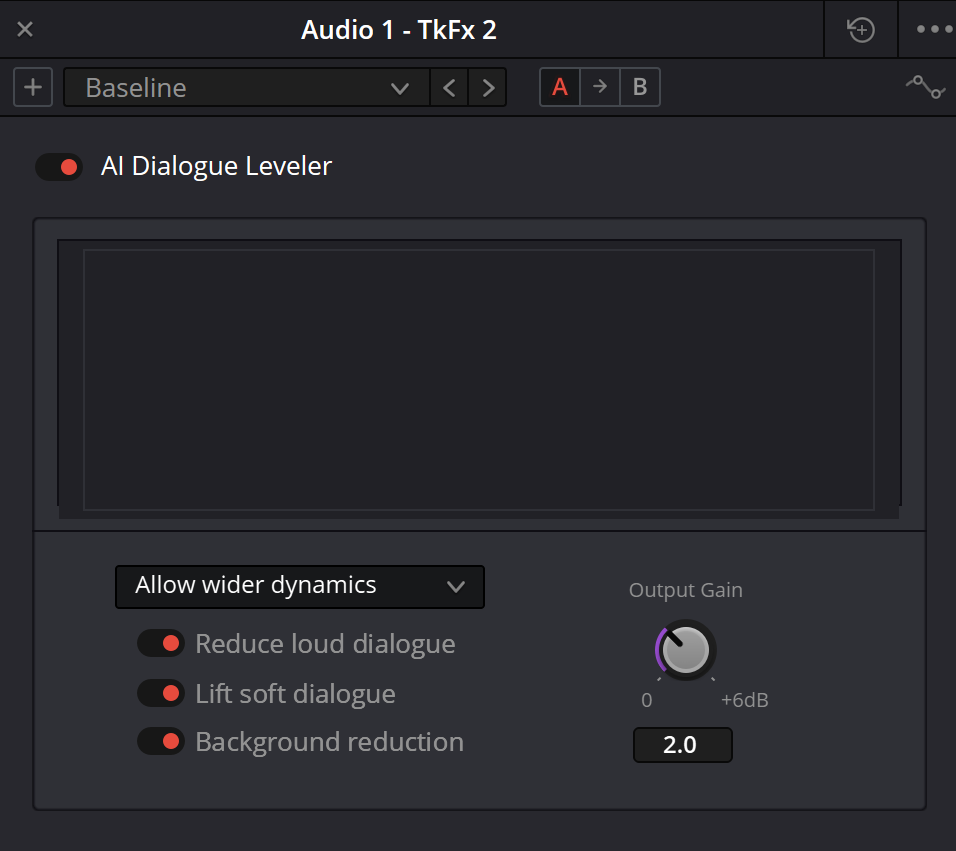
Dialogue Leveler — исходный пример интерфейса
Baseline, Allow wider dynamics, три переключателя и Output Gain. Сохранена существующая иллюстрация сайта. Описание параметров отдельно сверено с официальным руководством Resolve 21.
Основание: Blackmagic Design — DaVinci Resolve 21 Reference Manual · Fairlight Track FX
04 / ПОНЯТЬ И ПРИМЕНИТЬ
Четыре режима: выбрать по исходнику
Сначала определите, с какой записью вы работаете. Режим — отправная точка для сравнения; его название не обещает восстановить слабый микрофон, неразборчивый шёпот или повреждённые слова.
Проверьте три переключателя после выбора режима и сохраните их фактическое состояние. Руководство не задаёт здесь универсальную таблицу автоматического переключения модулей при смене режима, поэтому такой зависимости в учебной панели не предполагается.
| Режим в Resolve 21 | Какой материал описывает руководство | Что послушать |
|---|---|---|
| Allow wider dynamics | Режим по умолчанию; широкий перепад тихо/громко при среднем или высоком уровне клипов. | Сохранились ли ударения и соотношение обычной и тихой фраз. |
| More lift for low levels | В записи много тихих реплик, которым нужен подъём. | Не стал ли фон под словами слишком заметным вместе с голосом. |
| Lift soft whispery sources | Шепчущая речь с фоновым шумом. | Читаются ли окончания и остаётся ли шёпот естественным. |
| Optimize moderate levels | На протяжении исходника преобладают средние уровни. | Есть ли полезное изменение без ненужного сглаживания акцентов. |
Основание: Blackmagic Design — DaVinci Resolve 21 Reference Manual · Fairlight Track FX
05 / ПОНЯТЬ И ПРИМЕНИТЬ
Что делают три модуля и Output Gain
| Контроль | Действие | Практическая проверка |
|---|---|---|
| Reduce loud dialogue | Снижает выступающие громкие участки речи без ручного задания Threshold и времён. | Сравните ударное слово и эмоциональный акцент. Это не обещание заданного ceiling в экспортированном файле. |
| Lift soft dialogue | Поднимает найденную тихую речь. | Слушайте окончания и слабые реплики; фон, который звучит одновременно с ними, тоже может стать заметнее. |
| Background reduction | Мягко уменьшает фон с учётом выбранного внутреннего режима. | Сравните паузу и фон под словами. Для сложного окружения отдельно оцените Voice Isolation или Separator. |
| Output Gain · 0.0…+6.0 dB | Добавляет общий уровень после выравнивания. | Поднимает результат целиком. Для уменьшения уровня используйте подходящий контроль тракта, затем проверьте пики. |
Основание: Blackmagic Design — DaVinci Resolve 21 Reference Manual · Fairlight Track FX
06 / ПОНЯТЬ И ПРИМЕНИТЬ
Настройка на трёх репликах
Подготовьте материал
В тестовой копии выберите тихую, обычную и громкую реплики с паузами. Проверьте микрофон и исходные каналы.
Исправьте крупные исключения
Локально сблизьте явно ошибочные уровни клипов. Не поднимайте намеренный шёпот до крика только ради одинаковых пиков.
Выберите режим
Начните с описания материала в таблице. Прослушайте всю тройку, а не только реплику, для которой режим показался удачным.
Проверьте модули по одному
Сравните Reduce, Lift и Background reduction отдельно. Затем оцените их совместное действие.
Настройте общий уровень
После выбора поведения оцените Output Gain. Сравните при близкой громкости и проверьте последующие эффекты и выход.
Верните сцену и сохраните
Послушайте изображение, музыку, паузы и стыки. Запишите параметры и замечания; перепроверьте сохранённый проект и короткий экспорт.
07 / ПОНЯТЬ И ПРИМЕНИТЬ
Учебная сцена: сблизить уровни реплик
Панель даёт условные тихую, обычную и громкую реплики. Выбор режима меняет учебный исходник, а три переключателя сохраняют своё состояние. «Разброс реплик» и «Сближение уровней» — параметры рисунка, не дополнительные ручки настоящего Leveler.
Сравните состояние с одним Lift и с одним Reduce. Объясните, какие фразы поднялись или опустились и почему пауза осталась паузой. Это авторская модель по заданной разметке: она не распознаёт вашу речь, не воспроизводит внутренний анализ и не предсказывает итоговую громкость.
Поднять тихую. Удержать громкую.
Проверьте два направления коррекции по отдельности. Сценарий меняет заданный исходник, а переключатели сохраняют своё состояние. Паузы остаются на своих местах.
Средний ориентир задан для рисунка. Тихая реплика поднимается только при Lift, громкая снижается только при Reduce. В паузах речь не появляется.
08 / ПОНЯТЬ И ПРИМЕНИТЬ
Leveler, Clip Volume, компрессор и автоматизация
| Инструмент | Подходящая задача | Отдельная проверка |
|---|---|---|
| Clip Volume / нормализация | Установить исходный уровень или исправить крупное различие клипов. | Одинаковый gain меняет и речь, и фон; он не выравнивает каждую фразу внутри записи. |
| Dialogue Leveler | Сблизить уровни распознанной речи с учётом характера материала. | Проверить режим, три включения и сохранность намеренной динамики. |
| Compressor / Dynamics | Настроить динамическую реакцию с явными порогом, отношением и доступными временами. | Проверить акценты и условия перед детектором. Это иной набор контролей. |
| Автоматизация | Задать точный художественный баланс по ходу сцены. | Прослушать переходы и сохранить нужную перспективу персонажей. |
| Voice Isolation / Dialogue Separator | Разобраться с голосом и сложным окружением. | Выбирать изоляцию или компонентный баланс по слышимой проблеме. |
| Music Remixer / Ducker | Менять музыкальные компоненты или освобождать место на отдельной подложке. | Решать конкуренцию музыки и речи в полном миксе. |
Основание: Blackmagic Design — DaVinci Resolve 21 Reference Manual · Fairlight Track FX · Blackmagic Design — DaVinci Resolve Studio / AI audio tools
09 / ПОНЯТЬ И ПРИМЕНИТЬ
Когда одного выравнивания недостаточно
У Leveler действительно есть Background reduction. Но её наличие не делает модуль универсальным восстановителем. Сетевой гул, резкий сибилянт, щелчок и сильно отражающий звук требуют своих сравнений и иногда локального монтажа.
Не собирайте автоматически Leveler, компрессор и лимитер ради самого количества ступеней. Если Leveler уже решает нужный перепад, следующая обработка может оказаться лишней. Если важна точно заданная динамика или художественное движение уровня, используйте подходящие контролы и автоматизацию.
Оборванное, перегруженное или закрытое помехой слово не становится достоверно восстановленным от подъёма уровня. Вернитесь к другому микрофону, дублю или ADR. Для сдачи отдельно проверьте реальную громкость, пики, канал и выбранный экспортный маршрут.
10 / ПОНЯТЬ И ПРИМЕНИТЬ
Почему ровнее может оказаться хуже
| Наблюдение | Что проверить |
|---|---|
| Шёпот звучит как обычная реплика | Режим, Lift и исходный Clip Volume. Сначала сформулируйте нужную художественную разницу. |
| Вместе с тихой речью поднялся фон | Сравните Lift и Background reduction; затем отдельно инструмент для помехи. |
| Эмоциональный акцент потерялся | Сравните Reduce loud dialogue и другой режим, сохранив уровень сравнения. |
| После Output Gain высокие пики | Общий Gain добавляет уровень. Проверьте последующий тракт и фактический выход. |
| Нет графика в Inspector клипа | Это документированное отличие clip controls; откройте окно Track FX, если нужен Waveform Processing display. |
| Переключение Effects In ничего не изменило | Обойдите сам Leveler и проверьте обработку на клипе и дорожке. |
Основание: Blackmagic Design — DaVinci Resolve 21 Reference Manual · Fairlight Track FX
PRACTICE / NO AUTOPILOT
Небольшая задача. Проверяемый результат.
Работайте в тестовой копии, слушайте до и после и запишите фактическое наблюдение. В карточке нет заранее одобренного результата.
Соберите тройку
Выберите тихую, обычную и громкую реплики. Запишите, какие различия намеренные.
Запишите исходные условия
Версия и редакция, клип или дорожка, формат каналов, изменения Clip Volume.
Сравните режимы и модули
Зафиксируйте полный Mode и три фактических состояния. Укажите пользу и побочный эффект каждого включения.
Отделите Output Gain
Сравните обработку при сопоставимой громкости. Проверьте, не скрывает ли общий подъём потерю интонации.
Проверьте сцену и экспорт
Слова, паузы, музыка, стыки и выходной файл. Сохраните оставшиеся замечания.
FAQ / ПЕРЕД СЛЕДУЮЩИМ ШАГОМ
Вопросы, которые возникают в работе
Leveler — обычный компрессор с другим названием?
Нет. Он ориентирован на обнаруженный диалог и предлагает четыре режима и три модуля. Пользователь не задаёт обычный комплект Threshold, Ratio, Attack и Release.
Основание: Blackmagic Design — DaVinci Resolve 21 Reference Manual · Fairlight Track FX
Baseline — ещё один режим?
Нет. Baseline на иллюстрации относится к верхнему пресету окна. В списке поведения ниже показан Allow wider dynamics; четыре варианта перечислены отдельно.
Основание: Blackmagic Design — DaVinci Resolve 21 Reference Manual · Fairlight Track FX
Background reduction действительно уменьшает фон?
Да, руководство описывает мягкое снижение фона с учётом выбранного режима. Это не обещание полного удаления сложного окружения.
Основание: Blackmagic Design — DaVinci Resolve 21 Reference Manual · Fairlight Track FX
Нужна ли Studio для любого Leveler?
Руководство Resolve 21 не помечает Dialogue Leveler как Studio-only. Такая пометка есть у Voice Isolation и Dialogue Separator. Проверяйте конкретную функцию, сборку и формат дорожки.
Основание: Blackmagic Design — DaVinci Resolve 21 Reference Manual · Fairlight Track FX
Output Gain можно поставить ниже 0 dB?
Документированный диапазон этого контроля 0.0…+6.0 dB. Для уменьшения уровня используйте другой подходящий контроль тракта и снова проверьте результат.
Основание: Blackmagic Design — DaVinci Resolve 21 Reference Manual · Fairlight Track FX
Учебная панель знает, насколько Leveler поднимет мой шёпот?
Нет. Она работает с заранее заданной сценой и авторскими правилами. Настоящее распознавание, шум и итоговый уровень записи не анализируются.
REFERENCES / 2026-10-08
На чём основан материал
Сверено 8 октября 2026 по официальному DaVinci Resolve 21 Reference Manual: Track FX, управление клипами и описание соответствующего модуля. Иллюстрации руководства просмотрены. Порядок работы и упражнение в браузере — авторский учебный материал; нативная обработка, качество звука и восстановление проекта в установленном Resolve не проверялись. Существующие пути изображений сайта сохранены; имя файла не устанавливает конкретную сборку.
Blackmagic Design — DaVinci Resolve 21 Reference Manual · Fairlight Track FX ↗
Официальный PDF: глава 181, страницы 4091–4096 — Voice Isolation, Dialogue Leveler, Ducker, Music Remixer и Dialogue Separator; страница 3982 — клиповые controls; 3837 — обход Effects In; 690–692 — отдельный Voiceover workflow на Cut; 952–953 — Track Mode; 4090 — автоматизация Track FX; 1148–1149 — отличие AI Music Editor. Текст прочитан и иллюстрации панелей просмотрены 08.10.2026. Это проверка руководства, а не прослушивание обработки в установленной программе.
Blackmagic Design — DaVinci Resolve Studio / AI audio tools ↗
Текущая страница производителя подтверждает включение Voice Isolation, Music Remixer и Dialogue Separator в DaVinci Resolve Studio. Назначение, параметры и ограничения разбираются по полному руководству Resolve 21. Наличие этих трёх Studio-инструментов не означает, что вся редакционная группа требует Studio.