FAIRLIGHT / AI / VOICE · 08
Dialogue Separator
Голос, фон и комната. Каждый со своей ролью.
У записи может быть хорошая перспектива помещения и слишком громкий фон. Dialogue Separator позволяет отдельно менять Voice, Background и Ambience. Ослабьте то, что мешает словам, и сохраните пространство, которое связывает сцену.
- 01Различить три компонента
- 02Сохранить нужное пространство
- 03Проверить переходы и артефакты
Выберите голос, фон или атмосферу и измените вклад заданного компонента в учебную сумму.
У комнаты и помехи разные роли.↗
Voice — речь, Background — окружающие звуки, Ambience — отражения и характер помещения. Сначала решите, что должно остаться.
Проверка: цель описана отдельно для трёх компонентов.Регуляторы меняют учебную схему. Без воспроизведения, нативной обработки и подключения к Resolve.
Источники и границы · 8 октября 2026
Сверено 8 октября 2026 по официальному DaVinci Resolve 21 Reference Manual: Track FX, управление клипами и описание соответствующего модуля. Иллюстрации руководства просмотрены. Порядок работы и упражнение в браузере — авторский учебный материал; нативная обработка, качество звука и восстановление проекта в установленном Resolve не проверялись. Существующие пути изображений сайта сохранены; имя файла не устанавливает конкретную сборку.
Прочитать примечания к источникам ↓Содержание страницы
01 / ПОНЯТЬ И ПРИМЕНИТЬ
Зачем разделять голос, фон и пространство
Dialogue Separator — функция Studio для изменения баланса внутри записанного материала. Она полезна, когда нужно выдвинуть речь и одновременно сохранить удачное ощущение помещения: например, ослабить толпу или музыку, не высушив всю сцену.
Сначала сформулируйте желаемый результат. «Голос понятнее, но мы остаёмся в большом зале» и «сделать близкий голос сухим» требуют разных решений. Три регулятора полезны именно тогда, когда у голоса, мешающего фона и комнаты есть отдельные задачи.
Интервью на локации
Уменьшить конкурирующие звуки и проверить, сохраняется ли естественная связь с местом записи.
Человек приближается
По ходу сцены можно уменьшать ambience, сохраняя отдельный баланс фона. Такой переход нужно прослушать с изображением.
Творческий акцент на окружении
Допустимо намеренно отвести голос назад. Оценка строится по сцене, а не по обязательному максимуму Voice.
Основание: Blackmagic Design — DaVinci Resolve 21 Reference Manual · Fairlight Track FX
02 / ПОНЯТЬ И ПРИМЕНИТЬ
Voice, Background и Ambience
| Компонент | Как его понимать | Что проверять |
|---|---|---|
| Voice | Выделенная человеческая речь. | Начала слов, тихие слоги, дыхание и окраску. Повышение уровня не возвращает уже потерянное слово. |
| Background | Окружающие звуки, включая конкурирующую музыку или толпу в записи. | Помеху во время речи и в паузе. Фон может не отделиться так же чисто на каждом событии. |
| Ambience | Реверберационное поле и звук помещения — отражения, которые связывают голос с пространством. | Хвосты фраз, расстояние до персонажа и переходы комнаты между планами. |
Основание: Blackmagic Design — DaVinci Resolve 21 Reference Manual · Fairlight Track FX
03 / ПОНЯТЬ И ПРИМЕНИТЬ
Track FX: включение и mono-ограничение
В Mixer откройте меню с тремя точками и включите Track FX. Затем в Visible Track FX отметьте Dialogue Separator. Он занимает собственную фиксированную позицию среди Track FX; это не обычная вставка, которую нужно искать как слот Effects.
В Inspector выберите управление дорожкой, если нужны её Track FX. Прочитайте имя объекта и проверьте материал, который проходит через дорожку. Кнопка Effects In обычных вставок не отключает Track FX — для обхода используйте переключатель самого Separator.
В официальном руководстве Resolve 21 Dialogue Separator по-прежнему описан как mono-only. Для стереоисточника предложено разделение на dual-mono с обработкой двух моно-дорожек отдельно. Проверьте исходные каналы и панораму: случайное удвоение одного канала не сохраняет исходное стерео.
| Условие | Практическое решение |
|---|---|
| DaVinci Resolve Studio | Пометка Studio-only относится к самому Separator. Другие голосовые модули проверяются отдельно. |
| Один моно-источник | Удобный старт для изучения трёх компонентов без дополнительной задачи стереосборки. |
| Два независимых микрофона | Сначала правильно назначьте каждый исходный канал. Не превращайте их в общую смесь до выбора источника. |
| Стереосцена | После отдельной mono-обработки проверьте баланс сторон, совместимость в моно и пространственную устойчивость. |
Основание: Blackmagic Design — DaVinci Resolve 21 Reference Manual · Fairlight Track FX
04 / ПОНЯТЬ И ПРИМЕНИТЬ
Три уровня, три Mute и один Output
У каждого компонента есть собственный уровень и Mute. В иллюстрации руководства 21 числовые поля показывают 0.0, а крайние подписи ручек — Min и Max. Точные числовые пределы этой версии из такого кадра не выводятся.
Mute отключает выбранный компонент смеси и помогает понять его вклад. Уменьшение уровня и Mute — разные состояния. Если временно оставили один компонент для прослушивания, перед оценкой сцены восстановите нужные уровни и все состояния Mute.
| Элемент | Как использовать |
|---|---|
| Voice / Background / Ambience | Меняйте один уровень, сохраняя остальные. Слушайте один и тот же участок до и после. |
| 0.0 в поле уровня | Нейтральное дополнительное усиление этого компонента. Все три нуля не следует автоматически считать обходом обработки. |
| Mute под компонентом | Временно исключает его из смеси. Убавление до минимального положения не подменяйте недокументированным утверждением о полном нуле. |
| Output | Выходной уровень всей полученной смеси. Он не показывает точность отделения голоса. |
| Общее включение / A/B | Сравните с обходом и сохранённым вариантом на том же фрагменте. |
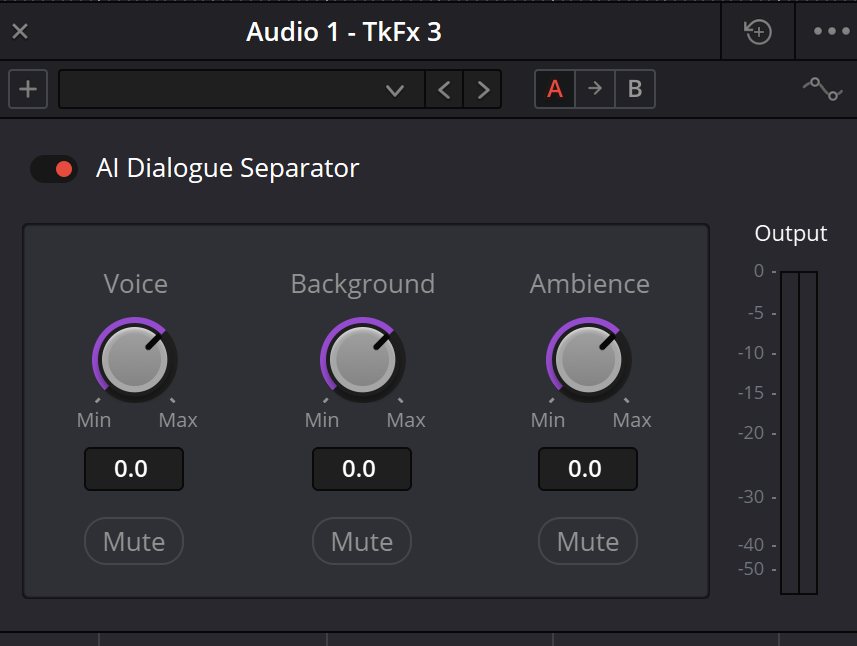
Dialogue Separator — исходный пример интерфейса
Voice, Background, Ambience, отдельные Mute и общий Output. Сохранена существующая иллюстрация сайта. Описание параметров отдельно сверено с официальным руководством Resolve 21.
Основание: Blackmagic Design — DaVinci Resolve 21 Reference Manual · Fairlight Track FX
05 / ПОНЯТЬ И ПРИМЕНИТЬ
Практический проход: сохранить комнату
Выберите показательный отрывок
Сохраните копию. Возьмите реплику с фоном, хвостом слова, паузой и соседним стыком. Укажите микрофон и канал.
Задайте три цели
Например: Voice остаётся естественным, Background меньше мешает, Ambience сохраняет большой зал. Избегайте общей цели «убрать всё лишнее» без расшифровки.
Уменьшите мешающий фон
Сначала сравните изменение Background при прежних Voice и Ambience. Слушайте помеху под словами, а не только в паузе.
Уточните пространство
Сравните Ambience на хвосте и в стыке. Возвращайте часть комнаты, если голос отрывается от изображения.
Проверьте голос и общий выход
При необходимости измените Voice. После любого усиления повторно проверьте смесь и пики, не полагаясь на прежний уровень.
Верните полный микс
Восстановите временные Mute, включите музыку и атмосферу. Запишите баланс и оставшиеся дефекты, затем перепроверьте сохранённый проект и экспорт.
06 / ПОНЯТЬ И ПРИМЕНИТЬ
Учебная смесь из трёх компонентов
Панель начинает с трёх заранее заданных учебных составляющих. Уровни и Mute помогают увидеть разницу между ослаблением компонента и его исключением из смеси. Она не разделяет ваш исходник и не генерирует настоящие stems.
Оставьте Voice, измените Background и сравните два положения Ambience. Объясните, какой элемент должен связывать слова с помещением. Числа и форма учебного выхода относятся только к заданным сигналам; они не предсказывают разделение, пики или артефакты в Resolve.
Голос, фон и пространство вокруг.
Меняйте три компонента независимо. Background и Ambience разделены: второй отвечает за отражения и звучание помещения. Выключение фона не выключает комнату автоматически.
Изменение уровня относится только к своему компоненту; Mute обнуляет его вес. Равные настройки уровня не означают равную громкость компонентов.
−18…+18 dB — выбранное окно учебной схемы, а не утверждение о пределах всех установленных версий.
07 / ПОНЯТЬ И ПРИМЕНИТЬ
Перспектива, автоматизация и монтажные стыки
Руководство приводит пример человека, который идёт ближе к камере: ambience можно постепенно уменьшать, сохраняя отдельное управление фоном. Это повод работать со сценой целиком, а не копировать одно сухое состояние на все планы.
Перед записью автоматизации сохраните вариант и выберите конкретный параметр. Прослушайте вход в изменение, сам переход и выход из него. При обычном монтаже дополнительно проверьте соседние клипы: даже удачная обработка одной реплики может обнажить скачок комнаты.
Уберите временные диагностические Mute и повторите прослушивание после сохранения. Room tone на отдельной дорожке может помочь связать монтаж, но не должен скрывать обрезанное слово или заменять проверку самого Separator.
Основание: Blackmagic Design — DaVinci Resolve 21 Reference Manual · Fairlight Track FX
08 / ПОНЯТЬ И ПРИМЕНИТЬ
Separator и остальные инструменты группы
| Инструмент | Когда сравнить | Что меняется |
|---|---|---|
| Voice Isolation | Нужно преимущественно выдвинуть речь из окружения. | Amount балансирует исходную запись и изолированный голос. |
| Dialogue Leveler | Проблема в тихих и громких репликах. | Выравнивание речи и отдельная мягкая Background Reduction. |
| Dialogue Separator | Нужно сохранить или менять комнату отдельно от фона. | Три компонентных уровня и Mute внутри записанного материала. |
| Music Remixer | Задача относится к готовой музыкальной записи. | Компоненты музыки, а не тройка Voice/Background/Ambience. |
| Ducker | Голос и музыка уже на отдельных дорожках. | Уменьшение подложки по управляющему сигналу вместо отделения её от речи. |
| Noise Reduction / De-Hummer / EQ | Дефект конкретный и решается меньшей коррекцией. | Сначала сравните профиль шума, тональный гул или частотный баланс. |
Voice Isolation
Быстро сравнить исходную и изолированную доли.
↗Noise Reduction
Работа с характерным постоянным шумом.
Основание: Blackmagic Design — DaVinci Resolve 21 Reference Manual · Fairlight Track FX · Blackmagic Design — DaVinci Resolve Studio / AI audio tools
09 / ПОНЯТЬ И ПРИМЕНИТЬ
Что разделение не гарантирует
Три регулируемых компонента не гарантируют три независимых исходных дорожки. Перекрывающиеся источники могут попадать в несколько составляющих; при сильном изменении баланса проверьте подвижный тембр, пульсацию и нестабильные хвосты комнаты.
Название Voice не обещает отдельную дорожку для каждого собеседника. Если два человека говорят одновременно, особенно внимательно прослушайте каждое нужное слово. Не используйте уменьшение фоновой речи как доказательство точного распознавания говорящих.
Когда для решения достаточно локального монтажа, De-Hummer или небольшой EQ-коррекции, сравните такой вариант. Если смысл реплики потерян, ищите другой микрофон, дубль или ADR; более чистый фон сам по себе не восстанавливает содержание.
Потеря естественности
Сравните меньшую глубину изменений и больше исходного ощущения комнаты.
Смена локации
Заново проверьте цель каждого компонента. Один баланс не обязан подходить соседней комнате.
Сдача
Проверьте выходной маршрут, каналы, громкость и конкретный файл отдельно от удачного прослушивания в Solo.
10 / ПОНЯТЬ И ПРИМЕНИТЬ
Диагностика по слышимому изменению
| Наблюдение | Следующий тест |
|---|---|
| Голос отделился от комнаты слишком резко | Верните часть Ambience и послушайте с изображением и соседним планом. |
| Фон тихий только между словами | Проверьте Background на перекрытии с речью и сравните менее сильное изменение. |
| Комната пульсирует на окончаниях | Сравните Ambience, всю смесь и обход на целой фразе. |
| Одна сторона стерео изменилась сильнее | Проверьте назначения dual-mono, независимые настройки, панораму и моносовместимость. |
| После теста пропала часть окружения | Проверьте все три Mute и записанную автоматизацию, прежде чем менять маршрутизацию. |
| Нули в полях звучат иначе, чем bypass | Различайте нейтральные компонентные уровни и обход самого модуля. Сравните одинаковый участок. |
Основание: Blackmagic Design — DaVinci Resolve 21 Reference Manual · Fairlight Track FX
PRACTICE / NO AUTOPILOT
Небольшая задача. Проверяемый результат.
Работайте в тестовой копии, слушайте до и после и запишите фактическое наблюдение. В карточке нет заранее одобренного результата.
Запишите три цели
Что оставить в Voice, что уменьшить в Background и какое пространство сохранить через Ambience.
Проверьте mono-область
Укажите дорожку и исходный канал. При dual-mono опишите обе стороны и панораму.
Сравните один компонент
Уровень до/после, состояние Mute, наблюдение на речи и паузе. Затем повторите для остальных нужных компонентов.
Прослушайте переходы
Тихое окончание, хвост комнаты, соседняя склейка и движение персонажа с изображением.
Восстановите смесь и сохраните
Проверьте Mute, автоматизацию, общий выход и экспорт. Оставьте список нерешённых замечаний.
FAQ / ПЕРЕД СЛЕДУЮЩИМ ШАГОМ
Вопросы, которые возникают в работе
Чем Ambience отличается от Background?
Ambience в руководстве — реверберационное поле и звук помещения. Background относится к окружающим звукам, например музыке или толпе. Результат их разделения нужно проверить на записи.
Основание: Blackmagic Design — DaVinci Resolve 21 Reference Manual · Fairlight Track FX
В Resolve 21 Separator работает на стереодорожке?
Руководство 21 всё ещё указывает mono-only и предлагает dual-mono с отдельной обработкой двух моно-дорожек. Сначала проверьте источник и восстановление пространства.
Основание: Blackmagic Design — DaVinci Resolve 21 Reference Manual · Fairlight Track FX
Нужна ли Studio?
Да. Dialogue Separator в руководстве помечен Studio-only. Не переносите эту пометку автоматически на Dialogue Leveler.
Основание: Blackmagic Design — DaVinci Resolve 21 Reference Manual · Fairlight Track FX
Три регулятора создают три исходных stems?
Нет. Они управляют компонентами анализа внутри модуля. Это не исходные раздельные микрофоны и не гарантия отсутствия перетекания между компонентами.
Все уровни 0.0 — это bypass?
Нули означают нейтральные дополнительные уровни компонентов. Для сравнения с обходом выключите сам модуль; числовые поля и bypass — разные состояния.
Почему в статье нет числового предела всех ручек?
Иллюстрация актуального руководства показывает Min/Max. Числовые крайние значения по ней не установлены; диапазон учебной панели не выдаётся за полный диапазон нативного интерфейса.
Основание: Blackmagic Design — DaVinci Resolve 21 Reference Manual · Fairlight Track FX
REFERENCES / 2026-10-08
На чём основан материал
Сверено 8 октября 2026 по официальному DaVinci Resolve 21 Reference Manual: Track FX, управление клипами и описание соответствующего модуля. Иллюстрации руководства просмотрены. Порядок работы и упражнение в браузере — авторский учебный материал; нативная обработка, качество звука и восстановление проекта в установленном Resolve не проверялись. Существующие пути изображений сайта сохранены; имя файла не устанавливает конкретную сборку.
Blackmagic Design — DaVinci Resolve 21 Reference Manual · Fairlight Track FX ↗
Официальный PDF: глава 181, страницы 4091–4096 — Voice Isolation, Dialogue Leveler, Ducker, Music Remixer и Dialogue Separator; страница 3982 — клиповые controls; 3837 — обход Effects In; 690–692 — отдельный Voiceover workflow на Cut; 952–953 — Track Mode; 4090 — автоматизация Track FX; 1148–1149 — отличие AI Music Editor. Текст прочитан и иллюстрации панелей просмотрены 08.10.2026. Это проверка руководства, а не прослушивание обработки в установленной программе.
Blackmagic Design — DaVinci Resolve Studio / AI audio tools ↗
Текущая страница производителя подтверждает включение Voice Isolation, Music Remixer и Dialogue Separator в DaVinci Resolve Studio. Назначение, параметры и ограничения разбираются по полному руководству Resolve 21. Наличие этих трёх Studio-инструментов не означает, что вся редакционная группа требует Studio.