RESOLVE FX · УПРАВЛЯЙТЕ ГЕОМЕТРИЕЙ
Warper.
Изменяйте форму.
Сохраняйте главное.
Разберитесь, чем серые warp-точки отличаются от красных limiter, опорная кривая — от её деформации, а ограничение границ — от заполнения пустот. Сначала испытайте учебную модель, затем повторите в Resolve.
Points / Curves
Limiter / Limits
Elasticity / Blend
Выберите «Защищённая зона», перетащите золотую точку, затем уберите limiter и сравните деформацию. Лаборатория — не рендер Blackmagic.
Геометрия и ключевые кадры +
Интерактивная учебная модель, не алгоритм Blackmagic OFX и не реальные диапазоны ползунков. Manual требует limiter; Alt-клик удаляет маркер; Shift-клик в Add добавляет limiter.
Только Studio · оригинальные скриншоты и технический справочник
33 параметра · 10 PNG01КАК РАБОТАЕТ ПОЛЕ
Один кадр. Два разных типа управляющих элементов.
Warper — не обычный Transform перспективы. Управляющие точки двигают одни участки кадра и удерживают другие. Опорный маркер сам по себе не является pixel-mask.
Reference vs deformation
Исходные маркеры/кривые — координаты, а warp — смещение относительно них. Origin Reference меняет только видимость исходных направляющих.
Warp vs limiter
Серые точки двигают пиксели, красные limiter-точки фиксируют защищённые зоны. У замкнутой limiter-кривой смысл пространственный: не деформировать область внутри.
Limits vs Edge Behavior
Limits ограничивает допустимую геометрию деформации, а Edge Behavior решает, какими пикселями заполнить вышедший за кадр участок.
В лаборатории синтетический кадр деформируется независимой математической моделью. Реальный алгоритм Resolve, веса точек, масштаб и диапазоны параметров здесь не воспроизводятся.
02НАСТОЯЩАЯ ПАНЕЛЬ RESOLVE
Каждый параметр — со смыслом и способом проверки.
33 элемента в пяти группах. Все десять скриншотов — из исходного архива; скрытые на снимках настройки Points описаны по руководству Blackmagic без выдуманных изображений.
01 · Управляющая геометрия
Выбирайте структуру до деформации
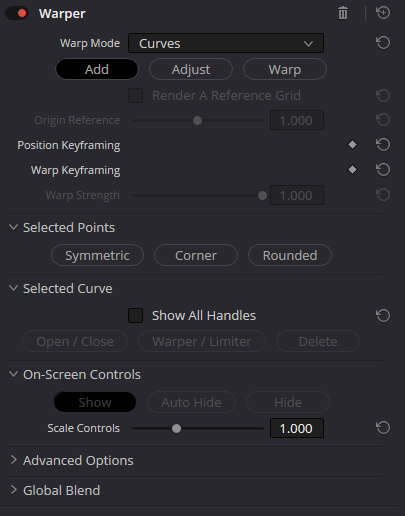
- Warp Mode · Points / Curves
Points использует отдельные control/limiter-точки. Curves строит линии и контуры из соединённых точек; точечное смещение не равнозначно деформации замкнутой кривой.
ПРОВЕРКАСравните одну точку и кривую вдоль длинного края в лаборатории.
- Add (Curves)
Добавляет опорные точки кривой; Shift-click начинает limiter-кривую. Для завершения используйте Esc или замкните Enter.
ПРОВЕРКАСначала расставьте основу контура, не пытайтесь сразу «вытянуть» изображение.
- Adjust (Curves)
Правит форму исходной кривой и её handles без самостоятельного применения warp. Может включаться автоматически после завершения добавления.
ПРОВЕРКАПроверьте исходный контур на стоп-кадре до перехода в Warp.
- Warp (Curves)
Перемещение управляющей кривой относительно её исходного положения создаёт деформацию кадра.
ПРОВЕРКАНе заменяйте Warp чрезмерным Global Blend — исправляйте сам контур.
- Limiter points (Shift-click in Points)
Красные limiter-точки удерживают выбранные участки от деформации. Добавляются Shift-click; лишнюю точку можно удалить Option-click (Alt на некоторых системах).
ПРОВЕРКАПоставьте limiter перед смещением края объекта, а не после повреждения фона.
- Limiter curves
В Curves режиме отдельный limiter-контур ограничивает действие деформации; замкнутый контур помогает защитить внутреннюю область.
ПРОВЕРКАНе путайте красный limiter с маской, которая вырезает пиксели: limiter сдерживает warp.
02 · Reference / Animation
Разделяйте исходные маркеры и анимируемое движение
- Render a Reference Grid
Временно накладывает сетку для чтения формы поля и артефактов. Это диагностическая графика, не художественный слой.
ПРОВЕРКАВыключите сетку перед оценкой итогового кадра.
- Origin Reference (Curves)
Меняет видимую интенсивность исходных положений кривых и точек — от прозрачных до отчётливых направляющих. Само опорное состояние параметром не переустанавливается.
ПРОВЕРКАИзмените Origin Reference без движения точек: изображение не должно менять форму.
- Position Keyframing (Curves)
Анимирует положение управляющих точек во времени. В Points режиме аналогичная задача решается анимацией Positions.
ПРОВЕРКАСначала проверьте движение референсных точек, затем само искажение.
- Warp Keyframing (Curves)
Отдельно анимирует warp-положение управляющей кривой: полезно менять форму деформации, не пересоздавая опорный контур.
ПРОВЕРКАСмотрите промежуточные кадры; ровный первый и последний кадр не гарантируют стабильный переход.
- Positions (Points)
Ключует позиции отдельных point-контролов; это режим анимации Points, а не одноимённый параметр смещения всего кадра.
ПРОВЕРКАПри движении объекта используйте ключи по фактической траектории.
- Warp Strength
Меняет выраженность уже построенной деформации. При нуле оставляет геометрию точек на месте, но эффект можно свести к исходнику.
ПРОВЕРКАСравните малое смещение при полной силе и сильное смещение при низкой силе.
- Show Origin Locations (Points)
Отображает исходные положения точек Points, помогая не путать reference и текущую позицию.
ПРОВЕРКАПроверьте разницу на сильно смещённой точке.
- Reset Warp
Сбрасывает применённую деформацию, сохраняя установленную управляющую геометрию (в Points это особенно удобно).
ПРОВЕРКАПроверьте, что точки остались, а растяжение исчезло.
- Clear All Points (Points)
Удаляет все добавленные точки и полностью очищает point-систему. Не эквивалентно Reset Warp.
ПРОВЕРКАПрименяйте только если действительно хотите заново строить сетку.
03 · Selected Points / Curve
Поведение handles и выбранной кривой
- Symmetric
Согласованно разворачивает spline-handles выбранного узла для плавной симметричной формы.
ПРОВЕРКАПолезно на плавной линии щеки, ткани или продукта.
- Corner
Создаёт жёсткий излом в выбранной точке вместо плавной дуги.
ПРОВЕРКАНе используйте на мягких органических контурах без необходимости.
- Rounded
Добавляет плавность и spline-контроль выбранной точке.
ПРОВЕРКАСледите за перетяжкой между соседними handles.
- Reset Handle Adjustments
Возвращает настройки spline-handles выбранной точки в нейтральное состояние при работе в Warp.
ПРОВЕРКАИспользуйте при случайном изломе, не сбрасывая всю работу.
- Show All Handles
Показывает ручки всех точек выбранной кривой — только overlay в Viewer.
ПРОВЕРКАОтключайте на финальной проверке, чтобы видеть реальные пиксели.
- Open / Close
Соединяет последнюю точку кривой с первой или размыкает контур.
ПРОВЕРКАУ limiter-кривой замкнутость критична для защищаемой области.
- Warper / Limiter
Переключает выбранную кривую между деформирующей и ограничивающей.
ПРОВЕРКАКрасный limiter ограничивает warp, но сам не создаёт новое смещение.
- Delete (Selected Curve)
Удаляет выделенную кривую; это не то же самое, что удалить один узел.
ПРОВЕРКАПеред Delete убедитесь, что выделен нужный контур.
04 · On-Screen Controls
Отображение инструментов не меняет пиксели
- Show / Auto Hide / Hide
Настраивает показ управляющей геометрии в Viewer. Auto Hide временно скрывает маркеры при перемещении.
ПРОВЕРКАСравните скрин без controls и с controls: деформация должна совпадать.
- Warp Boundaries (Points only)
Показывает зоны защиты limiter-точек: None, As Border или As Mask. Это диагностика границ, не выдача alpha.
ПРОВЕРКАAs Mask затемняет защитную область только в интерфейсе.
- Scale Controls
Меняет размер handles/маркеров, не радиус warp и не количество пикселей.
ПРОВЕРКАУвеличьте маркеры для touch-подобной точной правки, затем уменьшите.
05 · Advanced Options
Границы, упругость, качество и смешивание
- Limits
Pin At Corners закрепляет углы; Around The Edges — весь периметр; Distant оставляет более свободный диапазон; Manual (Free-Floating) позволяет свободные края, но требует как минимум один limiter-point до первого warp-point.
ПРОВЕРКАПри blanking сначала проверьте Limits, потом Edge Behavior.
- Elasticity · Fabric / Rubber / Jelly
Fabric концентрирует деформацию острее; Rubber — сбалансированный характер по умолчанию; Jelly делает самые плавные переходы.
ПРОВЕРКАНа одинаковых контрольных точках сравните характер перехода вокруг края.
- Edge Behavior
Black оставляет пустоту чёрной; Reflect зеркалит окружающие пиксели; Wrap-Around берёт пиксели с противоположной стороны; Replicate продолжает край.
ПРОВЕРКАЭти режимы различаются только там, где warp выводит выборку за кадр.
- Warp Detail · Faster / Default / Better
Методы расчёта предлагают выбор скорости и гладкости; Better пригодится при сложных финальных деформациях ценой производительности.
ПРОВЕРКАПроверяйте конечный экспорт в целевом разрешении; это не «яркость» эффекта.
- Effect Follows
Выбор привязки к Input and Edit Sizing или к Timeline Frame: важно при дополнительном масштабировании клипа в Edit.
ПРОВЕРКАИзмените Edit Sizing и проверьте, куда попадают опорные маркеры.
- Auto Advance to Adjust Mode
После добавления новой кривой автоматически переключает Add → Adjust.
ПРОВЕРКАОтключайте, когда рисуете несколько контуров подряд.
- Global Blend
Смешивает исходный кадр с уже рассчитанным warp. Это не то же самое, что Warp Strength: Blend сохраняет одновременно прямые и деформированные детали.
ПРОВЕРКАНа высоком контрасте поищите двойной контур при промежуточном Blend.
03ДВА СПОСОБА РАБОТЫ
Points задают локальную привязку. Curves описывают контуры.
Ниже — команды настоящего Warper, а не управление учебной лабораторией.
| Действие | Points | Curves |
|---|---|---|
| Добавить warp | Кликните по изображению | В Add последовательно добавьте узлы кривой |
| Защитить область | Shift-click → красный limiter | Shift-click → начать limiter-кривую |
| Завершить кривую | — | Esc → завершить; Enter → замкнуть |
| Удалить | Option-click / Alt-click | Delete выделенный узел; Selected Curve → Delete |
| Нейтраль | Reset Warp ≠ Clear All Points | Опорная кривая в Adjust, деформация в Warp |
У узлов кривой есть spline-handles. Symmetric, Corner и Rounded изменяют форму; выбранную кривую можно разомкнуть, замкнуть, превратить в Limiter или удалить. Красные limiter-контуры не создают выходную alpha-маску.
04ГРАНИЦЫ И ПУСТЫЕ ПИКСЕЛИ
Сначала ограничьте деформацию. Затем заполните пустоты.
Limits и Edge Behavior не заменяют друг друга. Сравните один и тот же warp у края изображения при разных значениях.
Pin At Corners
CORNER / FIXEDФиксирует углы, оставляя возможность изгиба вдоль краёв.
Середина края может изгибаться.
Around The Edges
PERIMETER / FIXEDСдерживает весь периметр — лучший кандидат, когда blanking нежелателен.
Крайние линии остаются стабильными.
Distant
DISTANT / SOFTБолее свободный профиль фиксации далёких областей.
Проверьте крайний ряд пикселей.
Manual (Free-Floating)
FREE / LIMITERСвободный край; сначала необходим хотя бы один limiter-point.
Испытайте пресет «Проба краёв».
Если warp запрашивает пиксели за кадром, Edge Behavior выбирает Black, Reflect, Wrap-Around или Replicate. Reflect зеркалит; Wrap-Around повторяет противоположный край; Replicate тянет последний пиксель. Ни один вариант не восстанавливает информацию, которой не было в исходнике.
05ОТ ВХОДА ДО РЕЗУЛЬТАТА
Поместите Warper на отдельную ноду Color.
Limiter внутри Warper сдерживает mesh; Power Window ограничивает область действия ноды Color. Это принципиально разные механизмы.
02 / Warper
Добавьте Warper (Studio) на последовательную ноду Color. Limiter-точки и кривые действуют внутри эффекта, а не создают alpha.
Зелёные линии передают RGB-изображение. Это учебная схема, не скриншот графа Resolve. Для обычной последовательной ноды Warper дополнительные RGB/alpha-входы не требуются.
Связанные материалы: Color Node Pipeline ↗ · Power Windows / Tracker ↗
06ЧЕТЫРЕ ПРАКТИЧЕСКИЕ ЗАДАЧИ
Поправьте форму. Сохраните окружение. Проверьте движение.
Это методики, а не универсальные числовые пресеты. Сила и допуски зависят от кадра и итогового экспорта.
Убрать попавший в кадр микрофон
Мягко приподнять один край кадра, не выгибая соседние лица
- 01
На отдельной Color-ноде включите Warper (Studio) и выберите Points.
- 02
Поставьте limiter-точки у лица и важных прямых, затем один warp-point рядом с границей микрофона.
- 03
Сместите point минимально, сравните Limits и проверьте начало/конец плана.
Лицо и соседние края остались естественными; пустот/рывков при просмотре по кадрам нет.
Поправить контур предмета
Сдвинуть длинный изгиб без «желейного» перекоса всего кадра
- 01
В Curves Add обведите границу тремя–пятью точками и завершите рисование.
- 02
В Adjust уточните handles; при необходимости установите Rounded/Corner.
- 03
Перейдите в Warp, исправьте форму и сравните Fabric и Rubber.
Линия выправлена; детали за пределами контура не растянуты и не стали волнистыми.
Защитить графику или логотип
Переместить фон, сохранив форму важного элемента
- 01
Создайте нужный warp контуром/точкой.
- 02
Добавьте limiter-точки или замкнутую limiter-кривую вокруг логотипа.
- 03
Проверьте Warp Boundaries As Border/Mask и вернитесь к нейтральному просмотру.
Логотип не деформирован, даже когда соседний участок кадра смещается.
Контролируемый органический переход
Сделать лёгкое появление warp во времени без пульсаций
- 01
Подготовьте опорные кривые и сохраните исходное положение.
- 02
Разведите анимацию Position Keyframing и Warp Keyframing; поставьте стартовый и конечный ключ.
- 03
На трёх–пяти промежуточных кадрах проверьте границы, лица, straight lines и Blur от движения.
Нет скачков формы и blanking; деформация меняется осмысленно, не произвольно.
07ВЫБОР ПОД ЗАДАЧУ
Не всякая геометрическая правка требует свободной деформации.
| Tool | Когда выбирать |
|---|---|
| Warper | Редактируемые точки/кривые для локального или органического reshaping. |
| Lens Distortion ↗ | Радиальная оптическая дисторсия с единым центром, без свободной point/curve геометрии. |
| Transform ↗ | Геометрическое перемещение/скейл/перспектива всего слоя, не локальные warp-узлы. |
| Surface Tracker ↗ | Отслеживание и деформация движущейся поверхности по видео, а не ручное warp-поле для одного кадра. |
| Power Window | Выделение области воздействия Color-ноды; не меняет геометрию само по себе. |
08ДИАГНОСТИКА ПО СИМПТОМАМ
Перетянутый край, опорный маркер и плохой ключ требуют разных решений.
01Вместо локального исправления тянется весь кадр+
Вероятная причина: Мало ограничителей, слишком большой displacement или Manual без продуманной защиты.
Что проверить: Добавьте limiter рядом с важными деталями; сравните Fabric и Around The Edges, уменьшите смещение.
02Появились чёрные клинья по краю+
Вероятная причина: Выгнутая геометрия запрашивает пиксели вне исходного кадра; выбран Black.
Что проверить: Сначала проверьте Limits, затем пробуйте Reflect/Replicate/Wrap-Around и смотрите артефакты.
03Origin Reference «не работает»+
Вероятная причина: Параметр меняет видимость исходных кривых, а не геометрию warp.
Что проверить: Включите отображение controls и сдвиньте Origin Reference; для силы используйте Warp Strength.
04Логотип внутри limiter всё равно плывёт+
Вероятная причина: Открытая limiter-кривая, неудачный контур или слишком мало контрольных точек.
Что проверить: Замкните limiter-кривую или окружите объект точками; проверьте Warp Boundaries.
05Сломан плавный контур+
Вероятная причина: Случайно выбран Corner или сбиты spline-handles.
Что проверить: Проверьте Selected Points, попробуйте Rounded и Reset Handle Adjustments для проблемной точки.
06Ключи на соседних кадрах ведут себя хаотично+
Вероятная причина: Перемешаны Position и Warp keyframing, положение узлов не согласовано по времени.
Что проверить: Разделите движение origin и warp, проверьте несколько промежуточных кадров, отключите ненужную анимацию.
07Модель очень медленная+
Вероятная причина: Сложная геометрия, много handles, расчёт Better.
Что проверить: Во время настройки используйте Faster/Default, сократите избыточные точки; Better проверяйте перед рендером.
09ПЕРЕД СДАЧЕЙ
Принимайте результат по экспорту, а не одному удачному стоп-кадру.
Limiter-геометрия, масштабирование и интерполяция могут проявляться иначе в движении и на финальном рендере.
10FAQ
Практические вопросы по Warper
Warper доступен в бесплатной версии Resolve?
Согласно справочному руководству Blackmagic, Warper — эффект версии DaVinci Resolve Studio.
Почему Origin Reference не сдвигает картинку?
Он регулирует видимую яркость исходных маркеров кривых, не положение эталона. Для деформации двигайте curve/point в режиме Warp.
Чем Reset Warp отличается от Clear All Points?
Reset Warp возвращает деформацию к нейтрали и сохраняет point-геометрию. Clear All Points удаляет точки полностью.
Что делает Shift-click?
В Points добавляет красный limiter-point; в Curves позволяет начать limiter-кривую. Они удерживают область, а не вырезают её.
Можно ли свободно двигать края кадра?
Да, с Limits Manual (Free-Floating), но сначала нужен limiter-point. При сильном смещении проверяйте Edge Behavior и blanking.
Зачем три Elasticity?
Они меняют пространственный характер смещения: Fabric острее, Rubber промежуточный, Jelly плавнее. Это не три разных output-формата.
Как сделать анимацию, не сбив опорный контур?
Работайте с Position Keyframing и Warp Keyframing раздельно, смотрите исходные точки и промежуточные кадры.
Почему Global Blend двоит контуры?
При промежуточном значении смешиваются неизменённый и сдвинутый кадры. Для меньшей деформации сначала уменьшайте Warp Strength.
Можно ли получить прямой roto/matte через limiter?
Нет. Limiter ограничивает warp-поле. Для прозрачности или реальной маски используйте инструменты matte/Power Window и соответствующую маршрутизацию.
Источники, оригинальные скриншоты и границы точности
В исходном проекте есть десять настоящих PNG, преимущественно с активным Curves. Доступность Studio, команды Points, поведение limiter и варианты меню сверены с документацией Blackmagic и справочником Resolve 21. Учебная модель не копирует закрытый OFX-движок.
Наложение Warp Boundaries, опорные линии, демонстрация таймлайна и численные диапазоны лаборатории — учебные абстракции. Проверяйте точное поведение в своей версии Resolve на реальном материале.