FAIRLIGHT / CREATIVE / FX · 09
Chorus
Добавить голоса. Оставить характер.
Сделайте музыкальный слой живее, расширьте синтетическую атмосферу или придумайте голос персонажа. Разберите короткие задержки, шесть форм LFO, Pitch и Level, затем соберите ширину и обратную связь без потери исходной атаки.
- 01Разделить задержку, высоту и уровень
- 02Настроить движение и обратную связь
- 03Проверить голос и ширину в миксе
Меняйте скорость и ход задержек трёх учебных голосов. Сравнивайте их движение с исходной линией.
Развести короткие копии.↗
Delay Time и Voice Separation задают временные различия. В учебной схеме три голоса показывают, как из одной основы получается подвижный слой.
Проверка: исходная атака остаётся различимой.Регуляторы меняют учебную схему. Без воспроизведения, нативной обработки и подключения к Resolve.
Источники и границы · 9 октября 2026
Сверено 9 октября 2026 по DaVinci Resolve 21 Reference Manual: глава 181, Chorus, страницы 4099–4100; номера PDF и печатные номера совпадают. Проверены текст и панель. Названия и подписанные диапазоны взяты из руководства. Рабочие приёмы и браузерные схемы — авторский учебный материал; схемы не воспроизводят DSP Blackmagic и не обрабатывают вашу запись. Назначение индикатора Modulation дополнительно подтверждено официальным Fairlight Audio Guide для Resolve 18, печатная страница 363.
Прочитать примечания к источникам ↓Содержание страницы
01 / ПОНЯТЬ И ПРИМЕНИТЬ
Когда одному источнику нужны разные голоса
Chorus складывает источник с его коротко задержанными и модулированными версиями. Незначительные различия времени и высоты дают ощущение нескольких исполнений; выраженная модуляция превращает этот слой в самостоятельную окраску. Это обработанные копии одной записи, а не новые независимые дубли.
Выбирайте эффект по задаче сцены. Синтезатору может не хватать движения, фоновому вокалу — плотности, голосу персонажа — искусственного характера. Обычной разговорной реплике Chorus нужен только при осознанной стилизации: колебания способны отвлекать от слов.
Короткое время
Малые задержки связывают копии с исходной атакой. Их разнос регулируется отдельно от скорости движения.
Разное движение
Модуляция высоты и уровня меняет характер слоя. Сначала слушайте каждое воздействие отдельно.
Общий баланс
Dry/Wet определяет долю обработанного слоя; Width, Feedback и Blend меняют его устройство, а не заменяют этот баланс.
Основание: Blackmagic Design — DaVinci Resolve 21 Reference Manual · Chorus, Flanger, Pitch and Distortion
02 / ПОНЯТЬ И ПРИМЕНИТЬ
Прочитать нативную панель и входные каналы
Откройте Chorus на нужном клипе или в секции Effects канала Mixer. Проверьте заголовок окна: одна и та же настройка на клипе касается отдельного события, а на дорожке — проходящего через неё материала. Графики показывают временные различия и характер обработки; выходной индикатор помогает следить за уровнем.
Input Format появляется на многоканальной дорожке. Это выбор сигнала на входе эффекта. Перевод Input Format в Mono не заменяет прослушивание готового стереомикса после сведения в моно.
| Input Format | Что поступает в Chorus |
|---|---|
| Stereo | Левый и правый каналы поступают раздельно. |
| Mono | L и R суммируются, эта сумма подаётся в оба канала. |
| Left | Используется только входной левый канал. |
| Right | Используется только входной правый канал. |
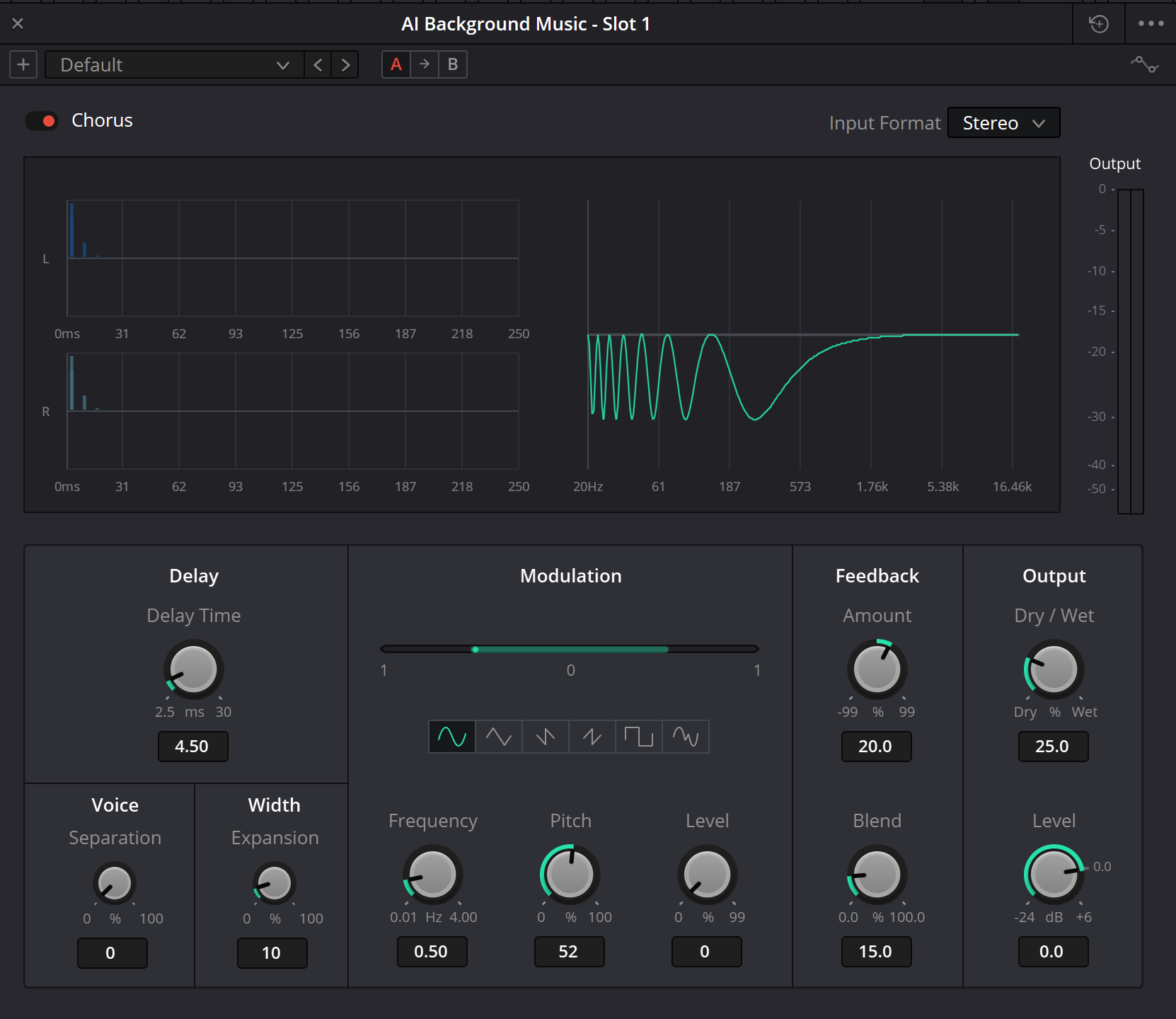
Chorus · Resolve 21
Исходный скриншот Chorus в Resolve 21. Названия и шкалы сверены с панелью руководства; видимые значения показывают состояние плагина, а не рекомендуемый пресет.
Основание: Blackmagic Design — DaVinci Resolve 21 Reference Manual · Chorus, Flanger, Pitch and Distortion · Blackmagic Design — Fairlight / FX, plug-ins and FlexBus
03 / ПОНЯТЬ И ПРИМЕНИТЬ
Сначала настроить время и разнос
Delay Time, Voice Separation и Width Expansion находятся в разных блоках не случайно. Первый задаёт длину линий задержки, второй — временное разделение голосов, третий — различия L/R и фазовые смещения модуляторов. Процент Separation нельзя читать как готовое число миллисекунд.
Ниже приведены подписанные диапазоны панели Resolve 21. Значение на исходном скриншоте не является универсальной отправной точкой: материал, темп и количество уже записанного пространства меняют результат.
| Параметр | Шкала панели | Как оценивать |
|---|---|---|
| Delay Time | 2.5–30 ms | Слушайте, как копия отделяется от атаки и меняет окраску. Не ищите здесь длинные ритмические повторы. |
| Voice Separation | 0–100% | Меняйте временное разделение голосов. Проверьте слитность слоя на короткой атаке и на протяжном звуке. |
| Width Expansion | 0–100% | Настройте различия задержек L/R и фаз модуляторов. Сравните центр, стерео и сведение в моно. |
Основание: Blackmagic Design — DaVinci Resolve 21 Reference Manual · Chorus, Flanger, Pitch and Distortion
04 / ПОНЯТЬ И ПРИМЕНИТЬ
Шесть форм LFO и два разных вида движения
Frequency задаёт частоту низкочастотного осциллятора. Например, при 0.5 Hz период равен двум секундам, при 2 Hz — половине секунды. Это скорость повторения рисунка; она не задаёт высоту ноты и сама по себе не фиксирует движение к монтажной склейке.
Зелёная полоса и точка над кнопками формы — графическое отображение модуляции. Официальный учебник показывает, как движение точки ускоряется при увеличении Frequency. Эту область не следует описывать как ещё один неподписанный регулятор смещения.
Pitch регулирует глубину движения высоты, а Modulation Level — глубину колебаний уровня. Level в блоке Output имеет другую задачу: меняет окончательный выходной уровень в dB. Для чистого сравнения изменяйте только одну из этих трёх ручек за раз.
Sine
Плавное периодическое движение с мягкими разворотами. Удобная отправная точка для неспешного слоя.
Triangle
Линейное движение между крайними значениями с более отчётливой сменой направления.
Saw1
Один из двух пилообразных рисунков: постепенный ход сочетается с резким возвратом.
Saw2
Второй пилообразный рисунок. Сравните направление и момент возврата с Saw1 на одной фразе.
Square
Чередование двух уровней с резкими переходами. Уместно, когда движение должно быть подчеркнуто искусственным.
Random
Нерегулярные изменения. Повторно прослушайте весь фрагмент: одного удачного мгновения недостаточно для оценки.
| Параметр | Диапазон | Назначение |
|---|---|---|
| Frequency | 0.01–4.00 Hz | Скорость LFO. |
| Pitch | 0–100% | Глубина модуляции высоты, не транспонирование в полутонах. |
| Modulation Level | 0–99% | Глубина модуляции уровня, не общая громкость выхода. |
Основание: Blackmagic Design — DaVinci Resolve 21 Reference Manual · Chorus, Flanger, Pitch and Distortion · Blackmagic Design — The Fairlight Audio Guide to DaVinci Resolve 18 · Chorus modulation graph
05 / ПОНЯТЬ И ПРИМЕНИТЬ
Разделить Feedback, Blend и выходной микс
Feedback Amount возвращает часть обработанного сигнала в линию задержки. Положительный и отрицательный знаки дают разную полярность возврата. Увеличение абсолютной величины усиливает участие петли; это не переключатель направления в стерео.
Blend определяет, какая часть обратной связи переходит в противоположный канал. Он доступен в стереорежиме и работает вместе с Amount. Когда Amount равен нулю, собственно петля обратной связи отключена, но задержанные модулированные голоса могут оставаться слышимыми.
После выбора характера эффекта настройте Dry/Wet и Level. Сравнение с обходом должно отвечать на вопрос, стала ли нужная деталь выразительнее при близкой громкости. Увеличение выходного уровня само по себе не подтверждает полезность Chorus.
| Параметр | Шкала панели | Отдельная задача |
|---|---|---|
| Feedback Amount | −99…+99% | Количество и знак возврата в задержку. |
| Feedback Blend | 0–100% | Переход обратной связи в противоположный канал; только stereo. |
| Dry/Wet | 0–100% | Смешивание исходного и обработанного сигналов. При 100% остаётся wet-путь. |
| Output Level | −24…+6 dB | Итоговый выходной уровень для согласования с миксом. |
Основание: Blackmagic Design — DaVinci Resolve 21 Reference Manual · Chorus, Flanger, Pitch and Distortion
06 / ПОНЯТЬ И ПРИМЕНИТЬ
Собрать эффект за один осмысленный проход
Возьмите репрезентативный фрагмент
Оставьте атаку, протяжный участок и окончание. Для речи включите быстрые согласные; для музыки — плотное место аранжировки.
Сформируйте короткие копии
Начните с умеренного Dry/Wet и малого Feedback. Найдите Delay Time и Separation, при которых появляется нужная плотность.
Выберите движение
Сравните формы при одной Frequency. Затем настройте Pitch и Modulation Level отдельно; вернитесь к целой фразе.
Соберите стерео и возврат
Добавьте Width, затем Amount и Blend. Периодически слушайте моно и проверяйте, сохраняется ли опора в центре.
Согласуйте громкость
Настройте Output Level, включайте обход и возвращайте эффект в полный микс. Сохраните вариант только после проверки начала и конца сцены.
07 / ПОНЯТЬ И ПРИМЕНИТЬ
Что слушать в голосе, музыке и атмосфере
Solo помогает найти источник колебаний, но решение принимайте с остальными дорожками. У уже обработанной музыки есть свои задержки и модуляция; новый Chorus суммируется с ними. В параллельном маршруте также проверьте, не дублируется ли прямой сигнал на возврате.
Голос персонажа
Сохраните смысл согласных и узнаваемость тембра, если они нужны сцене. Сильное движение сравните на тихих окончаниях и ударных словах.
Гитара, pad, синтезатор
Послушайте настройку относительно остальных нот и инструментов. Подвижный слой не должен случайно звучать как расстроенный основной инструмент.
Атмосфера и drone
Проверьте, не превращается ли фон в заметный циклический акцент. Иногда достаточно меньшей Frequency и более низкого Dry/Wet.
Перкуссия и атаки
Следите за весом центрального удара. Если атака теряет опору, сравните более короткий Delay Time и меньшую долю wet.
08 / ПОНЯТЬ И ПРИМЕНИТЬ
Учебная схема: разнести голоса и прочитать сумму
Лаборатория использует три авторских голоса от одного заданного гармонического источника. Она показывает динамику их задержек, исходную волну и смесь. Число три выбрано для читаемости; это не утверждение о внутреннем числе голосов нативного Chorus.
У голосов фиксированы фазовые сдвиги LFO 0°, 120° и 240°. Separation разводит их базовые времена, Pitch добавляет движение задержки, Modulation Level меняет амплитудную огибающую. Wet-составляющая — среднее трёх голосов. Начните с одной переменной, затем сравните Dry/Wet и обход.
Модель не воспроизводит нативные Feedback, Blend, Width и Output Level, не обрабатывает запись и не оценивает моносовместимость вашего микса. Формы Random используют воспроизводимую учебную последовательность. Результат схемы помогает поставить вопрос для прослушивания в Resolve.
| В схеме | Принятое условие |
|---|---|
| Delay Time · 2.5–30 ms | Базовое время авторских задержек; совпадение шкалы не означает совпадение DSP. |
| Separation · 0–100% | При 100% к голосам добавляются 0, 3 и 6 ms. Это учебное соответствие, не раскрытая формула Fairlight. |
| Frequency · 0.1–4 Hz | Суженное окно лаборатории. Нативная ручка начинается с 0.01 Hz. |
| Pitch · 0–100% | Ход задержки от 0 до ±2 ms. У нативного плагина соответствие процентов миллисекундам не заявлено. |
| Modulation Level · 0–99% | Управляет авторской амплитудной огибающей. Dry/Wet смешивает источник и среднее голосов. |
Разделите три голоса. Сдвиньте их линии задержки.
Delay Time сдвигает все голоса вместе. Voice Separation разносит три прихода. Pitch изгибает их временные траектории, а Modulation Level меняет амплитуду каждого голоса. Сравните смесь с тем же гармоническим источником.
Рисунок следует за регуляторами. Аудио не генерируется.
Pitch и Modulation Level независимы: нулевой Pitch останавливает движение задержки, а модуляция уровня может сохраниться. Нулевой Separation выравнивает базовые смещения, сохраняя три авторские фазы LFO.
Как устроена учебная модель
Для голоса i = 0, 1, 2: задержка = Delay Time + i × 3 ms × Separation/100 + 2 ms × Pitch/100 × LFO. Его усиление равно 1 − d/2 + d/2 × LFO, где d = Modulation Level/100. Три задержанные версии гармонического ориентира 220 Hz усредняются, затем линейно смешиваются с исходником. Окно волны начинается в фиксированной точке LFO 0,5 секунды.
Учебное окно Frequency — 0,1–4 Hz; нативный регулятор начинается с 0,01 Hz. Feedback, Blend, Width Expansion и выходное усиление здесь не рассчитываются. Разрывы Saw и Square заданы буквально; схема не воспроизводит нативное сглаживание или интерполяцию аудио.
Основание: Blackmagic Design — DaVinci Resolve 21 Reference Manual · Chorus, Flanger, Pitch and Distortion
09 / ПОНЯТЬ И ПРИМЕНИТЬ
Исправлять причину, а не усиливать весь эффект
| Наблюдение | Что проверить | Следующий шаг |
|---|---|---|
| Голос стал труднее понимать | Pitch, Modulation Level, Delay Time и долю wet. | Уменьшайте одно воздействие за раз на той же фразе. |
| Ширина хороша, центр ослаб | Width, Separation и готовый результат в моно. | Верните устойчивый прямой сигнал и повторно отстройте ширину. |
| Заметен нежелательный пульс | Frequency, форму LFO и Modulation Level. | Сравните Sine с меньшей глубиной уровня. |
| Появилась резкая резонансная окраска | Величину и знак Feedback Amount. | Вернитесь ближе к нулю и оцените Blend отдельно. |
| Обработка кажется лучше только в solo | Громкость относительно обхода и маскировку в миксе. | Согласуйте Output Level и сравните в контексте сцены. |
| Blend почти ничего не меняет | Stereo-режим, величину Feedback и различия каналов. | Проверьте, есть ли существенная обратная связь для перекрёстного смешивания. |
10 / ПОНЯТЬ И ПРИМЕНИТЬ
Выбрать соседний эффект по нужному результату
Chorus можно сочетать с другими эффектами, но порядок слышен. Например, Chorus до Reverb окрашивает источник, который затем попадает в помещение; Chorus после Reverb модулирует уже сформированное послезвучие. Сравните оба варианта на той же сцене и при близком уровне.
11 / ПОНЯТЬ И ПРИМЕНИТЬ
Проверить границы применения и готовый фрагмент
Для эффекта на одном слове или музыкальном акценте сначала определите область применения: отдельный клип, дорожка или автоматизированный параметр. Если используете общий возврат, проверьте его Dry/Wet и независимый прямой маршрут. Обход плагина и уменьшение Dry/Wet — разные способы сравнения.
Начало и окончание
Прослушайте вход эффекта, последнюю атаку и переход к следующему событию. Нужный характер должен появляться в нужный момент.
Полный маршрут
Снимите solo, проверьте основной bus и общий уровень. Послушайте стерео и моно через предусмотренный мониторный маршрут.
Короткий экспорт
Выведите репрезентативный фрагмент и прослушайте его отдельно. Проверьте каналы, длительность и слышимое движение.
Запись наблюдений
Сохраните вариант и подпишите, что дали Delay, LFO и Feedback. Зафиксируйте проблемные места, если они остались.
Основание: Blackmagic Design — Fairlight / FX, plug-ins and FlexBus
PRACTICE / NO AUTOPILOT
Небольшая задача. Проверяемый результат.
Работайте в тестовой копии, слушайте до и после и запишите фактическое наблюдение. В карточке нет заранее одобренного результата.
1 · Подготовьте опорный звук
Возьмите 10–15 секунд голоса, гитары или синтетического слоя. Запишите, зачем нужен Chorus и какая деталь должна остаться неизменной.
2 · Отделите время от движения
В лаборатории сравните Delay Time и Separation при неизменных LFO и Dry/Wet. Затем сделайте похожее сравнение на записи в Resolve; запишите различия.
3 · Разделите Pitch и Level
Сравните движение высоты с колебаниями уровня и прослушайте шесть форм LFO. Запишите форму и темп, подходящие вашему материалу.
4 · Проверьте стерео и Feedback
В Resolve настройте Width, Amount и Blend по одному. Сравните результат в моно; отметьте, что изменилось в центре и на атаках.
5 · Согласуйте и экспортируйте
Выровняйте уровень относительно обхода, верните полный микс и прослушайте короткий экспорт. Запишите фактический результат, а не ожидаемый эффект.
FAQ / ПЕРЕД СЛЕДУЮЩИМ ШАГОМ
Вопросы, которые возникают в работе
Заменяет ли Chorus настоящий второй дубль?
Он создаёт обработанные версии того же сигнала. В новом исполнении могут отличаться артикуляция, атаки и фразировка; Chorus не получает эти независимые детали из одной записи.
Основание: Blackmagic Design — DaVinci Resolve 21 Reference Manual · Chorus, Flanger, Pitch and Distortion
Pitch внутри Chorus — это транспонирование?
Нет. Эта ручка задаёт глубину модуляции высоты в процентах. Для отдельной задачи изменения высоты используется Pitch; название ручки Chorus не означает шкалу полутонов.
Основание: Blackmagic Design — DaVinci Resolve 21 Reference Manual · Chorus, Flanger, Pitch and Distortion
Почему в Chorus два Level?
Modulation Level задаёт глубину колебаний уровня, а Output Level меняет окончательный выходной уровень в dB. Их эффект и единицы различаются.
Основание: Blackmagic Design — DaVinci Resolve 21 Reference Manual · Chorus, Flanger, Pitch and Distortion · Blackmagic Design — The Fairlight Audio Guide to DaVinci Resolve 18 · Chorus modulation graph
Зелёная полоса над формами — дополнительный слайдер?
Официальный учебник описывает её как Modulation graph: точка показывает колебание LFO. Скорость меняется ручкой Frequency. Отдельную функцию ручного смещения этой полосе не приписываем.
Основание: Blackmagic Design — The Fairlight Audio Guide to DaVinci Resolve 18 · Chorus modulation graph
Чем Blend отличается от Dry/Wet?
Blend переносит часть обратной связи в противоположный канал и относится к стереопетле. Dry/Wet смешивает исходный и обработанный сигналы на выходе.
Основание: Blackmagic Design — DaVinci Resolve 21 Reference Manual · Chorus, Flanger, Pitch and Distortion
Почему эффект слышен при Feedback Amount 0?
Ноль отключает возврат в петлю, но не обязательно убирает задержанные модулированные голоса. Их вклад зависит от остальных настроек и Dry/Wet.
Основание: Blackmagic Design — DaVinci Resolve 21 Reference Manual · Chorus, Flanger, Pitch and Distortion
Три голоса в интерактиве — точное устройство плагина?
Нет. Это авторская схема с фиксированными фазами и понятным временным разносом. Руководство не задаёт для этой схемы ни число голосов, ни её формулы пересчёта процентов.
Как проверить, не разрушает ли ширина важный звук?
Сравните готовый стереовыход после сведения в моно и послушайте центр в полном миксе. Начните с атаки и ключевых слов. Input Format Mono меняет вход эффекта и не заменяет эту проверку.
REFERENCES / 2026-10-09
На чём основан материал
Сверено 9 октября 2026 по DaVinci Resolve 21 Reference Manual: глава 181, Chorus, страницы 4099–4100; номера PDF и печатные номера совпадают. Проверены текст и панель. Названия и подписанные диапазоны взяты из руководства. Рабочие приёмы и браузерные схемы — авторский учебный материал; схемы не воспроизводят DSP Blackmagic и не обрабатывают вашу запись. Назначение индикатора Modulation дополнительно подтверждено официальным Fairlight Audio Guide для Resolve 18, печатная страница 363.
Blackmagic Design — Fairlight / FX, plug-ins and FlexBus ↗
Страница производителя подтверждает обработку клипов и дорожек, порядок плагинов, сохранение цепочек, автоматизацию и маршрутизацию FlexBus. Точные параметры четырёх эффектов проверены по полному руководству Resolve 21, а не выведены из общего продуктового описания.
Blackmagic Design — DaVinci Resolve 21 Reference Manual · Chorus, Flanger, Pitch and Distortion ↗
Официальный полный PDF, глава 181: Chorus — 4099–4100; Distortion — 4105–4106; Flanger — 4110–4111; Pitch — 4123 (Reverb начинается ниже на той же странице). Номера физических страниц совпадают с печатными. Текст и панели просмотрены 09.10.2026: проверены параметры, меню и читаемые шкалы. Учебные кривые и сигналы на страницах заданы автором и не являются нативными алгоритмами Resolve.
Blackmagic Design — The Fairlight Audio Guide to DaVinci Resolve 18 · Chorus modulation graph ↗
Первичный учебник, печатная страница 363: движущаяся точка и полоса показаны как Modulation graph, а не отдельная ручка. Используется только для назначения индикатора Chorus. Актуальные параметры, варианты и диапазоны второй четвёрки проверены по полному Reference Manual 21.