FAIRLIGHT / CHARACTER / FX · 09
Distortion
Форма. Гармоники. Контроль уровня.
Придайте звуку плотность, шероховатость или характер перегруженной техники. Управляйте формой сигнала, отделяйте интенсивность от выходного уровня и сохраняйте нужные детали в смеси.
- 01Различать режимы и два регулятора Level
- 02Управлять искажением через Level и Ceiling
- 03Сравнивать характер при сопоставимой громкости
Меняйте интенсивность и порог авторской нелинейной кривой. Сравнивайте форму входной и выходной волн.
Изменение формы создаёт характер.↗
Сравните исходную волну и результат нелинейной обработки. Один и тот же вход даёт разный рисунок при изменении интенсивности.
Проверка: понятно, какие участки волны изменились сильнее.Регуляторы меняют учебную схему. Без воспроизведения, нативной обработки и подключения к Resolve.
Источники и практика · 9 октября 2026
Проверено 9 октября 2026 по официальному DaVinci Resolve 21 Reference Manual: глава 181, Distortion на физических и печатных страницах 4105–4106; общие элементы FX — 4090; применение, порядок и автоматизация — глава 180, 4083–4087. Названия режимов Distortion/Destroy и кнопки Auto Level подтверждены текстом, а шкалы обоих Level, Ceiling и фильтров — панелью. Точная топология и формулы нативной обработки не предполагаются. Лаборатория использует собственные кривые и RMS-компенсацию тестового сигнала.
Прочитать примечания к источникам ↓Содержание страницы
01 / ПОНЯТЬ И ПРИМЕНИТЬ
Когда искажение становится выразительным средством
Distortion меняет форму сигнала нелинейно. Эффект подходит для насыщения, жёстких акцентов и стилизации под ограниченную или перегруженную звуковую технику: связь, громкоговоритель, старую запись. В руководстве также отмечена мягкая ламповая эмуляция на выходной стадии.
Определите, что должно измениться: шероховатость голоса, плотность удара, заметность маленького источника или разрушенный характер перехода. Отдельно назовите, что необходимо сохранить — согласные, первый щелчок, басовую опору или паузу после события.
Начинайте с короткого фрагмента, где есть и тихая, и громкая части. Нелинейная обработка зависит от входного уровня, поэтому одинаковые положения ручек на разных записях не обязаны давать одинаковую степень искажения.
Основание: Blackmagic Design — DaVinci Resolve 21 Reference Manual · Chorus, Flanger, Pitch and Distortion
02 / ПОНЯТЬ И ПРИМЕНИТЬ
Три секции и два разных Level
Верхняя часть окна содержит визуализацию формы и измерители Input/Output. Ниже расположены Filter, Distortion и Output. В центральном блоке Level измеряется в процентах и задаёт интенсивность эффекта; справа Level измеряется в dB и регулирует выход. Проверяйте название секции вместе с названием ручки.
Две пиктограммы в Distortion — это режимы, которым руководство даёт имена Distortion и Destroy. Левая кнопка соответствует гармоническому искажению, правая — более жёсткому полиномиальному формированию волны. Меню дополнительных типов искажения для этого окна не описано.
Небольшая кнопка A рядом с выходным Level включает Auto Level — компенсацию изменения усиления при обработке. Она не является верхней кнопкой A из сравнения A/B. Верхние пресеты, A/B и Reset относятся к общему управлению Fairlight FX.
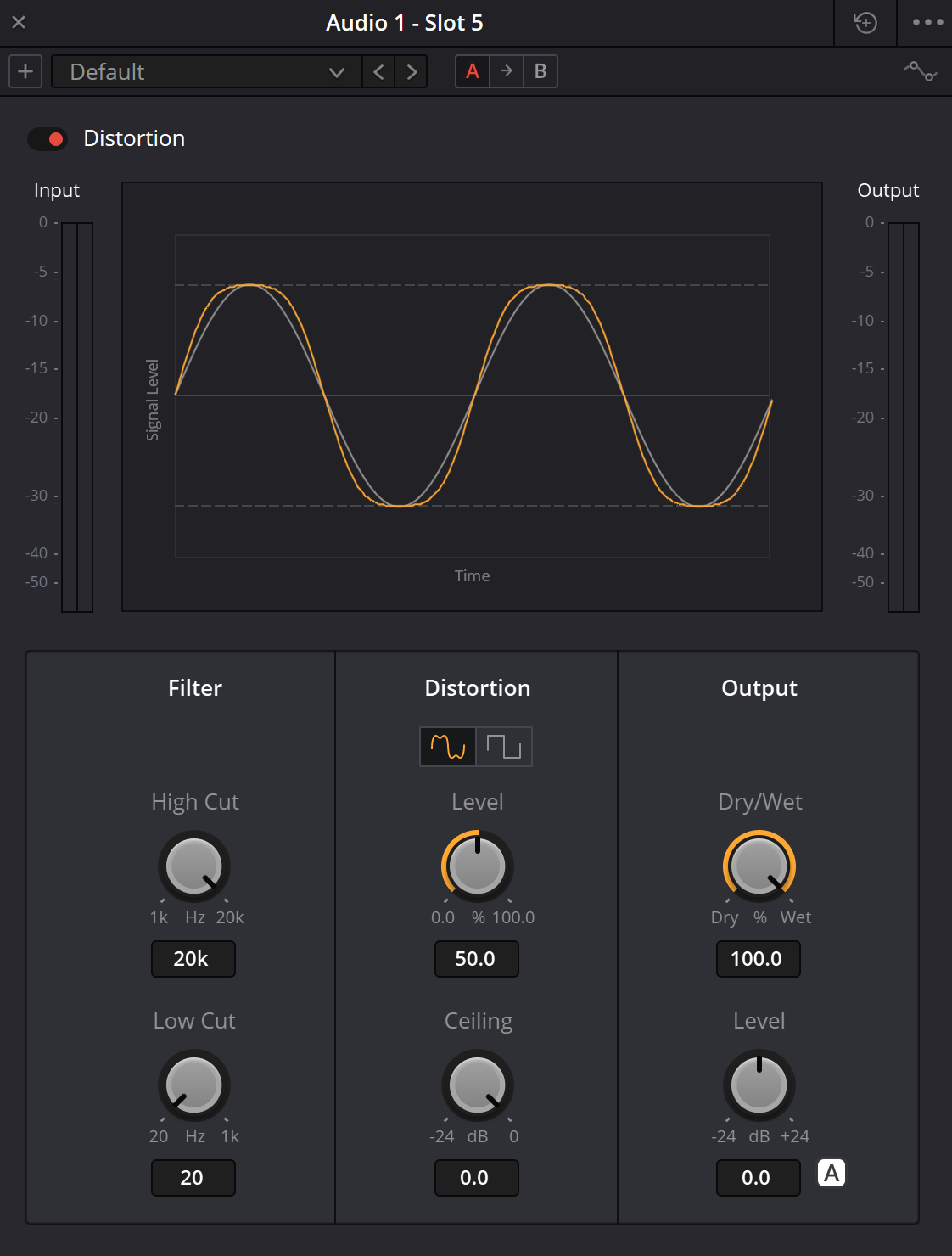
Distortion: снимок интерфейса
На панели разделены Level интенсивности и выходной Level. Руководство определяет две пиктограммы как Distortion / Destroy, а кнопку A — как Auto Level. Значения на снимке относятся к одному примеру, не к рекомендуемому пресету.
Основание: Blackmagic Design — DaVinci Resolve 21 Reference Manual · Chorus, Flanger, Pitch and Distortion
03 / ПОНЯТЬ И ПРИМЕНИТЬ
Все параметры и видимые шкалы Resolve 21
Таблица сверена по описанию и панели Distortion на страницах 4105–4106 руководства Resolve 21. В тексте фильтры обозначены LF Cut/HF Cut, а на панели — Low Cut/High Cut. Это соответствующие подписи одной пары фильтров, не четыре отдельных регулятора.
Числа описывают документированную панель. При настройке меняйте один параметр за раз и проверяйте уровень после выходной секции; край шкалы не является рекомендуемой рабочей точкой.
| Секция / параметр | Шкала или выбор | Назначение |
|---|---|---|
| Filter · High Cut | 1 kHz–20 kHz | Ограничивает верхнюю часть частотного диапазона эффекта. |
| Filter · Low Cut | 20 Hz–1 kHz | Уменьшает низкочастотную составляющую эффекта. |
| Distortion · две кнопки | Distortion / Destroy | Выбирают характер нелинейной обработки; имена режимов взяты из руководства. |
| Distortion · Level | 0…100% | Задаёт интенсивность искажения. Не дублирует выходной Level. |
| Distortion · Ceiling | −24…0 dB | Меняет уровень входа, при котором возникает ограничение. |
| Output · Dry/Wet | 0…100% | Смешивает исходный и обработанный сигнал; 0% — Dry, 100% — Wet. |
| Output · Level | −24…+24 dB | Регулирует общий уровень выхода. |
| Output · A | Auto Level вкл./выкл. | Компенсирует изменение усиления, вызванное искажением. |
| Bypass | Обход эффекта | Проверяет исходное звучание, сохранив настройку для возврата. |
Основание: Blackmagic Design — DaVinci Resolve 21 Reference Manual · Chorus, Flanger, Pitch and Distortion
04 / ПОНЯТЬ И ПРИМЕНИТЬ
Как читать форму, интенсивность и порог
Линейное усиление меняет масштаб волны, сохраняя отношения между её значениями. Нелинейная характеристика меняет эти отношения: разные участки входа усиливаются неодинаково, пики сглаживаются или перестраиваются. У периодического тона это может создавать дополнительные гармоники; у сложного звука меняется также взаимодействие его составляющих.
Level и Ceiling решают связанные задачи. Level управляет количеством искажения, а Ceiling определяет входной уровень, запускающий clipping. Снижение Ceiling позволяет затронуть более тихие части сигнала. После такой настройки отдельно оцените выход — изменение характера и изменение громкости могут происходить одновременно.
Сравните оба режима на одном фрагменте. Для Distortion руководство описывает гармонический характер, для Destroy — более экстремальный полиномиальный waveshaper. Точная формула нативных кривых не опубликована; график помогает понять изменение формы, но не заменяет прослушивание на настоящем исходнике.
Основание: Blackmagic Design — DaVinci Resolve 21 Reference Manual · Chorus, Flanger, Pitch and Distortion
05 / ПОНЯТЬ И ПРИМЕНИТЬ
Свяжите передаточную кривую с обработанной волной
Лаборатория рассчитывает тестовую волну и пропускает её через две авторские характеристики: мягкую tanh и ограниченную кубическую кривую. Можно менять учебные Level, Ceiling, Dry/Wet и выходной Level, наблюдая источник, зависимость вход/выход и итоговую форму.
В этом примере Level 0–100% преобразуется в усиление g=1+7×Level/100, а Ceiling переводится из dB в относительную амплитуду. Учебное окно выходного Level составляет −18…+6 dB; нативная панель допускает −24…+24 dB. RMS-компенсация выравнивает RMS смеси с исходным ориентиром из 401 точки до выходного Level, только для этого статического теста.
Эти кривые не воспроизводят нативные Distortion/Destroy, а RMS-компенсация не копирует алгоритм Auto Level в Resolve и не измеряет воспринимаемую громкость. Фильтры и ламповая выходная стадия здесь не моделируются. Для чистого сравнения используйте отдельный Bypass: нулевая учебная интенсивность не объявляется универсальным обходом нелинейности.
Свяжите передаточную кривую с формой выходной волны.
Поднимите Level, чтобы сильнее подать сигнал на авторскую нелинейную кривую. Снизьте Ceiling, чтобы изменить её амплитудный масштаб. Сравните два опубликованных учебных закона, затем разделите смесь Dry/Wet, RMS-компенсацию и выходное усиление.
Рисунок следует за регуляторами. Аудио не генерируется.
Нулевой Level сохраняет выбранный нелинейный закон. Это не обход. Auto Level выравнивает RMS этого конечного ориентира до выходного усиления; он не восстанавливает исходную волну, воспринимаемую громкость или предел true peak.
Графики волн используют фиксированное окно ±1,25. За него выходят 0 точек выхода; индикатор пика рассчитан по численным отсчётам без этого ограничения рисунка.
Как устроена учебная модель
Авторское усиление g = 1 + 7 × Level/100 и амплитуда c = 10^(Ceiling/20). Мягкая кривая: y = c × tanh(gx/c). Cubic-кривая: u = clamp(gx/c, −2, 2), y = c × (1,5u − 0,5u³). Cubic может загибаться и менять знак. Далее идёт линейная смесь Dry/Wet; опциональное RMS-выравнивание использует показанный статический ориентир из 401 точки, затем Output Level умножает результат.
Low Cut, High Cut, нативный oversampling, anti-aliasing и ламповый выходной каскад плагина не рассчитываются. Учебное окно Output Level — от −18 до +6 dB; нативный регулятор имеет диапазон от −24 до +24 dB. Схема не является аудиоэкспортом или измерением нативного искажения.
06 / ПОНЯТЬ И ПРИМЕНИТЬ
Auto Level помогает сравнению, но не завершает его
Сначала выберите характер при умеренном входном уровне. Включите Auto Level, чтобы уменьшить влияние прибавки усиления, затем сравните обработку с обходом. Если версия стала плотнее, проверьте, слышно ли это преимущество после ручного сопоставления громкости.
Auto Level не означает нормализацию программы к выбранному LUFS и не гарантирует предельный true peak. Измерители Input/Output показывают изменение уровня, но восприятие зависит и от спектра, и от динамики. Слушайте не только громкий момент, но и тихие промежутки.
Проверяйте уровни после Dry/Wet, Output Level и следующих плагинов. Вводить сильное искажение и затем делать его тише — осмысленный приём; снижение выходного Level само по себе не возвращает потерянную форму атаки. Для неё пересмотрите интенсивность, порог или сухую долю.
Limiter
Отдельно контролировать итоговые пики.
↗Loudness Meter
Оценивать громкость программы подходящими показателями.
Основание: Blackmagic Design — DaVinci Resolve 21 Reference Manual · Chorus, Flanger, Pitch and Distortion
07 / ПОНЯТЬ И ПРИМЕНИТЬ
Фильтрация определяет полосу и роль эффекта
Low Cut и High Cut помогают оставить нужную частотную область. Для стилизации связи ограничьте полосу до разборчивого результата, затем добавляйте искажение. На плотном ударе проверьте, не маскирует ли низ полезную середину, а на голосе — не стала ли верхняя часть утомительной.
Руководство описывает назначение встроенных фильтров, но не раскрывает здесь полную внутреннюю топологию. Если задача требует точно управлять обработкой до или после нелинейной стадии, используйте отдельный EQ в явно выбранной позиции цепочки.
EQ перед Distortion меняет материал, который вызывает нелинейную реакцию. EQ после него меняет уже полученный спектр, включая добавленные компоненты. Это разные решения: сравните их при сопоставимом уровне и слушайте одновременно тембр и атаку.
| Наблюдение | Предметная проверка |
|---|---|
| После обработки слишком много резкости | High Cut, интенсивность, затем отдельный EQ после эффекта. |
| Низ расплывается и управляет характером | Low Cut и отдельная фильтрация перед Distortion. |
| Связь звучит узко, но речь непонятна | Ослабить фильтрацию/искажение и вернуть полезные согласные. |
| После перестановки EQ звук изменился | Проверить новое содержимое входа и повторно сопоставить выходной уровень. |
Основание: Blackmagic Design — DaVinci Resolve 21 Reference Manual · Chorus, Flanger, Pitch and Distortion
08 / ПОНЯТЬ И ПРИМЕНИТЬ
Клип, параллельный возврат и шина
Для одного акцента добавьте Distortion на клип; для постоянного характера дорожки — в её Mixer-канал. Обработка на шине получает общую сумму источников. Поскольку эффект нелинеен, искажение этой суммы может отличаться от суммы отдельно обработанных дорожек.
На последовательном insert Dry/Wet регулирует внутреннюю смесь. Для отдельного параллельного пути сначала установите сухой маршрут, затем подмешивайте полностью обработанный возврат его уровнем. Проверьте, что не создали лишний сухой дубль и не изменили баланс исходной дорожки случайно.
Distortion перед Reverb помещает уже изменённый источник в пространство. После Reverb он обрабатывает также отражения и хвост, что может менять плотность и характер затухания. После Echo или Delay искажаются и повторы: тихие возвраты могут реагировать иначе, чем первый громкий звук.
Reverb
Сравнить обработку источника и всего пространства.
↗Echo
Проверить нелинейность на повторяющемся рисунке.
↗Mixer и маршрутизация
Выделить возврат и проверить состав шины.
Основание: Blackmagic Design — DaVinci Resolve 21 Reference Manual · Chorus, Flanger, Pitch and Distortion · Blackmagic Design — Fairlight / FX, plug-ins and FlexBus
09 / ПОНЯТЬ И ПРИМЕНИТЬ
Выберите характер под конкретное событие
Радио или переговорное устройство
Сначала найдите полосу, в которой текст остаётся понятным. Добавляйте искажение по характеру устройства и проверяйте реплику вместе с фоном.
Удар и монтажный акцент
Сравните плотность и первый transient. Если начало потерялось, уменьшите обработку или сохраните сухой слой вместо увеличения выходного уровня.
Мотор, механизм, тревожная фактура
Наблюдайте реакцию на тихие и громкие детали. Более жёсткий режим может стать выразительным слоем, но не обязан работать постоянно.
Параллельная насыщенность
Создайте заметный обработанный вариант, затем аккуратно подмешайте его к исходнику. Оцените, добавилась ли полезная фактура при прежней громкости.
Смена сцены
Ограничьте эффект по времени. Усиление характера перед склейкой и спокойный возврат после неё должны проверяться вместе с соседними звуками.
10 / ПОНЯТЬ И ПРИМЕНИТЬ
Запишите движение и проверьте переходы
Определите, что должно меняться во времени: интенсивность, порог или доля эффекта. Сначала подготовьте два полезных состояния и сравните их через A/B. Затем выберите нужные параметры автоматизации плагина; не записывайте движение посторонних ручек одновременно.
Проверьте самые громкие места движения и момент возврата. Резкое изменение режима или обработки способно стать слышимым событием, поэтому для конкретного перехода полезно сравнить его с плавной работой Dry/Wet.
После записи воспроизведите автоматизацию, сохраните пресет и короткий контрольный экспорт. Запишите также уровень входа, состояние Auto Level и порядок плагинов: без них повторяемость характера теряется даже при одинаковом центральном Level.
Основание: Blackmagic Design — DaVinci Resolve 21 Reference Manual · Chorus, Flanger, Pitch and Distortion · Blackmagic Design — Fairlight / FX, plug-ins and FlexBus
11 / ПОНЯТЬ И ПРИМЕНИТЬ
Проверяйте причину изменения и итоговый выход
| Проблема | Что проверить |
|---|---|
| Громче кажется лучше | Auto Level, ручное сопоставление выходной громкости и исходный фрагмент. |
| Уменьшение правого Level не делает эффект мягче | Правый Level меняет выход; интенсивность находится в центральной секции Distortion. |
| Ceiling установлен низко, но финальные пики высокие | Dry/Wet, выходной Level и последующую цепочку; отдельно измерить итоговый true peak. |
| Пропали согласные или атака | Центральный Level, Ceiling, режим и долю сухого сигнала. |
| Низ стал мутным, верх — резким | Встроенные фильтры и позицию отдельного EQ. |
| Тот же пресет иначе звучит на другом клипе | Содержимое спектра и уровень, поступающий на вход эффекта. |
| На общей шине изменились все источники | Состав шины и взаимное влияние сигналов на нелинейную обработку. |
| Кнопка A воспринимается как сравнение настроек | A рядом с Output Level — Auto Level; верхняя пара A/B — другая функция. |
PRACTICE / NO AUTOPILOT
Небольшая задача. Проверяемый результат.
Работайте в тестовой копии, слушайте до и после и запишите фактическое наблюдение. В карточке нет заранее одобренного результата.
Определите задачу и сохраните исходник
Выберите фрагмент с тихой и громкой частями. Запишите, какой характер нужен и какую деталь необходимо сохранить.
Сравните два нативных режима
В Resolve отдельно прослушайте Distortion и Destroy на одном входе. Меняйте центральный Level и Ceiling по одному, записывая реакцию.
Настройте полосу и смесь
Сопоставьте High Cut/Low Cut, затем Dry/Wet. Проверьте согласные, атаку и роль сухого пути.
Сопоставьте громкость
Используйте Auto Level как помощь и доведите сравнение вручную через Output Level. Проверьте финальный выход и контекст сцены.
Зафиксируйте результат
Запишите режим, параметры, входной уровень, Auto Level, порядок цепочки и границы автоматизации. Повторите проверку после открытия и в рендере.
FAQ / ПЕРЕД СЛЕДУЮЩИМ ШАГОМ
Вопросы, которые возникают в работе
Как называются две кнопки с кривыми?
Руководство Resolve 21 называет левый режим Distortion, правый — Destroy. Первая кнопка связана с гармоническим искажением, вторая — с более экстремальным полиномиальным формированием волны.
Основание: Blackmagic Design — DaVinci Resolve 21 Reference Manual · Chorus, Flanger, Pitch and Distortion
Что делает маленькая A у выходного Level?
Это Auto Level — компенсация изменения усиления, связанного с искажением. Верхняя кнопка A в паре A/B относится к сравнению двух настроек и выполняет другую работу.
Основание: Blackmagic Design — DaVinci Resolve 21 Reference Manual · Chorus, Flanger, Pitch and Distortion
Почему на панели два Level?
Центральный Level в секции Distortion имеет шкалу 0–100% и управляет интенсивностью. Level в Output имеет шкалу −24…+24 dB и регулирует выход.
Основание: Blackmagic Design — DaVinci Resolve 21 Reference Manual · Chorus, Flanger, Pitch and Distortion
Ceiling задаёт максимальный true peak файла?
Нет. В Distortion он определяет уровень входа, запускающий clipping. После смешивания, выходного усиления и дальнейшей обработки итоговые пики нужно проверять отдельно.
Основание: Blackmagic Design — DaVinci Resolve 21 Reference Manual · Chorus, Flanger, Pitch and Distortion
Auto Level выравнивает LUFS?
Руководство описывает компенсацию усиления, а не нормализацию программы к LUFS. Сопоставьте воспринимаемую громкость вручную и используйте подходящий измеритель для финальной программы.
Основание: Blackmagic Design — DaVinci Resolve 21 Reference Manual · Chorus, Flanger, Pitch and Distortion
Зачем нужен EQ до и после Distortion?
До эффекта EQ меняет сигнал, который вызывает нелинейную реакцию. После — корректирует уже сформированный спектр. Сравнивайте эти позиции отдельно; встроенная пара фильтров не раскрывает всей внутренней схемы.
Почему 0% искажения не используется вместо Bypass?
Bypass проверяет весь исходный путь. Нулевая интенсивность отдельного регулятора не описывает состояние фильтров, смеси и выходной секции; для корректного сравнения используйте общий обход.
Основание: Blackmagic Design — DaVinci Resolve 21 Reference Manual · Chorus, Flanger, Pitch and Distortion
Кривые лаборатории — точные Distortion и Destroy?
Нет. Это две авторские учебные характеристики. Они связывают вход, передаточную кривую и результат; нативные алгоритмы, фильтры, ламповая стадия и Auto Level Resolve не воспроизводятся.
REFERENCES / 2026-10-09
На чём основан материал
Проверено 9 октября 2026 по официальному DaVinci Resolve 21 Reference Manual: глава 181, Distortion на физических и печатных страницах 4105–4106; общие элементы FX — 4090; применение, порядок и автоматизация — глава 180, 4083–4087. Названия режимов Distortion/Destroy и кнопки Auto Level подтверждены текстом, а шкалы обоих Level, Ceiling и фильтров — панелью. Точная топология и формулы нативной обработки не предполагаются. Лаборатория использует собственные кривые и RMS-компенсацию тестового сигнала.
Blackmagic Design — Fairlight / FX, plug-ins and FlexBus ↗
Страница производителя подтверждает обработку клипов и дорожек, порядок плагинов, сохранение цепочек, автоматизацию и маршрутизацию FlexBus. Точные параметры четырёх эффектов проверены по полному руководству Resolve 21, а не выведены из общего продуктового описания.
Blackmagic Design — DaVinci Resolve 21 Reference Manual · Chorus, Flanger, Pitch and Distortion ↗
Официальный полный PDF, глава 181: Chorus — 4099–4100; Distortion — 4105–4106; Flanger — 4110–4111; Pitch — 4123 (Reverb начинается ниже на той же странице). Номера физических страниц совпадают с печатными. Текст и панели просмотрены 09.10.2026: проверены параметры, меню и читаемые шкалы. Учебные кривые и сигналы на страницах заданы автором и не являются нативными алгоритмами Resolve.