FAIRLIGHT / CREATIVE / FX · 09
Flanger
Провести движение сквозь тембр.
Превратите статичный слой в протяжный пролёт, металлический акцент или подвижную музыкальную фактуру. Разберите форму LFO, Rate, Depth и знаковый Feedback, затем проверьте ширину, громкость и место эффекта в монтаже.
- 01Увидеть связь задержки и провалов
- 02Разделить скорость, глубину и возврат
- 03Согласовать пролёт со сценой
Изменяйте скорость и глубину короткой задержки. Проследите, как меняется гребенчатая частотная характеристика учебной цепи.
Дать задержке изменяться.↗
Rate задаёт темп, Depth — размах движения. Начните с умеренного смешивания, чтобы слышать связь эффекта с исходником.
Проверка: движение помогает выбранному событию.Регуляторы меняют учебную схему. Без воспроизведения, нативной обработки и подключения к Resolve.
Источники и границы · 9 октября 2026
Сверено 9 октября 2026 по DaVinci Resolve 21 Reference Manual: глава 181, Flanger, страницы 4110–4111; номера PDF и печатные номера совпадают. Проверены текст и панель. Названия и подписанные диапазоны взяты из руководства. Рабочие приёмы и браузерные схемы — авторский учебный материал; схемы не воспроизводят DSP Blackmagic и не обрабатывают вашу запись.
Прочитать примечания к источникам ↓Содержание страницы
01 / ПОНЯТЬ И ПРИМЕНИТЬ
Почему короткая задержка меняет тембр
Когда исходный звук складывается с коротко задержанной копией, разные частоты усиливаются и ослабляются по-разному. Получается гребенчатая характеристика: последовательность подъёмов и провалов. Если задержка меняется, этот рисунок движется по частоте — слышен характерный пролёт Flanger.
Обратная связь добавляет к такой окраске повторное прохождение через задержку. Поэтому скорость движения, глубина движения и интенсивность резонанса — отдельные решения. Сначала определите, что нужно сцене: почти незаметное оживление, музыкальная фактура или подчеркнутый механический звук.
Пролёт
Движущийся рисунок подходит для переходов, машин и протяжных синтетических событий.
Музыкальная фактура
Гитара, pad или перкуссия могут получить движение. Проверяйте ритм и устойчивость опорных атак.
Резонансная окраска
Большая доля Feedback делает эффект более явным. Настраивайте её в контексте, где слышны последствия для других звуков.
Основание: Blackmagic Design — DaVinci Resolve 21 Reference Manual · Chorus, Flanger, Pitch and Distortion
02 / ПОНЯТЬ И ПРИМЕНИТЬ
Отделить панель плагина от учебной схемы
В нативной панели Flanger находятся Modulation, Width, Feedback и Output. Верхние графики показывают временные различия L/R и характер частотного отклика. Значения на скриншоте — пример настройки; ручного Delay Time в этой панели нет.
Примените Flanger к нужному клипу или каналу Mixer через Fairlight FX и проверьте название обрабатываемого объекта в окне. На многоканальной дорожке Input Format выбирает вход. Сравнение готового стереомикса в моно выполняется отдельно.
| Input Format | Вход эффекта |
|---|---|
| Stereo | Раздельные левый и правый каналы. |
| Mono | Сумма L и R подаётся в оба канала. |
| Left | Только исходный левый канал. |
| Right | Только исходный правый канал. |
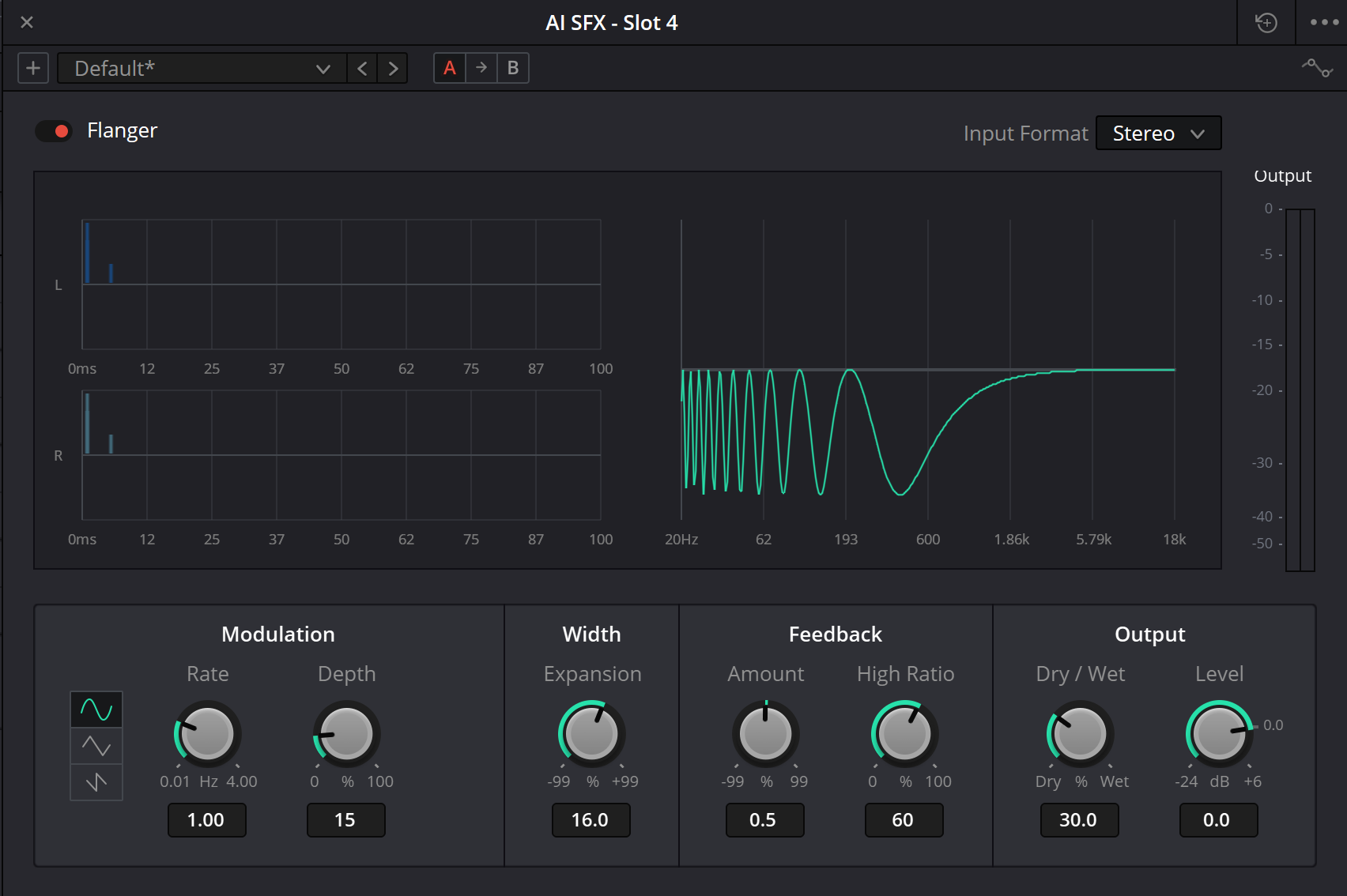
Flanger · Resolve 21
Исходный скриншот Flanger в Resolve 21. Названия и шкалы сверены с панелью руководства; видимые значения показывают состояние плагина, а не рекомендуемый пресет.
Основание: Blackmagic Design — DaVinci Resolve 21 Reference Manual · Chorus, Flanger, Pitch and Distortion · Blackmagic Design — Fairlight / FX, plug-ins and FlexBus
03 / ПОНЯТЬ И ПРИМЕНИТЬ
Каждая нативная ручка решает свою задачу
Шкалы ниже прочитаны на панели руководства Resolve 21. Rate меняет скорость LFO, Depth — глубину модуляции. Width Expansion добавляет различия задержек L/R и фаз модуляторов, а Feedback управляет возвратом в петлю. Не оценивайте все эти воздействия одним словом «сильнее».
Края шкалы описывают доступное управление, а не рекомендованные настройки. Сравнивайте небольшие изменения на одном фрагменте: удачная музыкальная окраска и нужный шумовой эффект могут требовать очень разного баланса.
| Параметр | Шкала панели | Назначение |
|---|---|---|
| Rate | 0.01–4 Hz | Скорость низкочастотного осциллятора. |
| Depth | 0–100% | Глубина движения, задаваемого модуляцией. |
| Width Expansion | −99…+99% | Различия L/R по времени и фазе модуляторов. |
| Feedback Amount | −99…+99% | Величина и полярность обратной связи. |
| High Ratio | 0–100% | Затухание возвратов во времени; относится к блоку Feedback. |
| Dry/Wet | 0–100% | Баланс исходного сигнала и обработанного пути. |
| Output Level | −24…+6 dB | Общий выходной уровень плагина. |
Основание: Blackmagic Design — DaVinci Resolve 21 Reference Manual · Chorus, Flanger, Pitch and Distortion
04 / ПОНЯТЬ И ПРИМЕНИТЬ
Три формы движения: Sine, Triangle и Sawtooth
Названия трёх кнопок подтверждены текстом руководства. Sine даёт плавные развороты, Triangle — линейные участки с отчётливой сменой направления, Sawtooth — движение с резким возвратом. Меняйте форму при одинаковых Rate и Depth, чтобы сравнить именно рисунок.
Период равен 1 / Rate. При 0.5 Hz полный цикл занимает две секунды, при 1 Hz — одну. Это полезная оценка темпа, но совпадение периода с длительностью кадра ещё не гарантирует нужную фазу в момент склейки. Слушайте начало воспроизведения и выбранный переход.
Rate
Настраивайте длительность цикла. Увеличение скорости не равно увеличению размаха.
Depth
Настраивайте размах модуляции. Небольшая глубина может оставить слышимую статичную окраску, даже если движения почти нет.
| Форма | Что сравнить | Практическая проверка |
|---|---|---|
| Sine | Мягкий ход и развороты. | Не становится ли медленное движение слишком заметным на фоне речи? |
| Triangle | Более равномерный ход между крайними значениями. | Поддерживает ли отчётливый разворот ритм материала? |
| Sawtooth | Постепенный ход и резкий возврат. | Не воспринимается ли возврат как ненужный отдельный акцент? |
Основание: Blackmagic Design — DaVinci Resolve 21 Reference Manual · Chorus, Flanger, Pitch and Distortion
05 / ПОНЯТЬ И ПРИМЕНИТЬ
Знак Feedback меняет петлю, а ноль оставляет задержку
Feedback возвращает часть задержанного сигнала во вход линии. При отрицательном Amount этот возврат имеет другую полярность. Сравните одинаковые по модулю положительное и отрицательное значения: меняется рисунок резонанса, а не просто количество громкости.
Amount = 0 убирает повторное прохождение, но исходный и задержанный сигналы всё ещё могут интерферировать. Поэтому гребенчатая окраска при нулевом Feedback не означает, что ручка не работает. Dry/Wet определяет, в какой пропорции эти пути встречаются на выходе.
При 100% wet прямой источник убран из выходного смешивания. Это не гарантирует исчезновения всей окраски: в обработанном пути может работать петля Feedback. High Ratio оценивайте после выбора Amount, когда возвраты достаточно заметны для сравнения.
Сначала модуль и знак
Найдите умеренную величину Amount, затем сравните её положительный и отрицательный варианты при одинаковом Dry/Wet.
Затем High Ratio
Слушайте изменение возвратов на том же участке. Нативная шкала выражена в процентах; не считайте её частотой среза.
В конце Level
После изменения резонанса верните близкий уровень относительно обхода. Иначе более громкий вариант легко принять за более подходящий.
Основание: Blackmagic Design — DaVinci Resolve 21 Reference Manual · Chorus, Flanger, Pitch and Distortion
06 / ПОНЯТЬ И ПРИМЕНИТЬ
Ширина требует проверки готового стереовыхода
Width Expansion у Flanger имеет отрицательную и положительную части шкалы. Параметр связан и с различиями времени L/R, и с фазовым сдвигом модуляторов. Знак не следует трактовать как обычное панорамирование влево или вправо.
Проверьте, как движется центр и сохраняются ли опорные атаки. Сведение в моно может показать другое соотношение частотных подъёмов и провалов. Такая проверка особенно нужна, когда эффект наложен на целую музыкальную дорожку или важный голос.
Зафиксируйте основное движение
Сначала выберите Rate, Depth и Feedback. Сравнивайте Width на одном фрагменте при этих же настройках.
Послушайте оба формата
Оцените стереовыход, затем его моносумму через мониторинг. Не заменяйте это переключением Input Format.
Верните читаемую опору
Если важный звук ослаб, уменьшайте Width или Dry/Wet и сравнивайте снова. Иногда лучше обрабатывать отдельный слой.
Основание: Blackmagic Design — DaVinci Resolve 21 Reference Manual · Chorus, Flanger, Pitch and Distortion
07 / ПОНЯТЬ И ПРИМЕНИТЬ
Построить пролёт и встроить его в монтаж
Определите действие
Выберите событие: смена сцены, движение механизма, музыкальный акцент. Оставьте несколько секунд до и после него.
Выберите форму и темп
При небольшом Feedback сравните Sine, Triangle и Sawtooth. Настройте Rate и прослушайте фрагмент целиком.
Установите размах
Поднимайте Depth до нужной заметности. Проверьте, не отвлекает ли изменение тембра от следующего слова или удара.
Добавьте резонанс и стерео
Сравните знаки Amount, настройте High Ratio и Width. Проверяйте центр, моно и выходной уровень.
Ограничьте эффект во времени
Настройте Dry/Wet или автоматизацию нужного параметра вокруг действия. Согласуйте Level и прослушайте переход к следующему событию.
08 / ПОНЯТЬ И ПРИМЕНИТЬ
Учебная схема: задержка, петля и движущиеся провалы
В лаборатории один LFO двигает авторскую задержку вокруг 4 ms. При Depth = 100% она проходит от 1 до 7 ms; при нуле остаётся постоянной. Эти миллисекунды нужны для объяснения гребенчатого фильтра и не обозначают скрытую шкалу нативного Flanger.
Частотная кривая вычисляется для фиксированной задержки выбранного кадра схемы. Учитываются прямой путь, задержанный путь и знаковая обратная связь. «Фаза кадра» выбирает положение учебного LFO; это управление просмотром схемы, которого нет на показанной нативной панели.
Меняйте Depth, знак Feedback и Dry/Wet по одному. При нулевом Feedback сравните сухой, смешанный и полностью wet-выход. Схема не моделирует Width Expansion, High Ratio и Output Level, не обрабатывает вашу запись и не является измеренной характеристикой плагина.
| В схеме | Принятое условие |
|---|---|
| Rate · 0.1–4 Hz | Суженное учебное окно; нативный диапазон начинается с 0.01 Hz. |
| Depth · 0–100% | Авторская задержка 4 ms ± 3 ms × Depth/100. Нативная формула процентов не заявлена. |
| Feedback · −90…+90% | Учебное ограничение возврата; нативная шкала −99…+99%. |
| Dry/Wet · 0–100% | Линейное смешивание прямого пути и собственной петли модели. |
| Фаза кадра · 0–360° | Выбор положения LFO для чтения кривой. Начало и конец полного цикла могут совпадать. |
Остановите короткую задержку. Рассмотрите гребёнку.
LFO двигает короткую задержку вокруг учебной базы 4 ms. Большой график — точный отклик заданной петли с фиксированной задержкой при выбранной фазе кадра. Меняйте знак Feedback и смесь, чтобы сравнить их влияние на подъёмы и провалы.
Рисунок следует за регуляторами. Аудио не генерируется.
При нулевом Feedback и Dry/Wet 50% первый провал находится на 1/(2D). Знак Feedback меняет отклик петли; один период 1/D не описывает глубину и точное положение каждого подъёма.
Окно рисунка — от −36 до +24 dB. За ним находятся 0 расчётных точек; численный отклик сохранён без имитации лимитера.
Как устроена учебная модель
D = 4 ms + 3 ms × Depth/100 × LFO. В выбранной фазе H(ω) = (1 − m) + m × exp(−jωD)/(1 − g × exp(−jωD)), где m = Dry/Wet/100, g = Feedback/100. На графике — 20 log10 |H|. База 4 ms и ход 3 ms заданы автором, это не документированные пределы нативной задержки.
Схема ограничивает Rate окном 0,1–4 Hz и Feedback значениями ±90%; нативные регуляторы достигают 0,01 Hz и ±99%. Width Expansion, High Ratio, стереомаршрутизация и выходное усиление исключены. Для High Ratio не придуман перевод процентов в герцы. Отклик рассчитан для остановленной задержки, а не для спектра движущейся системы.
Основание: Blackmagic Design — DaVinci Resolve 21 Reference Manual · Chorus, Flanger, Pitch and Distortion
09 / ПОНЯТЬ И ПРИМЕНИТЬ
Проверять движение, резонанс и маршрутизацию отдельно
| Наблюдение | Возможная причина | Что сравнить |
|---|---|---|
| Слишком металлический звук | Сильный Feedback или большая доля wet. | Сначала Amount ближе к нулю, затем меньше Dry/Wet. |
| Движение отвлекает от ритма | Неудачные Rate, форма или глубина. | Темп цикла при одинаковом Feedback, затем меньший Depth. |
| В моно пропал вес | Сумма прямого и обработанного путей, различия L/R. | Width, долю wet и обработку отдельного слоя. |
| Нулевая глубина не убрала окраску | Осталась статичная задержка и, возможно, обратная связь. | Depth отдельно от Feedback, Dry/Wet и обхода. |
| Эффект почти не слышен | Мало wet, малый Depth или неподходящий участок для оценки. | Протяжный богатый по спектру звук, затем исходный материал в миксе. |
| После настройки подскочил уровень | Резонанс и суммирование изменили выход. | Output Level и сравнение с обходом на том же участке. |
10 / ПОНЯТЬ И ПРИМЕНИТЬ
Где нужен Flanger, а где соседний инструмент
Flanger полезен, когда само движение гребенчатой окраски должно быть слышно. Chorus чаще выбирают для слоистости, Delay — для читаемых повторов, Reverb — для пространства. Это направления поиска, а не жёсткие границы: окончательный выбор определяет звук сцены.
Машина или переход
Проверьте яркий пролёт на синтетическом слое и ограничьте его по времени, чтобы он не спорил со следующим событием.
Музыкальная дорожка
Сначала обработайте отдельный инструмент. На полном миксе эффект также меняет бас, ударные и вокал.
Узкая окраска
Умеренное движение может дать полый или металлический оттенок без длинного хвоста помещения.
Разборчивый голос
Для обычной речи сначала сформулируйте художественную причину. Flanger не является инструментом исправления дикции или шума.
11 / ПОНЯТЬ И ПРИМЕНИТЬ
Прослушать начало, конец и итоговый маршрут
Проверьте тот маршрут, который пойдёт в экспорт. Если эффект находится на дорожке или общем bus, убедитесь, что через него проходит только нужный материал. Порядок плагинов меняет результат: Flanger до и после другого эффекта получает разные входные сигналы.
Повторите фрагмент с запасом
Начните воспроизведение раньше события и послушайте несколько секунд после него. Проверьте момент пролёта и переход к следующему кадру.
Согласуйте громкость
Сравните эффект и обход на одном участке. Следите за выходным индикатором и важными деталями в полном миксе.
Проверьте каналы
Послушайте стерео, моно и предполагаемый итоговый bus. Убедитесь, что ожидаемые элементы не теряют опору.
Прослушайте экспорт
Выведите короткий фрагмент, откройте его отдельно и запишите фактическое наблюдение о характере, уровне и времени эффекта.
Основание: Blackmagic Design — Fairlight / FX, plug-ins and FlexBus
PRACTICE / NO AUTOPILOT
Небольшая задача. Проверяемый результат.
Работайте в тестовой копии, слушайте до и после и запишите фактическое наблюдение. В карточке нет заранее одобренного результата.
1 · Назовите задачу
Выберите 10–15 секунд перехода, машины или музыкального слоя. Запишите, где движение должно быть заметно и что должно остаться читаемым.
2 · Разделите Rate и Depth
В лаборатории сравните скорость и размах по отдельности. Остановитесь на разных фазах кадра и опишите, как связаны задержка и частотные провалы.
3 · Сравните знак Feedback
При одинаковом Dry/Wet сравните +40%, 0% и −40% в схеме, затем отдельно в Resolve. Не принимайте совпадение чисел за совпадение двух алгоритмов.
4 · Выберите нативную окраску
В Resolve сравните три формы, Width и High Ratio на том же материале. Проверьте готовое стерео в моно и отметьте поведение центра.
5 · Встройте эффект в сцену
Согласуйте Level, настройте появление эффекта и прослушайте короткий экспорт с запасом до и после события. Запишите результат и оставшиеся проблемы.
FAQ / ПЕРЕД СЛЕДУЮЩИМ ШАГОМ
Вопросы, которые возникают в работе
Чем Flanger отличается от Chorus?
У Flanger основной выразительный признак — движущийся гребенчатый рисунок, который можно усилить обратной связью. Chorus позволяет строить слоистость через короткие голоса, их разнос и модуляцию. Сравнивайте по нужному результату.
Основание: Blackmagic Design — DaVinci Resolve 21 Reference Manual · Chorus, Flanger, Pitch and Distortion
Как называются три кнопки формы?
В руководстве Resolve 21 подтверждены Sine, Triangle и Sawtooth. Они задают форму движения LFO; его скорость регулируется отдельно ручкой Rate.
Основание: Blackmagic Design — DaVinci Resolve 21 Reference Manual · Chorus, Flanger, Pitch and Distortion
Есть ли в нативном Flanger ручка Delay Time?
На проверенной панели её нет. Миллисекунды в лаборатории описывают авторскую модель короткой задержки и не добавляют плагину новую нативную ручку.
Основание: Blackmagic Design — DaVinci Resolve 21 Reference Manual · Chorus, Flanger, Pitch and Distortion
Почему эффект остаётся при Feedback 0?
Ноль отключает возврат в петлю, но исходный сигнал и задержанная копия всё ещё могут смешиваться. Их частотное взаимодействие способно давать окраску без повторного прохождения.
Основание: Blackmagic Design — DaVinci Resolve 21 Reference Manual · Chorus, Flanger, Pitch and Distortion
Отрицательный Feedback двигает звук влево?
Нет. Знак относится к полярности возврата в линию задержки. Различия между левым и правым каналами регулируются другими параметрами, включая Width Expansion.
Основание: Blackmagic Design — DaVinci Resolve 21 Reference Manual · Chorus, Flanger, Pitch and Distortion
High Ratio — это частота фильтра в герцах?
На панели он подписан в процентах, а руководство описывает его через затухание возвратов. Точного пересчёта процентов в частоту документ не даёт; выбирайте значение по слышимому результату.
Основание: Blackmagic Design — DaVinci Resolve 21 Reference Manual · Chorus, Flanger, Pitch and Distortion
Почему 100% wet не всегда убирает окраску?
Прямой источник исчезает из выходного смешивания, но внутри wet-пути может сохраняться обратная связь. Уровень Feedback и другие нативные настройки продолжают влиять на результат.
Основание: Blackmagic Design — DaVinci Resolve 21 Reference Manual · Chorus, Flanger, Pitch and Distortion
Можно ли по лаборатории предсказать точное звучание?
Нет. Она вычисляет собственную частотную модель в выбранной позиции LFO и показывает причинную связь настроек. Нативные Width, High Ratio, фильтрация и обработка записи здесь не воспроизводятся.
REFERENCES / 2026-10-09
На чём основан материал
Сверено 9 октября 2026 по DaVinci Resolve 21 Reference Manual: глава 181, Flanger, страницы 4110–4111; номера PDF и печатные номера совпадают. Проверены текст и панель. Названия и подписанные диапазоны взяты из руководства. Рабочие приёмы и браузерные схемы — авторский учебный материал; схемы не воспроизводят DSP Blackmagic и не обрабатывают вашу запись.
Blackmagic Design — Fairlight / FX, plug-ins and FlexBus ↗
Страница производителя подтверждает обработку клипов и дорожек, порядок плагинов, сохранение цепочек, автоматизацию и маршрутизацию FlexBus. Точные параметры четырёх эффектов проверены по полному руководству Resolve 21, а не выведены из общего продуктового описания.
Blackmagic Design — DaVinci Resolve 21 Reference Manual · Chorus, Flanger, Pitch and Distortion ↗
Официальный полный PDF, глава 181: Chorus — 4099–4100; Distortion — 4105–4106; Flanger — 4110–4111; Pitch — 4123 (Reverb начинается ниже на той же странице). Номера физических страниц совпадают с печатными. Текст и панели просмотрены 09.10.2026: проверены параметры, меню и читаемые шкалы. Учебные кривые и сигналы на страницах заданы автором и не являются нативными алгоритмами Resolve.