ВИДЕОМОНТАЖЁРDAVINCI RESOLVE · ВИДЕО · AI

FUSION WORKFLOW / 05

Уровень: Простой workflow

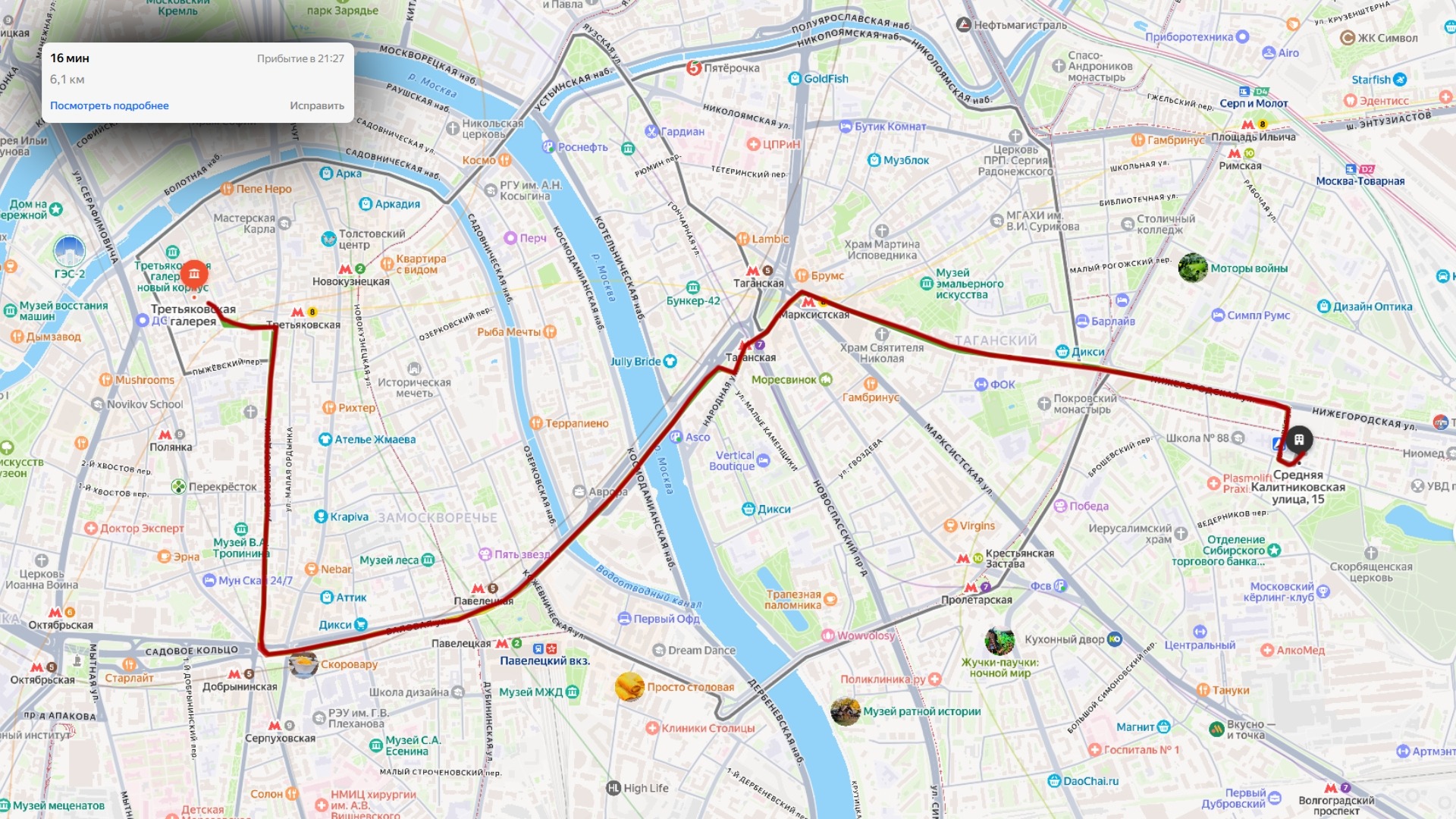
Маршрут на карте

Анимированная линия маршрута на карте во Fusion

Карта ставится на прозрачный Background, маршрут рисуется Polygon с анимированным Write Length, а подпись и маркер собираются через MultiMerge и Transform по Path.

Элементы схемы
16
Связи
16
Этапы сборки
6
  • Map
  • Polygon
  • Transform
  • Glow
  • MultiMerge
Результат композицииИЗОБРАЖЕНИЕ
Результат композиции: Анимированная линия маршрута на карте во Fusion

Задача композиции

Что должна делать схема

Этот workflow показывает, как во Fusion аккуратно отрисовать маршрут на карте. Основой служит скрин карты, поверх него создаётся красная линия маршрута через Polygon Mask и Background, затем добавляется информационная плашка, мягкое свечение и движущийся маркер. Такой приём удобно использовать в тревел-роликах, доставке, навигационных вставках, объясняющих видео и коротких Reels/Shorts.

Почему она собрана именно так

Схема разделена на три понятные части: карта приводится к размеру кадра через Background и Transform, линия маршрута рисуется отдельным Polygon с анимацией Write Length, а плашка с маркером собирается отдельно и двигается по Path. Благодаря этому маршрут можно быстро менять, не ломая карту, подпись и финальную композицию.
Граф нод

Разберите связи

Приблизьте нужную ветку, выберите ноду и проверьте её входящие связи.

NODE GRAPH16 нод · 16 связей
63%
Граф нод: Маршрут на картеMap · ScreenshotMapScreenshotTransform2 · Map scaleTransform2Map scaleBackground2 · TransparentBackground2TransparentMerge3 · Map compositeMerge3Map compositePolygon1 · Route pathPolygon1Route pathBackground1 · Red lineBackground1Red lineMerge1 · Route over mapMerge1Route over mapRectangle1 · Card maskRectangle1Card maskInfo card · PNG overlayInfo cardPNG overlayBackground3 · Glow sourceBackground3Glow sourceTransform3 · Scale cardTransform3Scale cardGlow1 · Card glowGlow1Card glowMultiMerge1 · Card layerMultiMerge1Card layerTransform4 · Move by PathTransform4Move by PathMerge2 · Final compositeMerge2Final compositeMediaOut1 · OutputMediaOut1Output

Выберите ноду для разбора связей. Перетаскивание — перемещение; Ctrl/Cmd + колесо или + / − — масштаб. Стрелки двигают вид, Home показывает всю схему.На сенсорном экране включите «Перемещение» для жестов внутри графа.

Маска / Effect MaskForeground / отмеченный входBackground / основной входОстальные связи
Все связи текстовым списком16
ИсточникПолучательВход
Input
Foreground
Background
Background
EffectMask
Foreground
Background
EffectMask
EffectMask
Input
Input
См. граф и порядок сборки
Input
Foreground
Input

Порядок сборки

Собирайте по веткам

  1. Map → Transform2 → Merge3

    Скрин карты сначала масштабируется Transform-ом, а затем кладётся на прозрачный Background через Merge. Это даёт стабильный кадр 1920×1080 и не привязывает всю композицию к исходному размеру скриншота.

  2. Polygon1 → Background1

    Маршрут рисуется Polygon Mask. Background1 задаёт красный цвет линии, а сам Polygon определяет форму маршрута и постепенно открывает её через анимированный Write Length.

  3. Merge1

    На этом этапе красная линия маршрута накладывается поверх карты. Карта остаётся отдельной подложкой, поэтому маршрут можно менять независимо от масштаба карты и остальных элементов.

  4. Rectangle1 → Info card → Background3 → Glow1

    Информационная плашка используется как отдельный PNG-оверлей. Rectangle ограничивает её форму, Background3 создаёт источник для мягкого свечения, Transform3 подгоняет размер, а Glow делает плашку визуально отделённой от карты.

  5. MultiMerge1 → Transform4

    MultiMerge собирает плашку и её подсветку в один слой. Transform4 двигает этот слой по Path, чтобы подсказка могла ехать вместе с началом или концом маршрута.

  6. Merge2 → MediaOut1

    Финальный Merge соединяет карту с маршрутом и анимированную плашку. В MediaOut уходит уже готовая навигационная композиция.

Параметры нод

Настройки по нодам

Ниже приведены значения этого примера. Описание объясняет роль каждой настройки и помогает адаптировать схему под свой материал.

Polygon1

Polygon — главный элемент этого workflow. Он не просто маска, а сама траектория маршрута. За счёт Border Width линия видна как маршрут, а Write Length отвечает за анимацию её отрисовки.

  • BorderWidth: 0.0031
  • SoftEdge: 0.001
  • WriteLength: 0 на кадре 0 → 1 на кадре 61
  • Filter: Fast Gaussian
  • Polyline: ручная траектория по улицам карты

Background1

Background1 задаёт цвет маршрута. Поскольку он подключён через Effect Mask от Polygon, цвет появляется только вдоль нарисованной линии.

  • EffectMask: Polygon1.Mask
  • Width / Height: 1920×1080
  • TopLeftRed: 0.6666667
  • Alpha: по маске Polygon

Transform2

Transform2 подгоняет скрин карты под кадр. В примере карта немного увеличена, чтобы избавиться от лишних краёв и лучше вписать маршрут в композицию.

  • Size: 1.15
  • Input: MediaIn1.Output

Rectangle1 / MediaIn2

Rectangle используется как мягкая маска для PNG-плашки с информацией о маршруте. Это позволяет аккуратно вписать плашку в кадр и не получить жёстких краёв.

  • Rectangle Width: 1
  • Height: 1
  • CornerRadius: 0.189
  • MediaIn2 EffectMask: Rectangle1.Mask

Glow1

Glow добавляет мягкое свечение под плашкой, чтобы она читалась поверх сложной карты и не сливалась с деталями улиц.

  • Blend: 0.189
  • XGlowSize: 52
  • Glow: 0.89
  • Filter: Fast Gaussian

Transform4 / Path2

Transform4 получает позицию от Path2. Так плашку можно анимировать по отдельной траектории, не трогая саму карту и линию маршрута.

  • Center: Path2.Position
  • Path2 Displacement: 0 на кадре 0 → 1 на кадре 60

Диагностика

Частые ошибки в этой схеме

  • Не рисовать маршрут поверх карты обычной картинкой, если нужна анимация появления. Polygon с Write Length управляется намного чище.

  • Не объединять карту, маршрут и плашку в один PNG. Иначе любое изменение маршрута потребует заново готовить весь кадр.

  • Не путать карту как пользовательский MediaIn и настоящие ноды Fusion: скрин карты не должен вести в энциклопедию нод.

  • Не делать линию маршрута слишком толстой: на карте она быстро перекроет подписи улиц и важные детали.

  • Не забывать прозрачный Background в начале схемы, если нужно стабильное разрешение композиции.

Контроль композиции

Проверьте результат

Отмечайте пункты после проверки своей композиции.

Документация к этому workflow

Первоисточники объясняют работу инструментов и подключений в схеме.