ВИДЕОМОНТАЖЁРDAVINCI RESOLVE · ВИДЕО · AI

FUSION WORKFLOW / 07

Уровень: Средний workflow

Атмосферный туман

Создание атмосферного тумана с помощью 2D-нод

Процедурная текстура FastNoise превращается в мягкую дымку, укладывается в перспективу кадра, привязывается к движению камеры и ограничивается маской без частиц и 3D-сцены.

Элементы схемы
10
Связи
10
Этапы сборки
7
  • FastNoise
  • Corner Positioner
  • Tracker
  • Matte Control
  • Blur
  • 2D
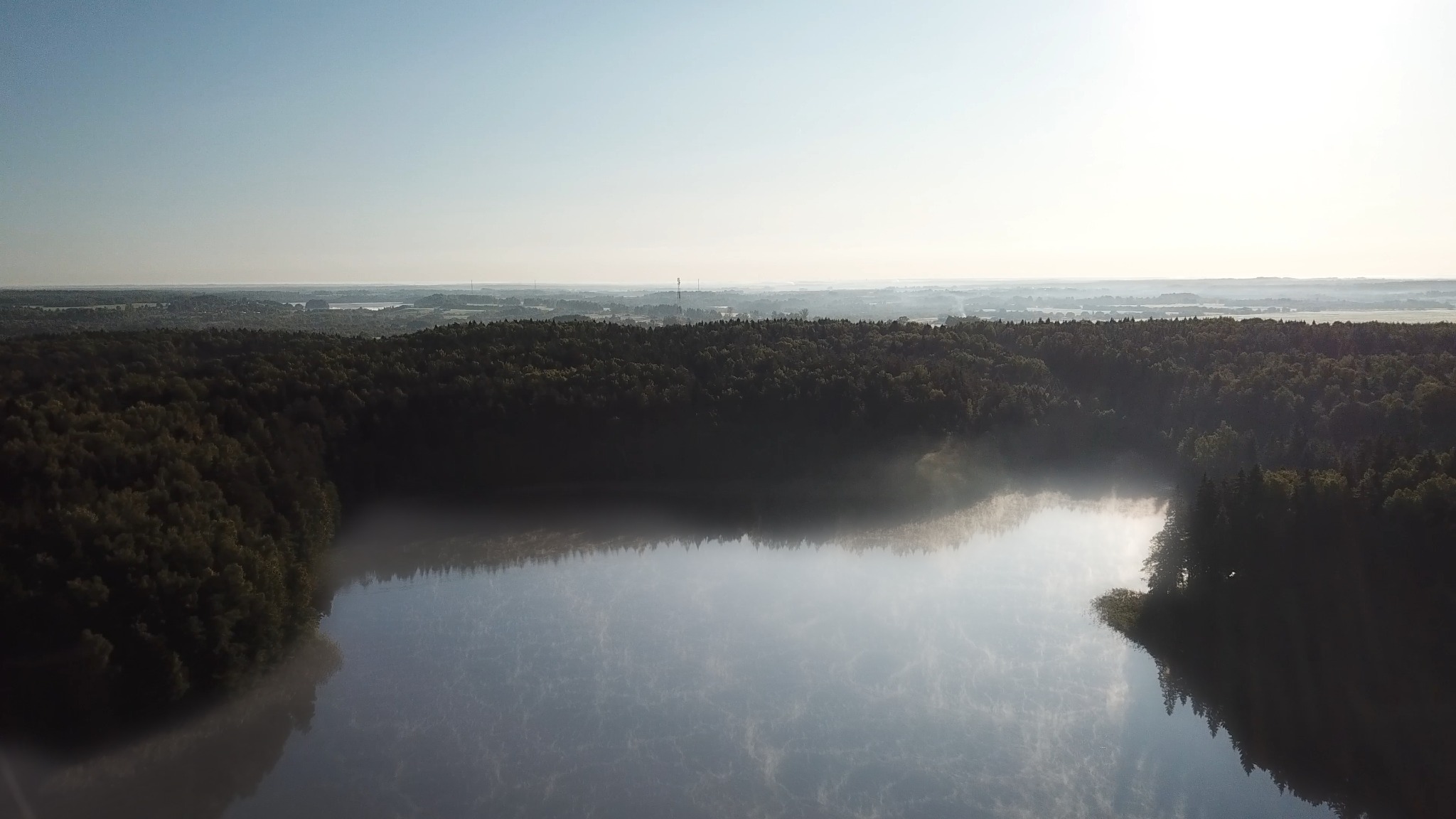
Результат композицииИЗОБРАЖЕНИЕ
Результат композиции: Создание атмосферного тумана с помощью 2D-нод

Задача композиции

Что должна делать схема

Этот workflow показывает, как добавить в пейзаж реалистичную низкую дымку, используя только стандартный 2D-композитинг Fusion. FastNoise формирует неоднородную структуру тумана, Background задаёт его тон и прозрачность, Corner Positioner укладывает слой вдоль поверхности озера, а Tracker удерживает эффект в сцене при движении камеры. Polygon и Matte Control ограничивают туман нужной частью кадра, Blur смягчает исходное видео внутри выбранной области, после чего Merge собирает обработанную и исходную ветки.

Почему она собрана именно так

Вместо частиц или полноценной 3D-сцены здесь используется плоский процедурный слой. Для удалённого тумана это рациональнее: он не требует объёмного освещения, рендера частиц и камеры Fusion 3D. Перспектива создаётся Corner Positioner, движение компенсируется Tracker, а глубина имитируется мягкой маской и локальным размытием фона. Благодаря этому схема остаётся быстрой, управляемой и подходит для обычных видеоклипов.

Граф нод

Разберите связи

Приблизьте нужную ветку, выберите ноду и проверьте её входящие связи.

NODE GRAPH10 нод · 10 связей
64%
Граф нод: Атмосферный туманFastNoise1 · Fog textureFastNoise1Fog textureBackground1 · Fog layerBackground1Fog layerCornerPositioner1 · PerspectiveCornerPositioner1PerspectiveTracker1 · Recorded motionTracker1Recorded motionPolygon1 · Scene maskPolygon1Scene maskMatteControl1 · Fog matteMatteControl1Fog matteMediaIn1 · Source videoMediaIn1Source videoBlur1 · Atmospheric softnessBlur1Atmospheric softnessMerge1 · Final compositeMerge1Final compositeMediaOut1 · OutputMediaOut1Output

Выберите ноду для разбора связей. Перетаскивание — перемещение; Ctrl/Cmd + колесо или + / − — масштаб. Стрелки двигают вид, Home показывает всю схему.На сенсорном экране включите «Перемещение» для жестов внутри графа.

Маска / Effect MaskForeground / отмеченный входBackground / основной входОстальные связи
Все связи текстовым списком10
ИсточникПолучательВход
EffectMask
Input
См. граф и порядок сборки
Background
GarbageMatte
Foreground
Input
EffectMask
Background
Input

Порядок сборки

Собирайте по веткам

  1. FastNoise1 → Background1

    FastNoise подключается в синий Effect Mask Background1 и разбивает однотонную заливку на неоднородные полупрозрачные облака. Background задаёт собственно цвет и плотность тумана, а шум отвечает за его естественную структуру.

  2. Background1 → CornerPositioner1

    Плоский слой тумана деформируется Corner Positioner и укладывается вдоль поверхности озера. За счёт перспективного сжатия дальняя часть становится тоньше, а ближняя — шире, поэтому слой перестаёт выглядеть обычной полупрозрачной плашкой.

  3. CornerPositioner1 → Tracker1

    На этапе анализа сначала подайте в Tracker исходное видео и запишите движение стабильной детали сцены. Показанная ветка с CornerPositioner использует уже сохранённый трек для слоя тумана: когда на входе только процедурная дымка, заново анализировать движение пейзажа по ней нельзя. Проверьте направление применения движения на нескольких кадрах.

  4. Polygon1 + Tracker1 → MatteControl1

    Polygon вручную отделяет поверхность воды и низину от неба, леса и переднего плана. В Matte Control он подключён как Garbage Matte, причём маска инвертирована: это позволяет оставить эффект только в необходимой области и аккуратно исключить лишние участки.

  5. MediaIn1 + MatteControl1 → Blur1

    Исходное видео подаётся в Blur1, а результат Matte Control используется как Effect Mask. Размытие действует только внутри зоны тумана и снижает локальный контраст дальнего плана — именно так атмосферная дымка ведёт себя в реальной съёмке.

  6. MatteControl1 + Blur1 → Merge1

    В Merge1 обработанная ветка соединяется с исходным изображением. Маска и размытие работают совместно: процедурный туман создаёт видимую дымку, а Blur меняет сам фон под ней, помогая эффекту выглядеть частью пространства.

  7. Merge1 → MediaOut1

    В MediaOut поступает итоговый кадр с привязанным к сцене туманом, локально сниженным контрастом и сохранённой детализацией вне выбранной области.

Параметры нод

Настройки по нодам

Ниже приведены значения этого примера. Описание объясняет роль каждой настройки и помогает адаптировать схему под свой материал.

FastNoise1 / Background1

FastNoise формирует основную фактуру дымки и подключается к маске Background. Конкретные значения шума можно менять под масштаб кадра, но важно сохранить крупную мягкую структуру без мелкой цифровой ряби.

  • FastNoise → Background1 Effect Mask
  • Использовать крупный Scale и невысокий Detail
  • Contrast держать умеренным, чтобы не получить отдельные белые пятна
  • Background сделать светло-серым или слегка холодным
  • Alpha Background уменьшить до полупрозрачного состояния
CornerPositioner1

Corner Positioner отвечает за геометрию тумана. Его четыре угла нужно совместить с плоскостью воды или земли так, чтобы слой сужался к горизонту и не поднимался вертикальной стеной.

  • Верхние углы располагаются ближе друг к другу у линии горизонта
  • Нижние углы растягиваются по ширине зоны тумана
  • Не выводить плоскость за маску Polygon без необходимости
  • Проверять перспективу на движущемся кадре, а не только на одном стоп-кадре

Tracker1

На исходном видео предварительно записан трек контрастной детали в правой части пейзажа. В показанном графе Tracker применяет сохранённое движение к туману. IntelliTrack требует Studio; для подходящей стабильной детали можно отдельно проверить классический Point Tracker.

  • Tracker: IntelliTrack 1 (Studio)
  • Pattern Time: 116
  • Pattern Width: 0.03
  • Pattern Height: 0.0534
  • Трекер должен находиться на стабильной детали сцены, а не внутри воды или тумана

Polygon1 / MatteControl1

Polygon вырезает сложную границу леса и воды. Мягкий край помогает избежать заметной линии, а Matte Control собирает трекаемый слой и Garbage Matte в единый управляемый сигнал.

  • Polygon Soft Edge: 0.0205
  • Polygon Invert: включено
  • Matte Control Clipping Mode: Domain
  • Polygon1 подключён в Garbage Matte
  • Tracker1 подключён в Background Matte Control

Blur1

Blur применяется к исходному видео только внутри маски тумана. Это важная часть реализма: одной полупрозрачной текстуры недостаточно, поскольку настоящий туман также снижает резкость и локальный контраст удалённых объектов.

  • Filter: Fast Gaussian
  • Blur Size: 13.4
  • Blend: 0.945
  • Input: MediaIn1
  • Effect Mask: MatteControl1.Output

Merge1

Merge накладывает полупрозрачный туман из MatteControl1 как Foreground поверх локально размытого видео из Blur1 в Background. Финальную плотность эффекта регулируйте в Background1 и Merge, не усиливая чрезмерно Blur.

  • Background: Blur1.Output
  • Foreground: MatteControl1.Output
  • Выход Merge1 направлен в MediaOut1
  • При слишком плотном результате сначала уменьшать Alpha туманного Background

Диагностика

Частые ошибки в этой схеме

  • Не делать FastNoise слишком мелким и контрастным: вместо тумана появится заметная процедурная текстура.

  • Не оставлять Background полностью непрозрачным — он превратится в белую плашку и уничтожит детали пейзажа.

  • Не пропускать Corner Positioner: без перспективы туман будет выглядеть вертикальным слоем поверх экрана.

  • Не трекать воду, облака или сам туман. Для Tracker нужна стабильная контрастная деталь ландшафта.

  • Не делать Polygon с жёстким краем: линия маски станет заметна на границе леса и поверхности воды.

  • Не размывать весь кадр. Blur должен работать только внутри маски, иначе пропадёт ощущение глубины.

  • Не усиливать одновременно непрозрачность тумана и Blur до максимума — сцена станет молочной и потеряет естественный контраст.

Контроль композиции

Проверьте результат

Отмечайте пункты после проверки своей композиции.

Документация к этому workflow

Первоисточники объясняют работу инструментов и подключений в схеме.